
ห้องทดสอบ
ห้องทดสอบ
ห้องทดสอบที่ /browser-test เป็นหน้าที่มีลักษณะเหมือนห้องประชุมแต่ไม่มีใครอยู่ในนั้นเลย ทุกอย่างที่คุณต้องตรวจสอบต่อหน้าผู้อื่น ไม่ว่าจะเป็นกล้อง ไมโครโฟน ลำโพง การแชร์หน้าจอ และเครือข่าย คุณสามารถตรวจสอบได้ที่นี่ก่อนด้วยตัวเอง
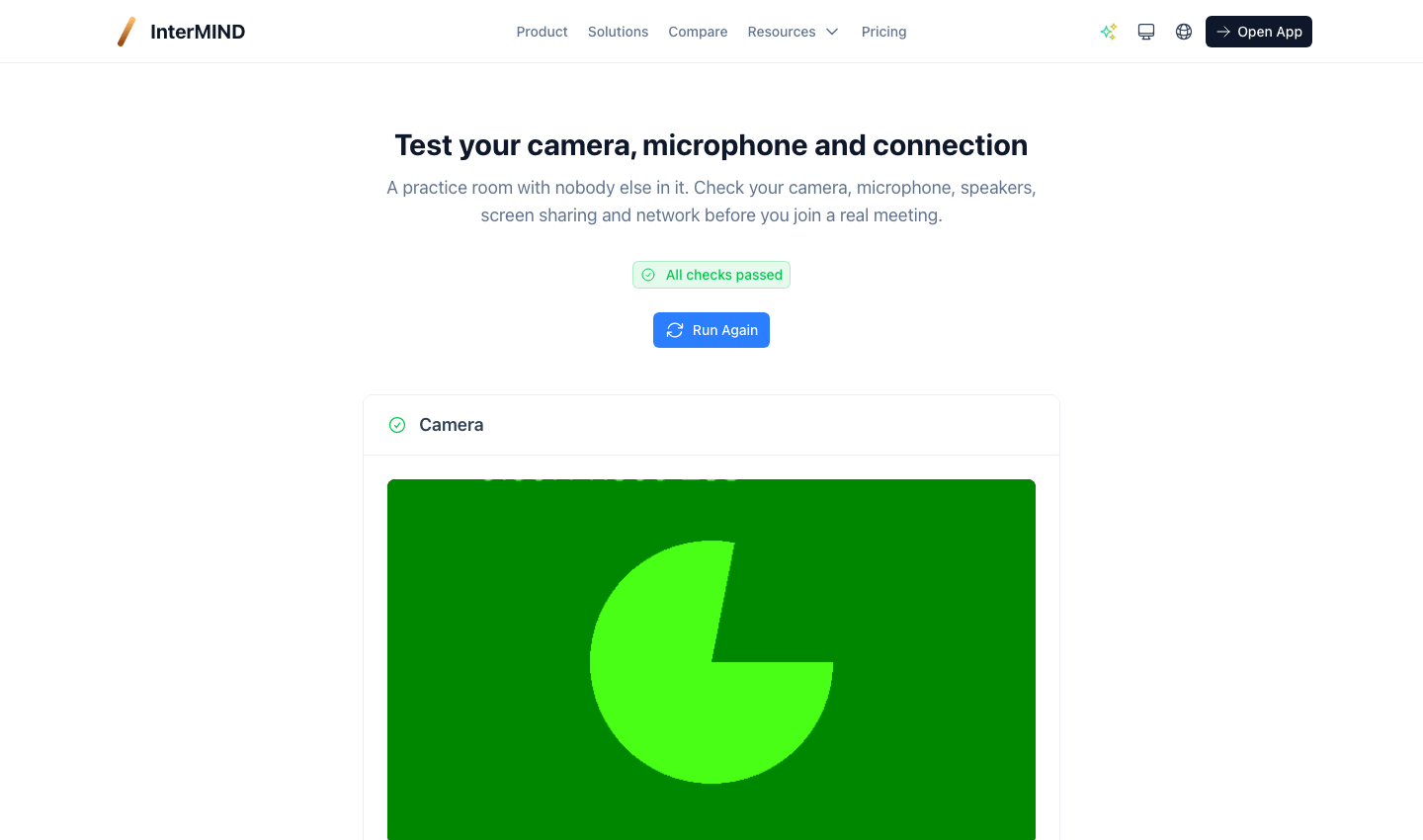
ไม่ต้องมีบัญชีและไม่ต้องมีลิงก์เข้าร่วมการประชุม เพียงเปิดหน้านี้ อนุญาตการใช้กล้องและไมโครโฟน แล้วหน้านี้จะเริ่มทำงานทันที
ตรวจสอบอะไรบ้าง
กล้อง
ตัวอย่างภาพสดของสิ่งที่ผู้เข้าร่วมคนอื่นจะมองเห็น หากคุณมีกล้องมากกว่าหนึ่งตัว สามารถเลือกตัวที่ต้องการได้ โดยตัวเลือกนี้จะถูกบันทึกไว้ในเบราว์เซอร์นี้ และจะเป็นกล้องที่ใช้เริ่มต้นในการประชุมครั้งถัดไปของคุณ
ไมโครโฟน
แถบแสดงระดับเสียงที่จะขยับขณะที่คุณพูด ลองพูดดู: เมื่อแถบขยับ แสดงว่าไมโครโฟนของคุณรับเสียงได้ หากแถบไม่ขยับ ให้เลือกไมโครโฟนตัวอื่นจากรายการ
ลำโพง
เล่นเสียงทดสอบและยืนยันว่าคุณได้ยินเสียง ในเบราว์เซอร์ที่รองรับการเลือกอุปกรณ์เอาต์พุต (Chrome, Edge) คุณยังสามารถเลือกลำโพงหรือหูฟังที่จะเล่นเสียงได้ด้วย ส่วน Safari จะใช้ค่าเริ่มต้นของระบบเสมอ
การแชร์หน้าจอ
เริ่มการแชร์เพื่อยืนยันว่าเบราว์เซอร์ของคุณอนุญาตให้ทำได้ และดูให้เห็นชัดเจนว่าสิ่งที่จะถูกส่งออกไปคืออะไร ไม่มีใครกำลังดูอยู่ เพราะคุณอยู่ในห้องเพียงลำพัง เมื่อเสร็จแล้วให้หยุดการแชร์ หรือปิดหน้าต่างเลือกเพื่อยกเลิก
การเชื่อมต่อ
หน้านี้ยังทำการตรวจสอบทางเทคนิคโดยอัตโนมัติด้วย:
- Codecs — ตรวจว่าเบราว์เซอร์ของคุณเข้ารหัส VP9 ได้หรือไม่ ซึ่งเป็นโคเดกที่การประชุมของเราใช้ในการเผยแพร่
- ICE candidates และ STUN — ตรวจว่าเครือข่ายของคุณอนุญาตให้การโทรเชื่อมต่อออกไปยังภายนอกได้หรือไม่ และการตอบสนองครั้งแรกใช้เวลานานเท่าใด
- แบนด์วิดท์ — ค่าประเมินห้าวินาที เปรียบเทียบกับค่าที่ตั้งไว้ล่วงหน้าด้านคุณภาพ (360p, 720p, 1080p)
ป้ายสรุปที่ด้านบนจะบอกว่ามีการตรวจสอบกี่รายการที่ไม่ผ่าน
เข้าถึงได้อย่างไร
- จาก Meetings — ไอคอนสัญญาณถัดจากช่องการประชุม
- จาก หน้าจอก่อนเข้าร่วม — ลิงก์ "เปิดห้องทดสอบ" ใต้ปุ่มต่าง ๆ ซึ่งจะเปิดในแท็บใหม่ เพื่อให้คุณไม่เสียการประชุมที่กำลังจะเข้าร่วม
- จากส่วนท้ายของเว็บไซต์ หรือเข้าโดยตรงที่
/browser-test
หากการตรวจสอบไม่ผ่าน
ห้องทดสอบจะรายงานสิ่งที่ตรวจพบ ส่วนวิธีแก้ไขอยู่ใน การแก้ไขปัญหา สิทธิ์การใช้กล้องและไมโครโฟนเป็นสาเหตุที่พบบ่อยที่สุด — เมื่อสิทธิ์ถูกบล็อก จะแสดงเป็นการปฏิเสธในหน้าต่างขออนุญาตและไม่มีภาพตัวอย่าง