
การสร้างบัญชี
การสร้างบัญชี
คุณสามารถสร้างบัญชี InterMIND ได้ด้วยวิธีใดวิธีหนึ่งต่อไปนี้
ลงทะเบียนด้วย Google
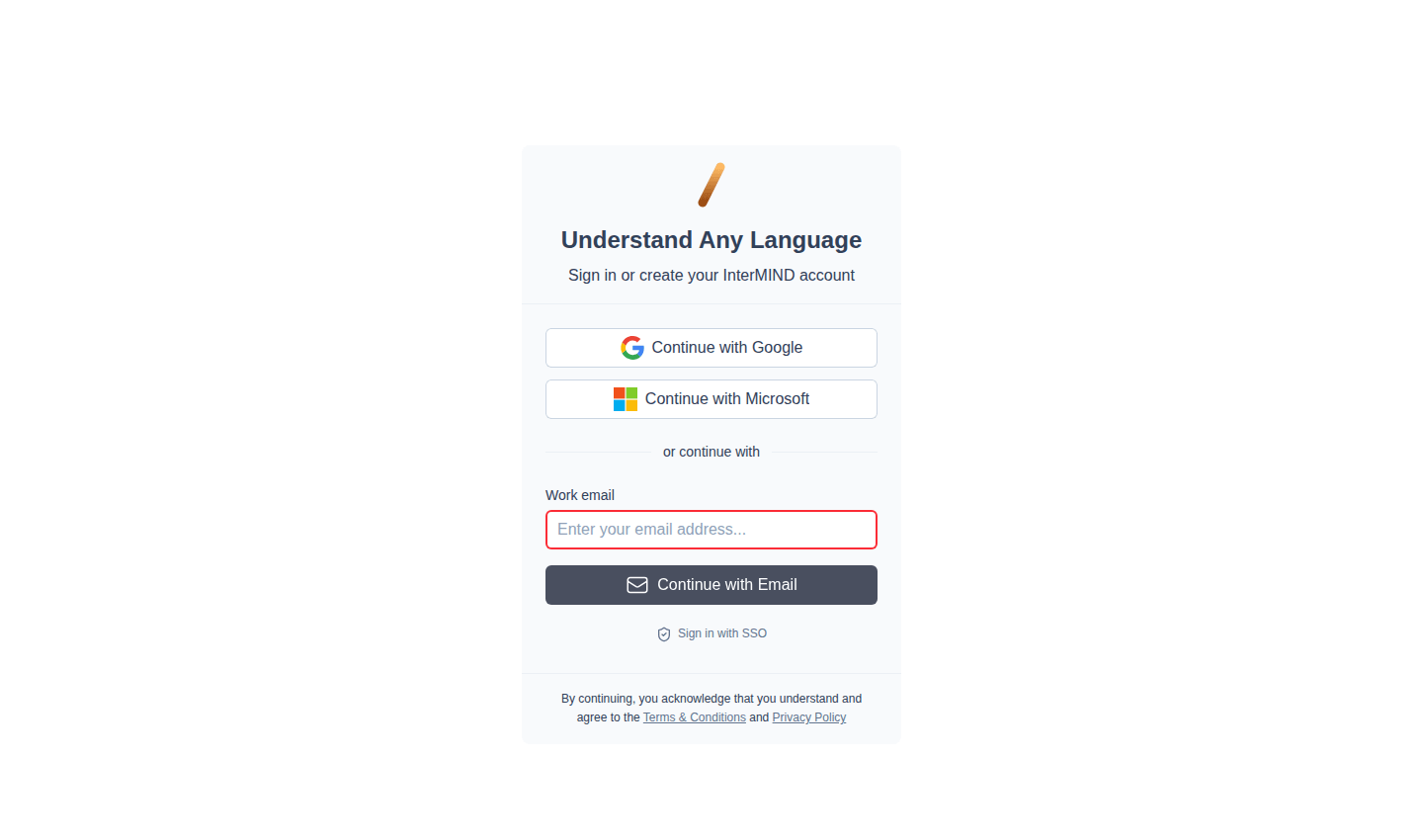
ไปที่หน้าเข้าสู่ระบบ
เปิดหน้าเข้าสู่ระบบของ InterMIND
คลิก Continue with Google
หน้าต่างป๊อปอัปสำหรับเลือกบัญชี Google จะปรากฏขึ้น
เลือกบัญชี Google ของคุณ
เลือกบัญชีที่คุณต้องการใช้
เสร็จสิ้น
คุณเข้าสู่ระบบเรียบร้อยแล้ว — ชื่อโปรไฟล์และรูปอวาตาร์ของคุณจะถูกนำเข้าโดยอัตโนมัติ
ลงทะเบียนด้วย Microsoft
ไปที่หน้าเข้าสู่ระบบ
เปิดหน้าเข้าสู่ระบบของ InterMIND
คลิก Continue with Microsoft
หน้าต่างป๊อปอัปสำหรับเข้าสู่ระบบ Microsoft จะปรากฏขึ้น
เข้าสู่ระบบด้วยบัญชี Microsoft ของคุณ
คุณสามารถใช้บัญชีส่วนตัว บัญชีที่ทำงาน หรือบัญชีของสถานศึกษาได้
อนุญาตสิทธิ์
อนุมัติสิทธิ์ที่ระบบร้องขอ
เสร็จสิ้น
คุณเข้าสู่ระบบเรียบร้อยแล้ว — ชื่อโปรไฟล์ของคุณจะถูกนำเข้าโดยอัตโนมัติ
ลงทะเบียนด้วยอีเมล (รหัสยืนยัน)
การเข้าสู่ระบบด้วยอีเมลของ InterMIND ไม่ต้องใช้รหัสผ่าน — คุณจะได้รับรหัส 6 หลักในกล่องจดหมายของคุณทุกครั้ง
ไปที่หน้าเข้าสู่ระบบ
เปิดหน้าเข้าสู่ระบบของ InterMIND
ป้อนอีเมลที่ทำงานของคุณ
พิมพ์ที่อยู่อีเมลของคุณในช่อง Work email
คลิก Continue with Email
ระบบจะส่งรหัสยืนยัน 6 หลักไปยังที่อยู่อีเมลนั้น
ตรวจสอบกล่องจดหมายของคุณ
เปิดอีเมลจาก InterMIND แล้วคัดลอกรหัส 6 หลัก (หรือคลิกลิงก์ยืนยันเพื่อป้อนรหัสบนอุปกรณ์เครื่องที่สอง)
ป้อนรหัส
วางรหัสลงในช่อง Verification code แล้วคลิก Verify Code
เสร็จสิ้น
คุณเข้าสู่ระบบเรียบร้อยแล้ว หากเป็นการใช้งานครั้งแรก ระบบจะสร้างบัญชีให้โดยอัตโนมัติ
เข้าสู่ระบบด้วย SSO
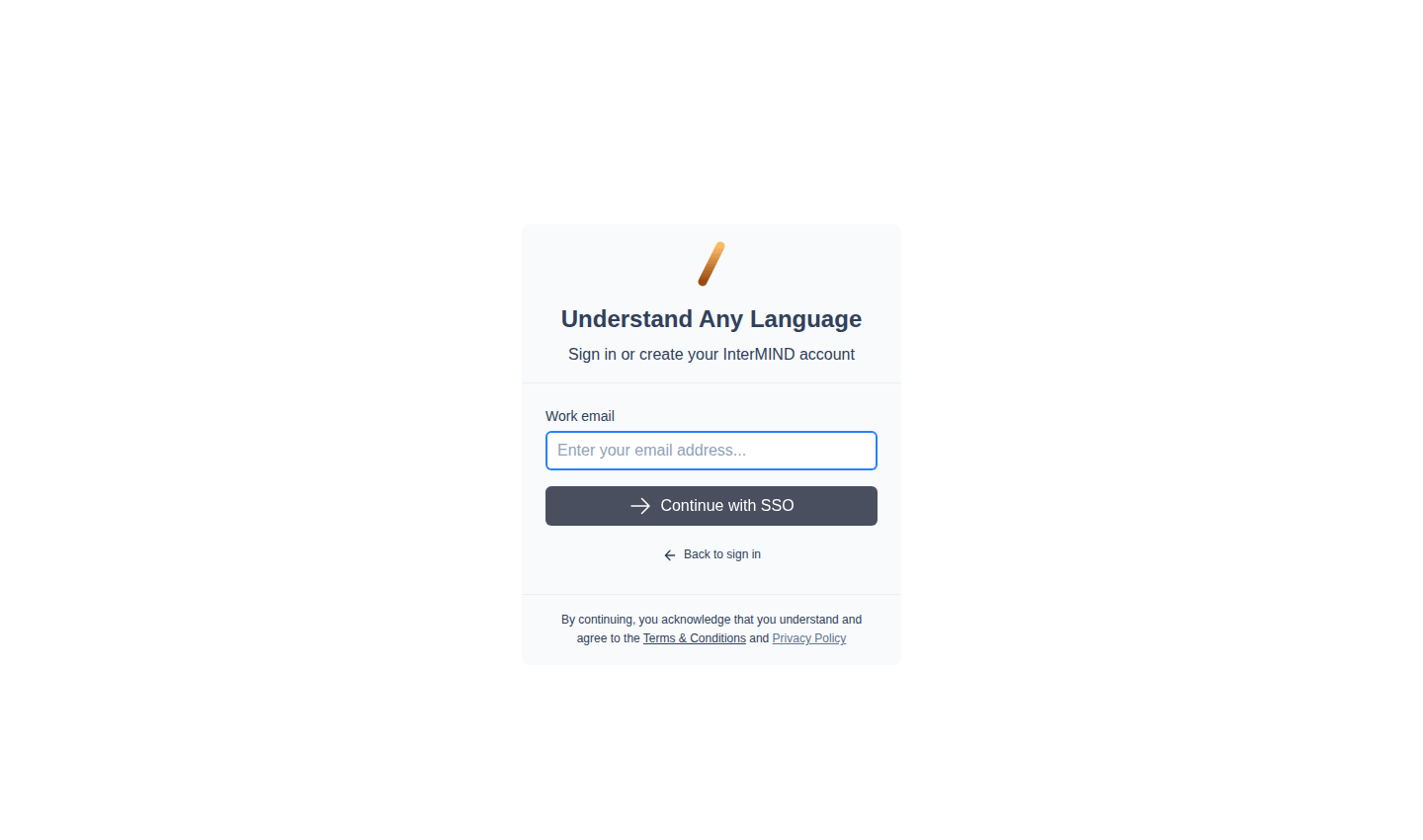
หากองค์กรของคุณตั้งค่า SSO ไว้ ให้คลิก Sign in with SSO ในหน้าเข้าสู่ระบบ แล้วป้อนอีเมลที่ทำงานของคุณ ระบบจะนำคุณไปยังผู้ให้บริการข้อมูลระบุตัวตนขององค์กร
สิ่งที่จะเกิดขึ้นหลังลงทะเบียน
หลังจากสร้างบัญชีแล้ว:
- คุณจะเริ่มต้นด้วยแผน Basic แบบฟรี — ไม่ต้องใช้บัตรเครดิต
- ระบบจะสร้างทีมให้คุณโดยอัตโนมัติ
- คุณสามารถเริ่มการประชุมครั้งแรกของคุณได้ทันที
- คุณสามารถทดลองใช้แผนแบบชำระเงินฟรี 14 วัน เมื่อสมัครผ่านหน้า Pricing (หนึ่งบัญชีต่อหนึ่งสิทธิ์ทดลองใช้ — ดูที่ Billing & Plans)
เข้าร่วมผ่านคำเชิญเข้าทีม
หากมีผู้เชิญคุณเข้าร่วมทีมของเขา:
คลิกลิงก์คำเชิญ
เปิดลิงก์ในอีเมลที่คุณได้รับ
เข้าสู่ระบบหรือสร้างบัญชี
ใช้วิธีใดก็ได้ตามที่อธิบายไว้ข้างต้น
คุณถูกเพิ่มเข้าทีมแล้ว
ระบบจะเพิ่มคุณเข้าทีมที่เชิญคุณโดยอัตโนมัติ การสมัครใช้งานของผู้ดูแลทีมครอบคลุมสิทธิ์การเข้าถึงของคุณ