
การจัดการสมาชิก
การจัดการสมาชิก
หน้าผู้ใช้ให้ภาพรวมของสมาชิกในทีมทั้งหมดอย่างครบถ้วน พร้อมเครื่องมือสำหรับจัดระเบียบ ค้นหา และจัดการบทบาท
ตารางสมาชิก
ตารางสมาชิกในทีมแสดงข้อมูลดังนี้:
| คอลัมน์ | คำอธิบาย |
|---|---|
| Select | ช่องทำเครื่องหมายสำหรับการดำเนินการแบบกลุ่ม (ไม่แสดงสำหรับเจ้าของ) |
| User | รูปโปรไฟล์ ชื่อที่แสดง และที่อยู่อีเมล |
| Tags | แท็กที่แก้ไขได้สำหรับจัดระเบียบสมาชิก |
| Role | ป้ายบทบาทแยกสี (เรียงลำดับได้) |
| Storage | ปริมาณพื้นที่จัดเก็บที่สมาชิกรายนี้ใช้ |
| Actions | เมนูแบบเลื่อนลงที่มีตัวเลือกการจัดการ |
รายละเอียดผู้ใช้
แต่ละแถวของผู้ใช้จะแสดง:
- Avatar — รูปโปรไฟล์หรืออักษรย่อที่สร้างอัตโนมัติ
- Display name — ชื่อที่ผู้ใช้เลือก
- Email — โดเมนจะถูกไฮไลต์เป็นสีหากตรงกับโดเมนที่ยืนยันแล้ว
- Tooltip — แสดงชื่อทีมและวันที่เข้าร่วมเมื่อวางเมาส์เหนือ
- Expand button — คลิกเพื่อดูไฟล์ของผู้ใช้ (หากมี)
แท็ก
แท็กช่วยให้คุณจัดระเบียบสมาชิกในทีมตามแผนก โครงการ หรือหมวดหมู่ที่กำหนดเองได้
การเพิ่มแท็ก
- คลิกในคอลัมน์ Tags ของสมาชิกคนใดก็ได้
- พิมพ์ชื่อแท็ก
- กด Enter เพื่อเพิ่ม
- เพิ่มได้ตามต้องการ
ระบบจะบันทึกแท็กโดยอัตโนมัติ
การกำหนดแท็กขณะส่งคำเชิญ
คุณสามารถกำหนดแท็กได้เมื่อเชิญผู้ใช้:
alice@company.com [design, frontend]
bob@company.com [engineering, backend]
การค้นหาด้วยแท็ก
ใช้แถบค้นหาที่ด้านบนของตารางสมาชิก:
- พิมพ์ในช่อง Search by tags
- สมาชิกจะถูกกรองแบบเรียลไทม์
- การค้นหาใช้ตรรกะ AND — ทุกคำต้องตรงกับแท็กอย่างน้อยหนึ่งแท็ก
- รองรับการจับคู่บางส่วน (เช่น "eng" ตรงกับ "engineering")
การเรียงลำดับ
คลิกที่ส่วนหัวคอลัมน์ Role เพื่อเรียงลำดับสมาชิกตามบทบาท:
| ลำดับ | บทบาท |
|---|---|
| อันดับ 1 | Owner |
| อันดับ 2 | Admin |
| อันดับ 3 | Member |
| อันดับ 4 | Guest |
ค่าเริ่มต้นคือเรียงตามบทบาทจากน้อยไปมาก คลิกอีกครั้งเพื่อสลับทิศทางการเรียงลำดับ
คุณยังเรียงลำดับตาม Storage เพื่อดูว่าใครใช้พื้นที่มากที่สุดได้ด้วย
การดำเนินการรายบุคคล
คลิกเมนูแบบเลื่อนลง Actions (⋮) ในแถวของสมาชิกคนใดก็ได้:
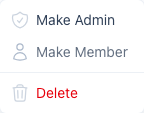
| การดำเนินการ | คำอธิบาย |
|---|---|
| Make Admin | เลื่อนขั้นเป็นบทบาทผู้ดูแล (แสดงเมื่อบทบาทปัจจุบันคือสมาชิก) |
| Make Member | ตั้งบทบาทเป็นสมาชิกทั่วไป (แสดงเมื่อบทบาทปัจจุบันคือผู้ดูแล) |
| Delete | นำออกจากทีม |
ไม่สามารถลบเจ้าของหรือเปลี่ยนบทบาทของเจ้าของได้ และแถวของเจ้าของก็ไม่มีเมนูการดำเนินการสำหรับการกระทำกับตนเองเช่นกัน
ผู้ที่เปลี่ยนบทบาทได้:
- Make Admin — ผู้ดูแลคนใดก็ได้ (เจ้าของหรือสมาชิกที่เป็นผู้ดูแล) สามารถเลื่อนขั้นสมาชิกได้
- Make Member — การลดบทบาทผู้ดูแลที่มีอยู่ทำได้ เฉพาะเจ้าของเท่านั้น
- ไม่มีใครเปลี่ยนบทบาทของตนเองได้ — ให้ขอให้เจ้าของหรือผู้ดูแลคนอื่นดำเนินการ
การดำเนินการแบบกลุ่ม
เลือกสมาชิกหลายคนโดยใช้ช่องทำเครื่องหมาย จากนั้นใช้ปุ่มการดำเนินการแบบกลุ่ม:
- ทำเครื่องหมายที่ช่องข้างสมาชิกที่คุณต้องการจัดการ
- แถบเครื่องมือจะปรากฏพร้อมการดำเนินการที่ใช้ได้:
- Make Admin (N) / Make Member (N) — เปลี่ยนบทบาทของทุกคนที่เลือก
- Delete (N) — นำทุกคนที่เลือกออกจากทีม
แถวของเจ้าของไม่มีช่องทำเครื่องหมายและถูกยกเว้นจากการดำเนินการแบบกลุ่ม
สิ่งที่เกิดขึ้นเมื่อนำสมาชิกออก
เมื่อคุณลบสมาชิกออกจากทีม:
- สมาชิกจะถูกนำออกจากรายชื่อสมาชิกของทีม
- สมาชิกจะถูกนำออกจากแชทของทีม
- ID ของทีมจะถูกลบออกจากโปรไฟล์ผู้ใช้ของสมาชิก
- สามารถเชิญกลับเข้ามาใหม่ภายหลังได้
โดเมนที่ยืนยันแล้ว
ที่อยู่อีเมลที่ตรงกับโดเมนที่ยืนยันแล้วของคุณจะได้รับการแสดงผลพิเศษ:
- ส่วนของโดเมนจะถูกไฮไลต์ด้วยสีหลักของ UI
- ทำให้ระบุได้ง่ายว่าสมาชิกคนใดมาจากองค์กรของคุณและคนใดเป็นแขกภายนอก
เคล็ดลับ
- ใช้แท็กให้สอดคล้องกันทั้งทีม (เช่น ใช้ "engineering" เสมอ ไม่ใช่ "eng" หรือ "developers")
- เลื่อนขั้นสมาชิกที่ไว้วางใจเป็น Admin เพื่อช่วยจัดการทีม
- เรียงลำดับตาม Storage เพื่อดูว่าผู้ใช้คนใดใช้พื้นที่มากที่สุด
- ใช้ฟังก์ชันค้นหาด้วยแท็กเพื่อค้นหากลุ่มคนที่ต้องการได้อย่างรวดเร็ว