
แป้นพิมพ์ลัด
แป้นพิมพ์ลัดทั้งหมดที่ใช้ได้ใน InterMIND ทั้งแบบทั่วไป ในการประชุม และในแชท
แป้นพิมพ์ลัด
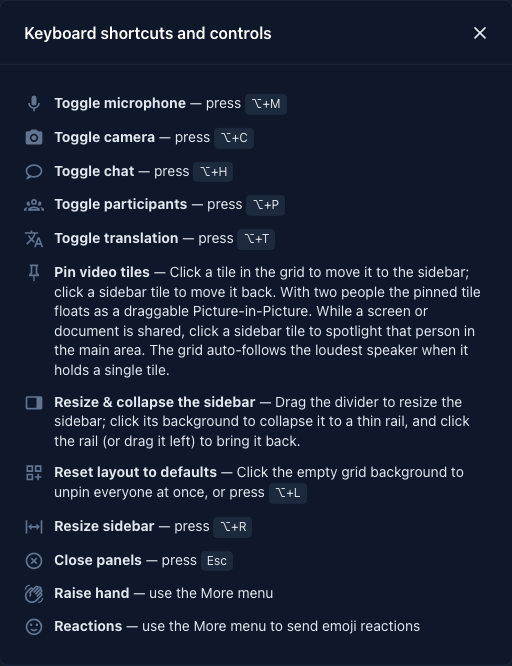
InterMIND ใช้ปุ่ม Alt จริงบนคีย์บอร์ด (บน macOS เรียกว่า Option) สำหรับแป้นพิมพ์ลัดส่วนใหญ่ระหว่างการ์ดประชุม ทำให้ใช้งานได้เหมือนกันในทุกรูปแบบแป้นพิมพ์
ทั่วไป
ใช้ได้ทุกที่ในแอป
| แป้นลัด | การทำงาน |
|---|---|
| Cmd/Ctrl + / | เปิดแผงความช่วยเหลือ: อธิบายวิธีการทำงานของ InterMIND และเมื่อเข้าสู่ระบบด้วยแผนแบบชำระเงิน จะแสดงการประชุม แชต และไฟล์ของคุณด้วย |
| Esc | ปิดแผงที่อยู่บนสุด — แถบแชตด้านข้างก่อน จากนั้นจึงเป็นแถบผู้เข้าร่วมด้านข้าง จะไม่ทำงานขณะที่มีกล่องโต้ตอบเปิดอยู่ เพื่อให้กล่องโต้ตอบจัดการ Esc ของตัวเอง |
ในการประชุม
ใช้ได้เฉพาะภายในห้องประชุมเท่านั้น และจะปิดใช้งานขณะที่มีกล่องโต้ตอบแบบโมดัลเปิดอยู่
| แป้นลัด | การทำงาน |
|---|---|
| Alt/Option + M | เปิด/ปิดไมโครโฟนของคุณ |
| Alt/Option + C | เปิด/ปิดกล้องของคุณ |
| Alt/Option + T | เปิด/ปิดการแปลแบบเรียลไทม์ |
| Alt/Option + H | เปิด/ปิดแถบแชตด้านข้าง |
| Alt/Option + P | เปิด/ปิดแถบผู้เข้าร่วมด้านข้าง |
| Alt/Option + L | รีเซ็ตเลย์เอาต์ของเวทีกลับเป็นค่าเริ่มต้น |
| Alt/Option + R | สลับความกว้างของแถบแชต/ผู้เข้าร่วมด้านข้างไปตามลำดับ |
ในแชต
เมื่อโฟกัสอยู่ที่พื้นที่แชต (แถบด้านข้างในการประชุม หรือช่องแบบเดี่ยวในหน้า Channels)
| แป้นลัด | การทำงาน |
|---|---|
| Cmd/Ctrl + F | เปิดการค้นหาในแชต |
| Enter (ในกล่องข้อความ) | ส่งข้อความ |
| Shift + Enter (ในกล่องข้อความ) | ขึ้นบรรทัดใหม่ |
| Alt/Option + ↑ | เรียกข้อความก่อนหน้าของคุณกลับมา |
| Alt/Option + ↓ | เรียกข้อความถัดไปในประวัติกลับมา |
การเลื่อนดูประวัติ
การนำทางประวัติแชตด้วยแป้นพิมพ์ โดยไม่ต้องใช้เมาส์:
| แป้นลัด | การทำงาน |
|---|---|
| PageUp / PageDown | เลื่อนประวัติข้อความทีละหน้า — ใช้ได้แม้ขณะที่คุณกำลังพิมพ์ |
| ↑ / ↓ | เลื่อนประวัติทีละบรรทัด (เฉพาะเมื่อกล่องข้อความว่างเปล่า มิฉะนั้นจะเป็นการเลื่อนเคอร์เซอร์) |
| Home / End | ข้ามไปยังข้อความเก่าที่สุด/ใหม่ที่สุด (ใช้กฎเดียวกับ ↑ / ↓) |
ภายในการค้นหาแชต
| แป้นลัด | การทำงาน |
|---|---|
| Enter | ข้ามไปยังผลลัพธ์ถัดไป |
| Shift + Enter | ข้ามไปยังผลลัพธ์ก่อนหน้า |
| ↑ / ↓ | เลื่อนดูประวัติการค้นหา |
| Esc | ปิดการค้นหา |
หมายเหตุ
- Alt กับ Option — เป็นปุ่มจริงปุ่มเดียวกัน บน macOS จะมีป้ายว่า Option ส่วนบน Windows / Linux จะเป็น Alt แป้นลัดใช้ตำแหน่งจริงของปุ่ม จึงใช้งานได้ไม่ว่าจะใช้รูปแบบแป้นพิมพ์ภาษาใด
- โมดัลมาก่อนเสมอ — เมื่อมีกล่องโต้ตอบเปิดอยู่ (การลงชื่อเข้าใช้ การตั้งค่า ตัวเลือกไฟล์) แป้นลัดของการประชุมจะถูกระงับ เพื่อให้คุณพิมพ์ได้อย่างอิสระ
- ไม่ชนกับเบราว์เซอร์ — InterMIND หลีกเลี่ยงชุดปุ่ม Cmd/Ctrl ที่ซ้ำกับแป้นพิมพ์ลัดของเบราว์เซอร์ (Ctrl+T, Ctrl+W ฯลฯ) ยกเว้น Cmd/Ctrl+F ในแชต (ตั้งใจให้เป็นเช่นนั้น) และ Cmd/Ctrl+/ สำหรับความช่วยเหลือ
ที่เกี่ยวข้อง
- Meeting Controls — ปุ่มควบคุมที่เทียบเท่ากันในแถบควบคุม
- Messages — พื้นฐานของข้อความแชต