
אינטגרציות
אינטגרציות
InterMIND מתחברת לשירותים שהצוות שלכם כבר משתמש בהם. מה מתחבר, והיכן מפעילים זאת:
| מה | מתחבר עם | היכן, ומי |
|---|---|---|
| יומן | Google Calendar, Microsoft Outlook Calendar | דף אינטגרציות — כל חבר שמחובר לחשבון |
| ספריית החברה | Google Workspace, Microsoft 365 (Entra ID) | דף אינטגרציות — בעלי הצוות ומנהלים, בכל תוכנית |
| אפליקציות צ'אט | Slack, Telegram | דף אינטגרציות — כל חבר שמחובר לחשבון |
| עוזרי AI (MCP) | Claude, ChatGPT, Microsoft 365 Copilot, Gemini, Cursor, Windsurf, VS Code וכל לקוח MCP אחר | בהגדרות של העוזר עצמו; החיבור מופיע לאחר מכן תחת אינטגרציות → מפתחות API |
| מפתחות API ו-Zapier | Zapier; Make, n8n ו-Pipedream דרך ה-API; הקוד שלכם | אינטגרציות → מפתחות API — כל חשבון רשום |
| קבצים בצ'אט | Google Docs, OneDrive | תפריט + ליד שדה ההקלדה בצ'אט |
| אימייל לערוץ | כל שירות ששולח אימייל | הערוץ עצמו |
| SSO | Okta, Microsoft Entra ID, Google Workspace, כל ספק OpenID Connect | דף אינטגרציות — בעלי הצוות ומנהלים, תוכניות Business ו-Enterprise |
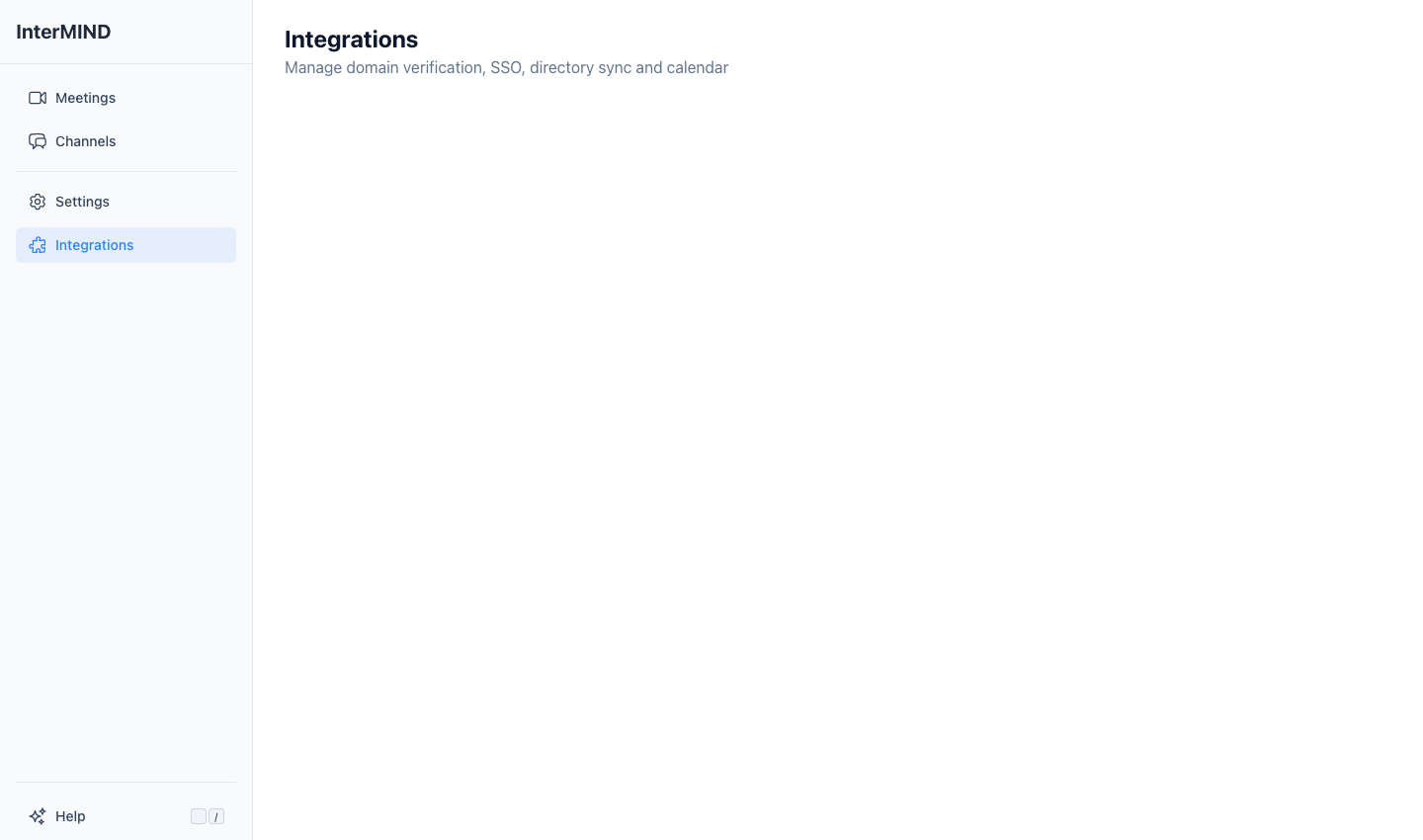
אל דף אינטגרציות מגיעים מהסרגל הצדדי. אילו כרטיסים מוצגים תלוי בתפקיד ובתוכנית שלכם: הבלוק החיבורים שלך — יומן, Slack, Telegram, מפתחות API, עוזרי AI — מוצג לכל חבר שמחובר לחשבון; הבלוק צוות — אינטגרציית ספרייה, SSO, ניהול דומיינים — מוצג לבעלי הצוות ולמנהלים. בתוכנית ללא SSO או ניהול דומיינים, הכרטיסים שלהם מוצגים תחת לא כלול בתוכנית שלך יחד עם התוכנית הנדרשת; לחיצה על כרטיס מציגה את שם התוכנית. חברים שאינם מנהלים את הצוות לא רואים את הבלוק צוות.
האם יש אפליקציית InterMIND ל-Microsoft Teams?
אין אפליקציית InterMIND ל-Microsoft Teams: InterMIND אינה פועלת בתוך Teams ואינה מתרגמת שיחות ב-Teams. הפגישה מתקיימת ב-InterMIND — בדפדפן או באפליקציות שלה — והצוות ממשיך להשתמש ב-Teams, ב-Outlook וב-OneDrive לכל השאר. מה מתחבר בצד של Microsoft:
| מה | איך |
|---|---|
| יומן Outlook — אותו יומן שמוצג ב-Teams | בדף אינטגרציות, בכרטיס אינטגרציית יומן, לחצו על התחברות ליד Microsoft Outlook Calendar. פגישות שנוצרות ב-InterMIND נשארות מסונכרנות איתו. ראו יומן |
| קבצים מ-OneDrive | משותפים בצ'אט מתפריט + ונפתחים לכל המשתתפים בפגישה. ראו שיתוף קבצים |
| ספריית החברה | Microsoft 365 (Entra ID) בכרטיס אינטגרציית ספרייה, לקריאה בלבד — ראו אינטגרציית ספרייה להלן |
| התחברות | המשך עם Microsoft בדף ההתחברות, או SSO דרך Microsoft Entra ID — ראו הגדרת SSO |
| Microsoft 365 Copilot | סוכן ב-Copilot Studio מתחבר לשרת ה-MCP של InterMIND — ראו עוזרי AI (MCP) |
במה Teams ו-InterMIND שונות בתרגום: תרגום חי ב-Microsoft Teams: איך זה עובד, כמה זה עולה ואיפה זה נעצר ו-InterMIND לעומת Microsoft Teams.
ניהול דומיינים
אמתו את הדומיינים של הארגון שלכם כדי להפעיל SSO והצטרפות אוטומטית לצוות.
הוספת דומיין
- פתחו את דף אינטגרציות מהסרגל הצדדי
- בכרטיס ניהול דומיינים, הקלידו את הדומיין שלכם (לדוגמה:
yourcompany.com) בשדה הקלט - לחצו Enter, פסיק או רווח כדי להוסיף אותו
- הדומיין מופיע בסטטוס "ממתין"
אימות דומיין
דומיינים מאומתים באמצעות רשומות DNS מסוג TXT:
- העתיקו את קוד האימות שמוצג לדומיין שלכם
- הוסיפו רשומת DNS מסוג TXT אצל רשם הדומיינים שלכם (למשל GoDaddy, Cloudflare)
- השתמשו בקוד האימות כערך של רשומת ה-TXT
- לחצו על אימות הכול או המתינו לבדיקה האוטומטית שמתבצעת כל 60 שניות
- לאחר ש-DNS מתעדכן, סטטוס הדומיין משתנה ל"מאומת" ✓
סטטוסים של דומיין
| סטטוס | סמל | משמעות |
|---|---|---|
| מאומת | ✓ | הדומיין אושר — אפשר להפעיל SSO |
| ממתין | ⏳ | ממתין לאימות DNS |
| לא תקין | ✗ | בדיקת DNS נכשלה — בדקו את רשומת ה-TXT |
SSO
זמין ב: תוכניות Business ו-Enterprise
נדרש: לפחות דומיין מאומת אחד
חברים חדשים שמתחברים עם Google, עם Apple או דרך ספק הזהויות שלכם, באמצעות אימייל באחד הדומיינים המאומתים שלכם, מצטרפים לצוות באופן אוטומטי (ראו ניהול דומיינים לעיל); מי שהתחברות הראשונה שלו היא באמצעות קוד אימות באימייל או Sign in with Microsoft אינו נוסף בעת ההתחברות — הזמינו אותו במקום זאת. ברגע שדומיין מאומת, גם אנשים שכבר יש להם חשבון בדומיין, עם כתובת אימייל מאושרת וללא ארגון, נוספים לצוות. כשספק זהויות מוגדר בכרטיס SSO, הם מתחברים דרכו: דף ההתחברות → התחברות באמצעות SSO → אימייל עבודה → ה-IdP שלכם.
הגדרת ספק זהויות
עקבו אחר המדריך המפורט הגדרת SSO עבור Okta, Microsoft Entra ID ו-Google Workspace.
| ספק | הגדרה |
|---|---|
| OIDC / OpenID Connect | Issuer URL, Authorization URL, Client ID, Client Secret |
| Google Workspace | דומיין מאומת בלבד — החברים משתמשים בחשבון Google שלהם |
אינטגרציית ספרייה
סנכרנו את ספריית המשתמשים של הארגון שלכם כדי לפשט את ניהול הצוות.
ספקים נתמכים
| ספק | הרשאות |
|---|---|
| Google Workspace | גישת קריאה בלבד לספריית המשתמשים |
| Microsoft 365 (Entra ID) | גישת קריאה בלבד לספריית המשתמשים |
חיבור ספרייה
- פתחו את דף אינטגרציות מהסרגל הצדדי
- בכרטיס אינטגרציית ספרייה, לחצו על התחברות ליד הספק שלכם
- התחברו עם חשבון מנהל בחלון ה-OAuth
- אשרו גישת קריאה בלבד לספריית המשתמשים
- סטטוס החיבור מתעדכן ל"מחובר"
חשוב: נדרש חשבון מנהל בצד הספק. מתבקשת גישת קריאה בלבד לספריית המשתמשים — InterMIND לעולם אינה משנה את הספרייה שלכם.
ניתוק
לחצו על ניתוק ליד ספק מחובר כדי להסיר את אינטגרציית הספרייה.
מדריכים קשורים
- איך להביא את צ'אטים של Telegram שלכם אל InterMIND — ולקרוא אותם בשפה שלכםהבוט של InterMIND ב-Telegram משקף את הקבוצות שלכם, מעביר את השיחות האישיות שלכם ושומר כל הודעה שתעבירו אליו — בכיוון אחד, בלי דיאלוגים להגדרה. המדריך המלא: חיבור החשבון, שלושת כללי הניתוב, מה בדיוק מגיע לערוצים שלכם ומה נשאר פרטי.
- אימייל לערוץ: איך כל שירות מפרסם בצ'אט הצוות בלי בוט — ולמה כתובת עדיפה על טוקן של בוטלכל ערוץ ב-InterMIND יש כתובת אימייל משלו. מכוונים אליה כלי ניטור, מערכת טיקטים, CRM או צינור CI, וההודעה מגיעה לערוץ לעיני כולם, עם הקבצים המצורפים, וכל חבר קורא אותה בשפה שלו. כל המנגנון בפירוט: מה מגיע, מה מוסר, מהן המגבלות, והשוואה צד לצד לאינטגרציות מבוססות בוט מבחינת הגדרה, סודות, ניסיונות חוזרים ומי יכול לכבות אותה.
- InterMIND ל-Slack: איך זה עובד — פותחים פגישה עם /intermind ומקבלים את הסיכום בשרשור (2026)אפליקציית InterMIND ל-Slack מוסיפה פקודת סלאש אחת. הפקודה /intermind פותחת פגישה מהערוץ שבו אתם נמצאים — עכשיו או בשעה שתציינו — ומפרסמת את קישור ההצטרפות. בסיום הפגישה הסיכום שלה חוזר כתגובה באותו שרשור, או בערוץ שתבחרו באמצעות /intermind recaps here. קישורי פגישה שמודבקים בהודעות הופכים לכרטיסים. האפליקציה מבקשת חמש הרשאות ואינה קוראת אף אחת מההודעות שלכם. כך עובדים ההתקנה, חיבור החשבון ומסירת הסיכומים, כולל המגבלות.