
הזמנת חברים
הזמנת חברים
InterMIND מציעה כמה דרכים להוסיף אנשים לצוות שלכם — מהזמנות אישיות באימייל ועד ייבוא קבוצתי וסנכרון עם ספריית משתמשים (ראו גם את דף התכונה סנכרון אנשי קשר).
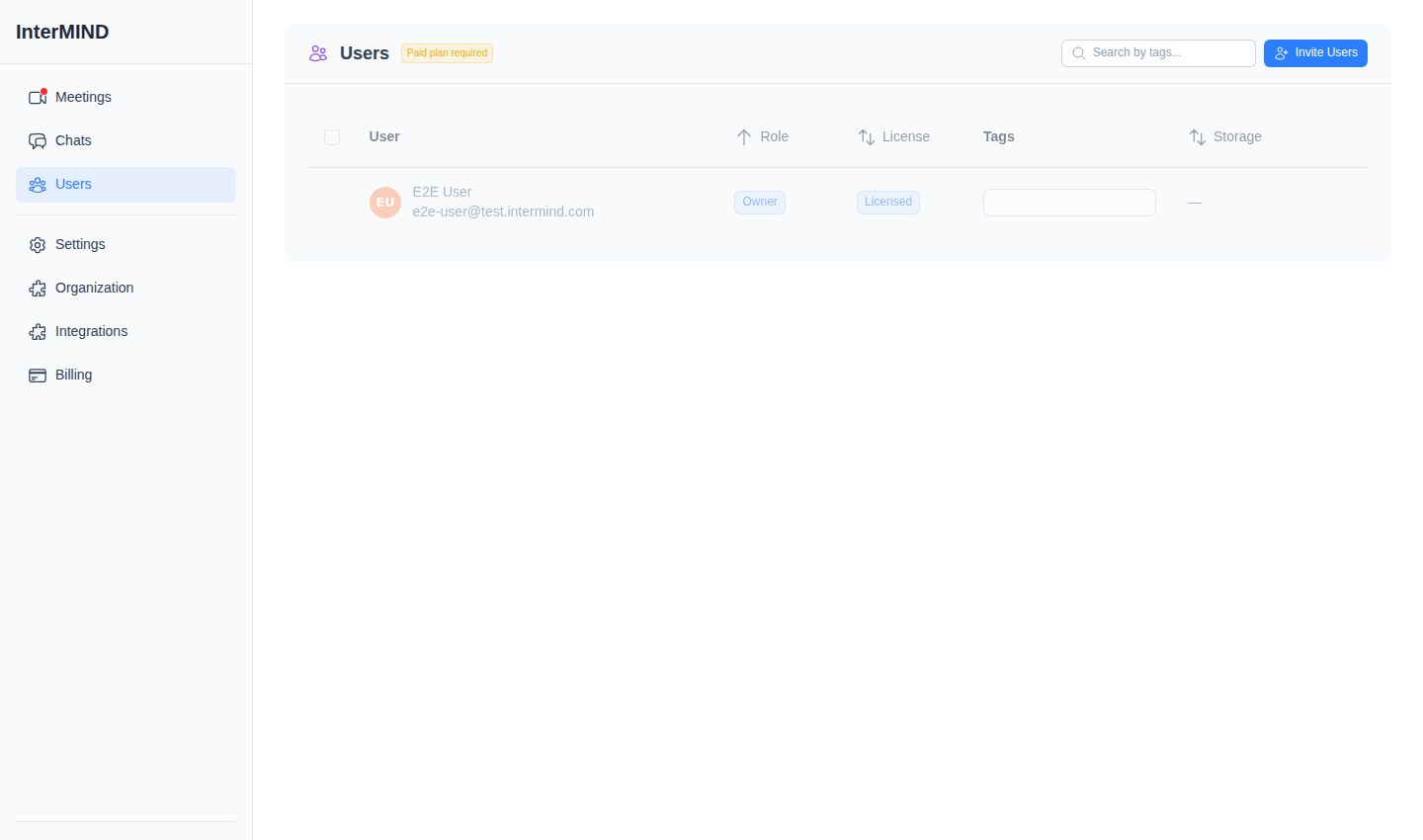
שיטות הזמנה
בכותרת העליונה של עמוד Users יש שדה הזמנה אחד, ולצדו תפריט נפתח Invite Users לדרכים הפחות שכיחות.
1. הזמנת אנשים ישירות
השדה בכותרת העליונה של העמוד — Search contacts or type an email to invite… — הוא הדרך היומיומית:
- התחילו להקליד שם או כתובת אימייל
- בחרו אנשים מההצעות (אנשי הקשר שלכם ובנוסף ספריית המשתמשים של הארגון, אם היא מחוברת), או פשוט הקלידו כל כתובת
- האנשים שנבחרו הופכים לצ'יפים, והכפתור הראשי הופך ל-Invite N
- לחצו עליו — אנשים מהספרייה מתווספים ישירות לצוות, וכל השאר מקבלים הזמנה באימייל עם קישור להצטרפות
נמענים שההזמנה לא הגיעה אליהם נשארים עם הצ'יפים שלהם, כך שאפשר לנסות שוב את הפעולה כמות שהיא.
2. קישור הזמנה
צרו קישור לשיתוף שכל אחד יכול להשתמש בו כדי להצטרף:
- לחצו על Invite Users ← Invitation Link
- העתיקו את הקישור שנוצר
- שתפו אותו בכל ערוץ (Slack, אימייל וכו')
אפשר ליצור את הקישור מחדש אם רוצים לבטל את הישן.
3. ייבוא קבוצתי
ייבאו כמה משתמשים מקובץ:
- לחצו על Invite Users ← Bulk Import
- העלו קובץ (.txt, .csv או .json)
- עברו על רשימת כתובות האימייל שנותחה
- שלחו הזמנות
דוגמאות לפורמט קובץ:
TXT (כתובת אימייל אחת בכל שורה):
alice@company.com [design]
bob@company.com [engineering]
carol@company.com
CSV:
email,tags
alice@company.com,"design,ui"
bob@company.com,"engineering"
JSON:
[
  { "email": "alice@company.com", "tags": ["design"] },
  { "email": "bob@company.com", "tags": ["engineering"] }
]
עבור קובצי Excel (.xls/.xlsx), שמרו אותם תחילה כ-CSV.
4. מהספרייה (Google Workspace / Microsoft 365)
הוסיפו חברים ישירות מספריית המשתמשים של הארגון, בלי להקליד כתובות אימייל:
- חברו ספרייה בעמוד Integrations (בעלים ומנהלים בלבד). כל עוד לא חוברה ספרייה, שדה ההזמנה בעמוד Users מציע קיצור דרך לעמוד הזה.
- בעמוד Users, הקלידו בשדה ההזמנה שם או אימייל של עמית — החיפוש בספרייה המחוברת מתבצע בזמן ההקלדה, לצד אנשי הקשר שלכם.
- כל תוצאה מהספרייה מציגה את התפקיד והמחלקה של האדם. אנשים שכבר נמצאים בצוות לא מופיעים ברשימה, והזמנות ממתינות מסומנות ב-"Invited".
- בחרו את האנשים שתרצו ולחצו על Invite — אנשי קשר מהספרייה שכבר יש להם חשבון InterMIND הופכים לחברים מיד, ועמיתים שאין להם חשבון מקבלים הזמנה באימייל ומצטרפים לאחר שיאשרו אותה.
5. הצטרפות אוטומטית לפי דומיין
משתמשים מהדומיין המאומת שלכם יכולים להצטרף אוטומטית:
- אמתו את הדומיין שלכם ב-Integrations ← Domain Management
- כשמישהו יוצר חשבון עם כתובת אימייל התואמת לדומיין שלכם (למשל
@yourcompany.com) באמצעות כניסה עם Google, עם Apple או דרך ה-SSO של הצוות שלכם, הוא מתווסף אוטומטית כ-Member. מי שהכניסה הראשונה שלו היא באמצעות קוד אימות באימייל או Sign in with Microsoft לא מתווסף בעת הכניסה — הזמינו אותו במקום זאת - ברגע שאתם מאמתים את הדומיין, אנשים שכבר יש להם חשבון בדומיין, עם כתובת אימייל מאומתת וללא ארגון, מתווספים כ-Members. חשבון שנכנס אי פעם רק באמצעות Microsoft לא מתווסף — הזמינו אותו במקום זאת
כינויי אימייל (alias, למשל user+tag@domain.com) אינם נכללים בהצטרפות האוטומטית.
פרטי ההזמנה
תוקף
- הזמנות באימייל פגות לאחר 7 ימים
- תוקף ההזמנה מוצג בטבלת Pending Invitations
- אפשר לשלוח מחדש הזמנות שפג תוקפן
קבלת הזמנה
כשמישהו מקבל הזמנה:
- הוא לוחץ על הקישור באימייל או רואה באנר באפליקציה
- אם הוא לא מחובר, תוצע לו יצירת חשבון או כניסה
- באנר ההזמנה מופיע עם כפתור Accept
- לחיצה על Accept מוסיפה אותו לצוות כ-Member
הזמנות ממתינות
עקבו אחר כל ההזמנות הפתוחות בעמוד Team Users:
| עמודה | תיאור |
|---|---|
| כתובת האימייל שהוזמנה | |
| Status | Pending, Accepted או Expired |
| Expires | מתי תוקף ההזמנה פג |
| Tags | תגיות שהוקצו בעת ההזמנה |
טיפים
- השתמשו בתגיות בעת ההזמנה כדי לארגן את החברים כבר מההתחלה (למשל
[engineering],[marketing]) - קישור ההזמנה מצוין לקבוצות גדולות — שתפו אותו בערוץ הצוות
- חברו את הספרייה שלכם לחוויה הקלה ביותר בארגונים גדולים
- אמתו את הדומיין שלכם כדי לאפשר קליטה אוטומטית של עובדים חדשים