
Slack
Slack
אפליקציית InterMIND ל-Slack עושה שלושה דברים: /intermind פותח פגישה מהערוץ שבו אתם נמצאים, מיד או בזמן שתציינו. הסיכום של הפגישה חוזר ל-Slack כשהוא מוכן, וקישור InterMIND שהודבק הופך לכרטיס. הצוות שלכם ממשיך לעבוד ב-Slack, והפגישה והסיכום שלה שייכים ל-InterMIND.
הדף הציבורי של האפליקציה הוא intermind.com/slack. הודעות אינן מסונכרנות בין ערוצי Slack לערוצי InterMIND. כדי להעביר את ההיסטוריה של סביבת עבודה, השתמשו בייבוא מ-Slack.
הוספת האפליקציה לסביבת עבודה
- פתחו את Integrations מסרגל הצד
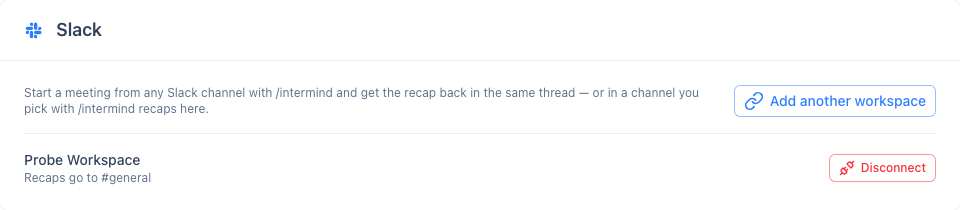
- בכרטיס Slack לחצו על Add to Slack
- בחרו את סביבת העבודה ואשרו
האפליקציה מבקשת חמש הרשאות: הוספת הפקודה /intermind, פרסום הודעות בשם InterMIND, פרסום בערוצים ציבוריים שהיא לא הוזמנה אליהם, קבלת הקישורים ל-intermind.com שמפורסמים, והחלפת קישור כזה בכרטיס. היא אינה יכולה לקרוא הודעות, קבצים או את רשימת החברים.
האפליקציה מותקנת לכל סביבת עבודה בנפרד. מי שמוסיף אותה מחובר מיד, וכל השאר מחברים את החשבון שלהם בפעם הראשונה שהם משתמשים בפקודה. בסביבת עבודה שהתקינה את האפליקציה לפני שהיו תצוגות מקדימות של קישורים, יופיע בכרטיס Slack הכפתור Update permissions. זהו אותו תהליך אישור, פעם אחת.
חיבור החשבון שלכם
בפעם הראשונה שאתם מריצים את /intermind, Slack מציג לכם, ורק לכם, קישור Connect your InterMIND account. פתחו אותו, היכנסו ואשרו. הקישור תקף למשך 10 דקות, ואפשר להריץ את הפקודה שוב כדי לקבל קישור חדש. גם בלשונית Home של האפליקציה יש את אותו קישור.
פגישות שאתם מתחילים מ-Slack מתארחות בחשבון InterMIND שלכם: התוכנית שלכם, רשימת הפגישות שלכם והסיכום שלכם.
פקודות
| פקודה | מה היא עושה |
|---|---|
/intermind | פותחת פגישה ומפרסמת בערוץ את קישור ההצטרפות |
/intermind Weekly sync | אותו דבר, עם כותרת |
/intermind tomorrow 3pm Weekly sync | מתזמנת את הפגישה לזמן הזה ומפרסמת את קישור ההצטרפות מיד |
/intermind timezone Europe/Berlin | קובעת את אזור הזמן שלפיו נקראים הזמנים המתוזמנים שלכם |
/intermind recaps here | שולחת לערוץ הזה את הסיכומים של הפגישות שלכם |
/intermind recaps off | מפסיקה לשלוח סיכומים לערוץ |
/intermind help | מציגה את רשימת הפקודות |
כל מי שנמצא בערוץ יכול לפתוח את הקישור. אנשים ללא חשבון InterMIND מצטרפים כאורחים והמארח מאשר את כניסתם, בדיוק כמו בכל קישור לפגישה.
תזמון מ-Slack
פקודה שמתחילה ביום ובשעה מתזמנת את הפגישה במקום להתחיל אותה: today 17:00, tomorrow 3pm, fri 15:00, 2026-10-01 at 10:30, וכל אחת מהן יכולה להיות מלווה בכותרת אופציונלית. האפליקציה מפרסמת בערוץ את קישור ההצטרפות מיד, יחד עם הזמן שנקבע. הפגישה מופיעה ברשימת הפגישות הקרובות שלכם ב-InterMIND, ומשכה בלוח השנה הוא 60 דקות. הסיכום חוזר לאותו שרשור כשהפגישה מסתיימת.
הזמנים נקראים לפי אזור הזמן ששמור עם החיבור שלכם, שהוא אזור הזמן של הדפדפן שלכם ברגע שהתחברתם. כדי לשנות אותו, או אם האפליקציה מבקשת זאת, הריצו פעם אחת /intermind timezone Area/City עם שם IANA כמו Europe/Berlin או America/New_York. יום ללא שעה, או שעה שכבר עברה, לא מתזמנים דבר. האפליקציה מודיעה על כך, באופן הנראה רק לכם.
תזמון מ-Slack אינו כותב ליומן שלכם. כדי להוסיף את הפגישה ל-Google Calendar או ליומן של Microsoft, פתחו את הפגישה ב-InterMIND והשתמשו ב-Add to calendar.
לאן הולך הסיכום
- פגישה שהתחילה באמצעות
/intermindמקבלת את הסיכום שלה בשרשור מתחת להודעת ההצטרפות. - כל פגישה אחרת שאתם מארחים נשלחת לערוץ שבחרתם באמצעות
/intermind recaps here, ערוץ אחד לכל סביבת עבודה, לכל אדם. - אם לא בחרתם ערוץ, שום דבר לא נשלח ל-Slack.
הודעת Slack כוללת את התקציר וקישור לסיכום המלא. התקציר ב-Slack כתוב בשפת הסיכום, והקישור פותח אותו בשפה שבה כל קורא משתמש ב-InterMIND.
בערוץ פרטי או בהודעה ישירה האפליקציה יכולה לפרסם רק לאחר שהוזמנה (/invite @InterMIND). עד אז קישור ההצטרפות עדיין מפורסם, והסיכום מגיע כהודעה ישירה מהאפליקציה, עם הערה שמסבירה מדוע.
קישורי פגישה הופכים לכרטיסים
הדביקו בכל מקום ב-Slack קישור לפגישת InterMIND (intermind.com/xxx-xxx-xxx) או קישור לסיכום, והאפליקציה תחליף אותו בכרטיס: כותרת הפגישה, מי המארח, הזמן שנקבע אם יש כזה, וכפתור Join the meeting. קישור לסיכום הופך לכרטיס עם הכותרת וכפתור Open the recap. הטקסט של הסיכום מגיע ל-Slack רק דרך השרשור או הערוץ שבחרתם.
הכרטיס אף פעם לא מציג יותר ממה שמסך ההצטרפות של הפגישה מציג לכל מי שפותח את הקישור. קישורים לערוצי InterMIND, למסמכים או לדפים שאינם פגישה או סיכום נשארים כפי שהם.
לשונית Home
לחצו על InterMIND תחת Apps בסרגל הצד של Slack. לשונית Home מראה אם החשבון שלכם מחובר ולאן הסיכומים שלכם הולכים, מפרטת את הפקודות, וכוללת כפתור Start a meeting. קישור ההצטרפות מגיע אליכם כהודעה ישירה מהאפליקציה, מוכן לשיתוף, והסיכום של אותה פגישה חוזר לשרשור של ההודעה הזו. אם החשבון שלכם עדיין לא מחובר, הלשונית מציעה במקום זאת את הקישור Connect your InterMIND account.
ניתוק
Disconnect בכרטיס Slack מסיר את החיבור בין משתמש ה-Slack שלכם לחשבון InterMIND שלכם, והסיכומים מפסיקים להישלח. כדי להסיר את האפליקציה מכל סביבת העבודה, מנהל סביבת העבודה מסיר אותה ב-Slack. InterMIND מוחקת את האסימון של סביבת העבודה ואת כל החיבורים כש-Slack מדווח על ההסרה.
עוזרי AI (MCP)
חברו את InterMIND ל-Claude, ל-ChatGPT, ל-Copilot, ל-Gemini, ל-Cursor או לכל לקוח MCP אחר — צרו ותזמנו meetings, קראו סיכומים, תמלולים וערוצים, חפשו מה הוחלט, ופרסמו בצ'אטים מתוך העוזר שבו אתם כבר משתמשים.
תוסף ל-Gmail ול-Google Calendar
צרו קישור לפגישה ב-InterMIND ופתחו את הסיכומים האחרונים שלכם מהחלונית הצדדית של Gmail ושל Google Calendar. התוסף מותקן מ-Google Workspace Marketplace ומחובר באמצעות מפתח API; התוסף אינו קורא דואר ואינו קורא יומן.