
אחסון צוות
מאגר אחסון משותף, עיון בקבצים וניהול האחסון.
אחסון הצוות
InterMIND מספקת מאגר אחסון משותף עבור הצוות שלכם. כל הקבצים, התמונות והקלטות המסך שהועלו נספרים במסגרת מגבלת האחסון של הצוות.
מגבלות אחסון לפי תוכנית
| תוכנית | מגבלת אחסון |
|---|---|
| 🆓 Basic | 1 GB |
| ⭐ Pro | 30 GB |
| 🏢 Business | 1 TB |
| 🏛️ Enterprise | 5 TB |
האחסון הוא מאגר צוות משותף — הסכום הכולל משותף לכל חברי הצוות, ללא קשר למספר המשתמשים.
התראות אחסון
דף המשתמשים מציג באנרים עם התראות בהתאם לניצול האחסון:
| ניצול | באנר | השפעה |
|---|---|---|
| ≥ 80% | מידע — "Storage Usage: X / Y (Z%)" | ללא הגבלות, התראה לשם מודעות |
| ≥ 95% | אזהרה — "Storage Almost Full" + כפתור "Upgrade Plan" | כדאי לשקול שדרוג בקרוב |
| ≥ 100% | שגיאה — "Storage Limit Exceeded" + כפתור "Upgrade Plan" | העלאת קבצים והקלטות חסומות |
תקבלו גם התראות בדוא"ל כשהניצול מגיע לסף של 80%, 95% ו-100%.
אופן חישוב האחסון
מה נספר
- קבצים שהועלו — מסמכים, גיליונות אלקטרוניים וכדומה ששותפו בצ'אט
- תמונות ששותפו — תמונות וצילומי מסך ששותפו בצ'אט
- הקלטות מסך — הקלטות שנעשו במהלך meetings
- קבצי meeting — כל קובץ המשויך ל-meetings
למי נספר כל פריט
- קבצים שהועלו — נספרים על חשבון האדם שהעלה אותם
- הקלטות מסך — נספרות על חשבון מארח ה-meeting (יוצר ה-meeting)
תצוגת אחסון לפי משתמש
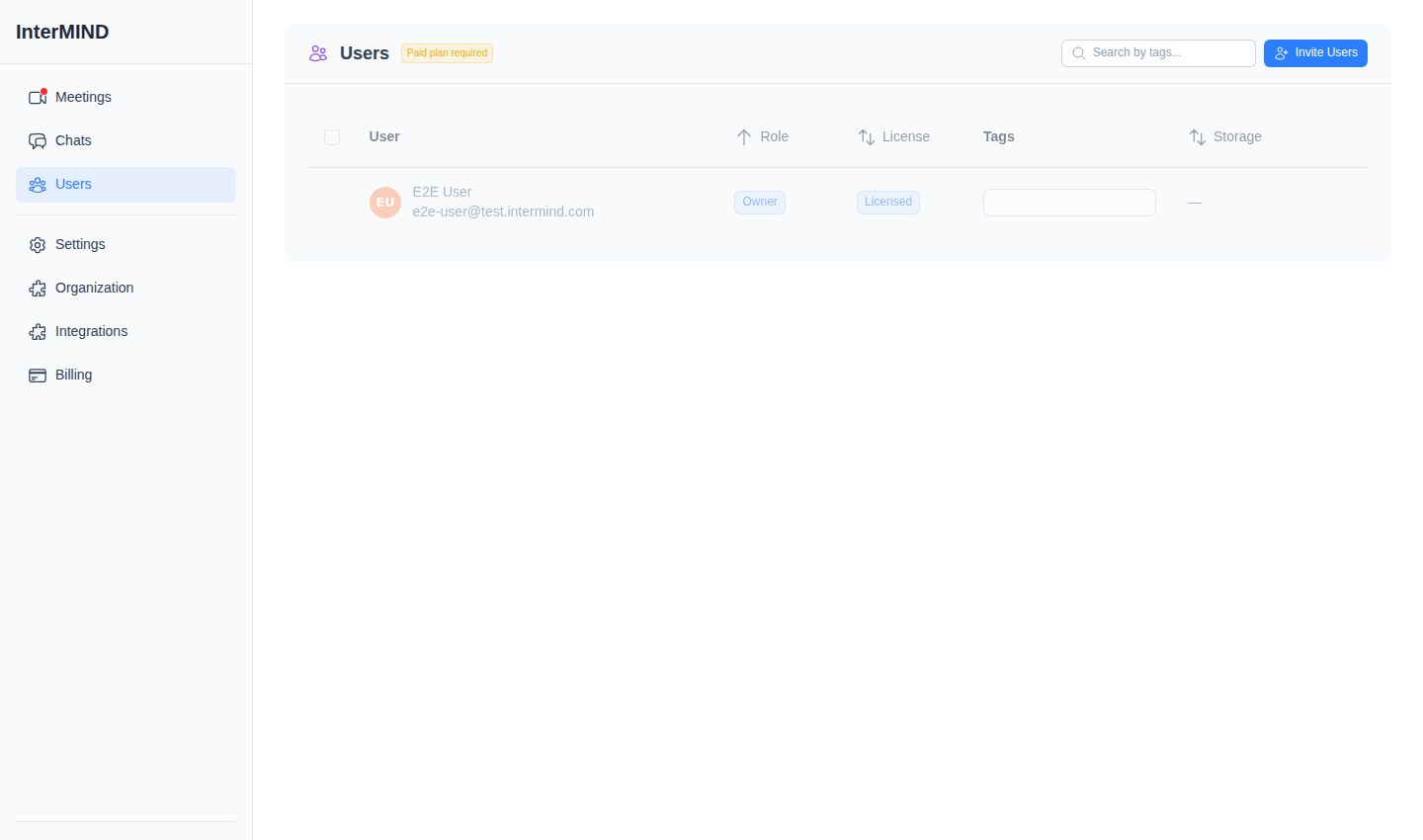
בדף המשתמשים, העמודה Storage מראה כמה מקום כל חבר צוות מנצל. כך אפשר לזהות מי צורך את מירב האחסון.
עיון בקבצים
הרחבת קבצי משתמש
כדי לראות את הקבצים של חבר צוות:
- עברו לדף Team Users
- אתרו את חבר הצוות בטבלה
- לחצו על כפתור ההרחבה (▸) שליד שמו
- הקבצים שלו יופיעו ברשימה מתחת לשורה שלו
כל קובץ מציג:
- סמל — לפי סוג הקובץ (וידאו, תמונה, מסמך)
- שם — שם הקובץ (או מזהה עבור הקלטות ותמונות)
- תאריך — מתי הקובץ הועלה או נוצר
- גודל — גודל הקובץ ב-MB
תצוגה מקדימה של קבצים
לחצו על קובץ כלשהו כדי לפתוח חלון תצוגה מקדימה:
| סוג קובץ | תצוגה מקדימה |
|---|---|
| תמונות (JPEG, PNG, GIF, WebP) | מציג תמונות בגודל מלא |
| סרטונים / הקלטות | נגן וידאו עם פקדים והפעלה אוטומטית |
| אודיו | נגן אודיו עם סמל תו מוזיקלי |
| מציג PDF מובנה | |
| מסמכי Office (.doc, .xlsx, .ppt) | Google Docs Viewer |
| קובצי טקסט (.txt, .md, .json, .csv וכו') | מציג טקסט מובנה |
| פורמטים אחרים | קישור "Open in new tab" |
ניהול האחסון
כשהאחסון מלא
אם הצוות חורג ממגבלת האחסון:
- העלאות חסומות — לא ניתן להעלות קבצים חדשים
- ההקלטה חסומה — הקלטת מסך במהלך meetings מושבתת
- הקבצים הקיימים נשארים נגישים — עדיין אפשר לצפות בקבצים ולהוריד אותם
שחרור מקום
כדי לפנות אחסון:
- מחקו קבצים ישנים או מיותרים
- הורידו הקלטות חשובות למחשב ומחקו אותן מ-InterMIND
- בקשו מחברי הצוות לעבור על הקבצים שהעלו
שדרוג האחסון
כדי לקבל יותר אחסון:
- לחצו על כפתור Upgrade Plan בבאנר ההתראה על האחסון
- או עברו אל תמחור ובחרו תוכנית גבוהה יותר
- האחסון גדל מיד לאחר השדרוג
עדכונים בזמן אמת
מידע האחסון מתעדכן בזמן אמת:
- העלאות קבצים ומחיקות חדשות משתקפות מיד
- פסי ניצול האחסון והמספרים מתרעננים אוטומטית
- באנרי ההתראה מופיעים ונעלמים בהתאם לניצול הנוכחי
טיפים
- עקבו באופן קבוע אחר באנר האחסון בדף המשתמשים
- מיינו את טבלת חברי הצוות לפי העמודה Storage כדי למצוא את הצורכים הגדולים ביותר
- הקלטות מסך נוטות להיות הקבצים הגדולים ביותר — הורידו אותן למחשב אם צריך לפנות מקום
- עודדו את חברי הצוות להימנע מהעלאת קבצים גדולים שלא לצורך
- בחרו בתוכנית שנתית לחיסכון בעלויות ולאחסון מספק לצרכים שלכם