
שיתוף קבצים
שיתוף קבצים
שתפו קבצים, תמונות ומסמכים ישירות בערוצי InterMIND ובשיחות הפגישה. ניתן להעלות עד 25 MB בכל העלאה.
העלאת קבצים
גרירה והשלכה
הדרך הקלה ביותר לשתף קובץ:
- גררו קובץ מהמחשב שלכם
- שחררו אותו על אזור הצ'אט
- הקובץ מועלה אוטומטית ומופיע בצ'אט
כפתור העלאה
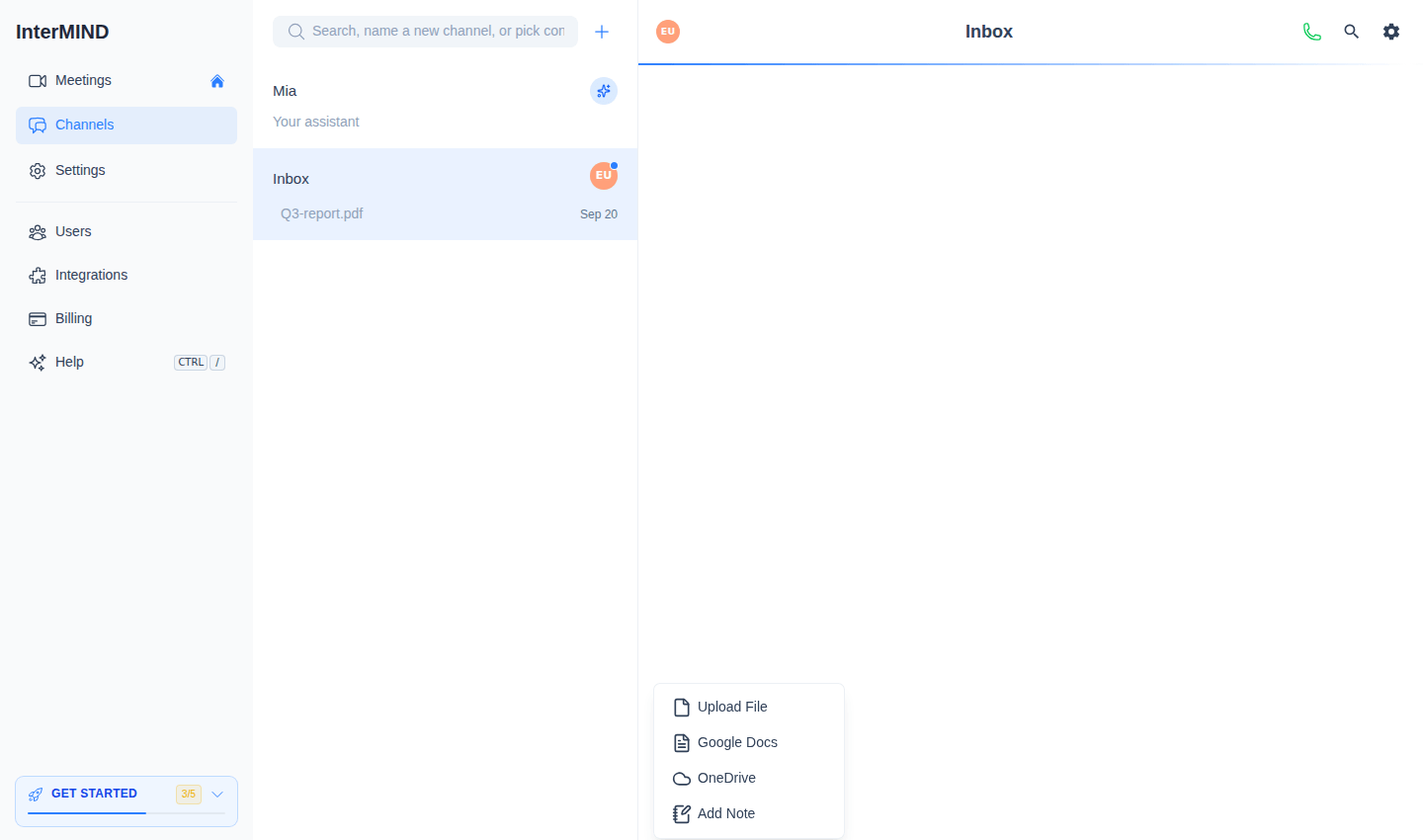
- לחצו על הכפתור + משמאל לשדה ההקלדה בצ'אט
- בחרו Upload File ובחרו קובץ מהמחשב שלכם
- הקובץ מועלה ומופיע כהודעה בצ'אט
התפריט + מציע גם את Add Note — הערה משותפת הנכתבת בצ'אט במקום קובץ שהועלה.
הדבקת תמונות
ניתן להדביק תמונות ישירות מהלוח:
- העתיקו תמונה (צילום מסך, מדף אינטרנט וכו')
- לחצו בתוך שדה ההקלדה בצ'אט
- לחצו Ctrl+V (או Cmd+V ב-Mac)
- התמונה מועלית ומשותפת
קישור מסמכי ענן
התפריט + יכול גם לקשר מסמכים מאחסון בענן:
- לחצו על הכפתור + ליד שדה ההקלדה בצ'אט
- בחרו Google Docs או OneDrive
- חברו את החשבון שלכם (בפעם הראשונה בלבד) ובחרו מסמך
המסמך מופיע בצ'אט כקישור — הנמענים פותחים אותו בענן עם הרשאות הגישה שלהם. במהלך פגישה חיה ניתן לפתוח מסמך מקושר עבור כל המשתתפים בשיחה — ראו שיתוף מסמכים והערות במהלך שיחה.
סוגי קבצים נתמכים
תמונות
פורמטי התמונה הנתמכים:
- JPEG / JPG
- PNG
- GIF
- WebP
- SVG
תמונות מוצגות כתצוגות מקדימות בתוך הצ'אט. לחצו על תמונה כדי לראות אותה בגודל מלא.
מסמכים
ניתן לשתף סוגי מסמכים שונים:
- קבצי PDF
- מסמכי Office (Word, Excel, PowerPoint)
- קבצי טקסט
- פורמטי קבצים נפוצים נוספים
מסמכים מופיעים כקישורי הורדה עם שם הקובץ וגודלו. מסמכים ששיתפו אחרים נפתחים מתורגמים לשפה שלכם — ראו תרגום מסמכים — וכל מסמך מסוכם אוטומטית, כאשר נקודות המפתח זמינות לקריאה בשפה שלכם — ראו סיכומי מסמכים.
מגבלות אחסון
העלאות קבצים נספרות במסגרת מכסת האחסון של הצוות שלכם:
| תוכנית | מגבלת אחסון |
|---|---|
| Basic | 1 GB |
| Pro | 30 GB |
| Business | 1 TB |
| Enterprise | 5 TB |
בדיקת שימוש באחסון
כדי לצפות בשימוש באחסון של הצוות שלכם:
- פתחו את הדף Users בסרגל הצד (בעלים) או את הדף Billing
- הבאנר / הכרטיס Storage Usage מציג את השטח שנוצל לעומת השטח הפנוי
- פס התקדמות מראה עד כמה אתם קרובים למגבלה
כשהאחסון מלא
אם הצוות שלכם מגיע למגבלת האחסון:
- לא ניתן להעלות קבצים חדשים
- קבצים קיימים נשארים נגישים
- שדרגו את התוכנית או מחקו קבצים ישנים כדי לפנות מקום
ניהול קבצים
הורדת קבצים
- לחצו על כל קובץ משותף כדי להוריד אותו
- ניתן לשמור תמונות באמצעות לחיצה ימנית ובחירה ב-"Save Image"
נראות קבצים
- קבצים ששותפו בצ'אט של פגישה גלויים לכל משתתפי הפגישה
- קבצים ששותפו בערוץ גלויים לכל חברי הערוץ
- קבצים בערוצים נשמרים בהיסטוריית הצ'אט ללא הגבלת זמן; קבצים בצ'אטים של פגישות ספונטניות נמחקים כאשר הצ'אט של הפגישה מנוקה לאחר השיחה
קבצי הקלטה
הקלטות מסך שנעשו במהלך פגישות נשמרות גם הן כקבצים:
- ההקלטות נשמרות באחסון של הצוות
- הן מופיעות בצ'אט וגם בדפדפן הקבצים של הצוות
- לפרטים ראו שיתוף מסך והקלטה
טיפים
- דחסו תמונות גדולות לפני השיתוף כדי לחסוך בשטח אחסון
- השתמשו בדפדפן הקבצים של הצוות (ראו אחסון הצוות) כדי לנהל את כל הקבצים המשותפים
- השימוש באחסון משותף לכל הצוות — תאמו עם חברי הצוות אם השטח מוגבל
קשור
- סיכומי מסמכים — כל מסמך משותף, מסוכם אוטומטית בשפה שלכם
- תרגום מסמכים — קראו קובצי PDF ו-Office משותפים בשפה שלכם
- אחסון הצוות — ניהול אחסון מפורט וגלישה בקבצים
- שיתוף מסך והקלטה — הקלטות נספרות גם הן במכסת האחסון
- חיוב ותוכניות — שדרגו את התוכנית שלכם לקבלת אחסון נוסף