
הפגישה הראשונה שלכם
התחילו את פגישת הווידאו הראשונה שלכם עם תרגום בזמן אמת תוך דקות.
הפגישה הראשונה שלך
המדריך הזה ילווה אותך ביצירה ובניהול של הפגישה הראשונה שלך עם תרגום בזמן אמת.
התחלת פגישה
לאחר ההתחברות, פתח/י את העמוד Meetings מהסרגל הצדדי:
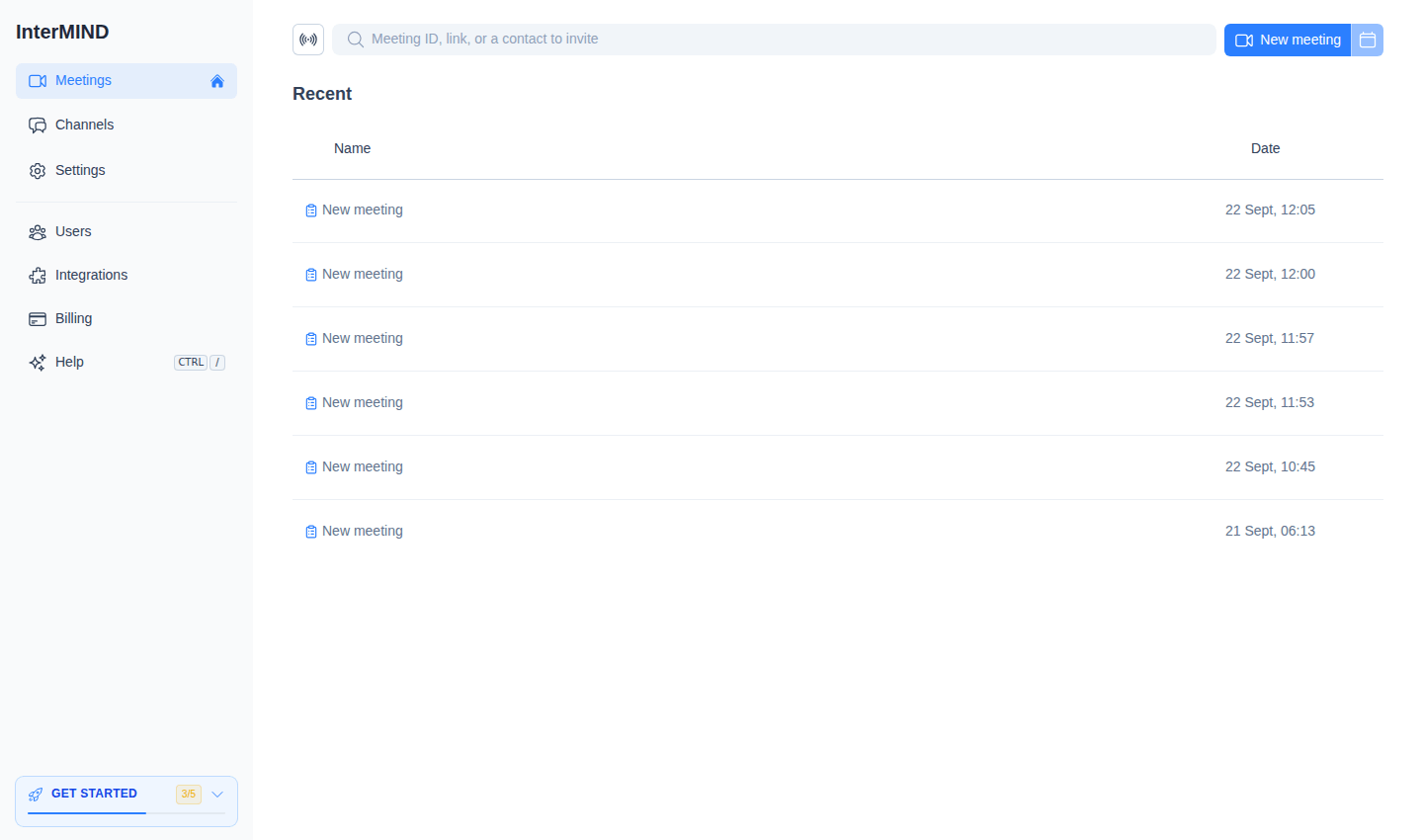
- New meeting — לחצ/י על New meeting. הפגישה נוצרת ואת/ה נכנס/ת אליה ישירות, דרך מסך ההצטרפות המקדים. כדי לקבל את הקישור בלי להצטרף, השתמש/י ב-Copy link בתפריט ⋯ של השורה.
- הצטרפות או הזמנה — הדבק/י מזהה פגישה או כתובת URL בשדה החיפוש כדי להצטרף, או הקלד/י שם או כתובת אימייל של איש קשר כדי לשלוח לו הזמנה.
- תזמון לאחר מכן — לחצ/י על כפתור לוח השנה בשורת הפגישה כדי לפתוח את Google Calendar או את Outlook עם קישור הפגישה שכבר הוזן.
הגדרות לפני ההצטרפות
לפני הכניסה לחדר הפגישה יוצג מסך Pre-Join Setup:
- תצוגה מקדימה של המצלמה — ראה/י איך את/ה נראה/ית לפני ההצטרפות
- בחירת מיקרופון — בחר/י באיזה מיקרופון להשתמש
- בחירת מצלמה — בחר/י באיזו מצלמה להשתמש
- השתקה/ביטול השתקה — התחל/י כשהמצלמה או המיקרופון כבויים
לחצ/י על Join כשאת/ה מוכנ/ה.
אין מתג למסך הזה — InterMIND מדלגת עליו מעצמה לאחר שהצטרפת עם הגדרות מסוימות של מצלמה / מיקרופון / רמקול, ומציגה אותו שוב כשההגדרות האלה משתנות. ראה/י Meeting Defaults.
הפעלת תרגום
לאחר שנכנסת לפגישה:
- פתח/י את התפריט More בסרגל הבקרה בתחתית המסך
- לחצ/י על Enable translation (סמל השפה) כדי להפעיל תרגום בזמן אמת — הפריט הזה מופיע רק כשיש בפגישה יותר משפה אחת
- הגדר/י את השפה שלך מתת-התפריט Translate for me into באותו תפריט More — זו השפה שבה את/ה רוצה לשמוע
- כשמשתתפים אחרים מדברים, דבריהם מתורגמים לשפה שבחרת בזמן אמת
השמע המתורגם יושמע אוטומטית. אפשר גם להפעיל כתוביות כדי לראות את התרגום כטקסט.
הזמנת אחרים
שתף/י את הפגישה עם אחרים:
- העתק/י את קישור הפגישה משורת הכתובת או מכפתור השיתוף
- שלח/י אותו למשתתפים באימייל, בצ'אט או בכל אפליקציית הודעות
- משתתפים בעלי חשבון יכולים ללחוץ על הקישור ולהצטרף ישירות
- משתתפים בלי חשבון יכולים להצטרף כאורחים (מארח/ת הפגישה צריך/ה לאשר אותם)
שימוש בבקרות הפגישה
סרגל הבקרה בתחתית מאפשר גישה מהירה אל:
| בקרה | פעולה |
|---|---|
| 📹 מצלמה | הפעלה/כיבוי של המצלמה |
| 🎤 מיקרופון | השתקה/ביטול השתקה של המיקרופון |
| 💬 צ'אט | פתיחת סרגל הצ'אט שבפגישה |
| 👥 משתתפים | פתיחת חלונית המשתתפים |
| 🖥️ מסך | שיתוף המסך שלך |
| ⋯ עוד | תגובות, הרמת יד, תרגום, כתוביות, הקלטה, התקנים |
| 🚪 יציאה | יציאה מהפגישה |
לפרטים על כל בקרה, ראה/י Meeting Controls.
ארגון לדוגמה
חשבון שלא משויך לאף ארגון נפתח, בהתחברות הראשונה, עם צוות יצוא לדוגמה — ערוצים, פגישות עם סיכומים ותמלולים, צ'אט, קבצים ו-Overview עם עובדות, וכולם מסומנים ב-Sample — כך שהמסך הראשון מראה איך נראה צוות עובד. חשבון קיים אינו מקבל אותו. לחיצה אחת תחת Settings → Advanced מסירה אותו או טוענת אותו מחדש.
מה הלאה
- מידע על בקרות הפגישה — מצלמה, מיקרופון, שיתוף מסך ועוד
- הגדרת תרגום — בחירת שפות והגדרת כתוביות
- שימוש בצ'אט — שליחת הודעות במהלך פגישות ומחוצה להן
- הזמנת הצוות שלך — הוספת חברי צוות לארגון שלך