
כתוביות חיות
הצגת כתוביות מתורגמות במהלך פגישות ב-InterMIND.
כתוביות חיות
כתוביות חיות מציגות את הטקסט המתורגם של מה שהמשתתפים אומרים, בתחתית מסך הפגישה בזמן אמת.
הפעלת כתוביות
- הצטרפו לפגישה כשהתרגום מופעל
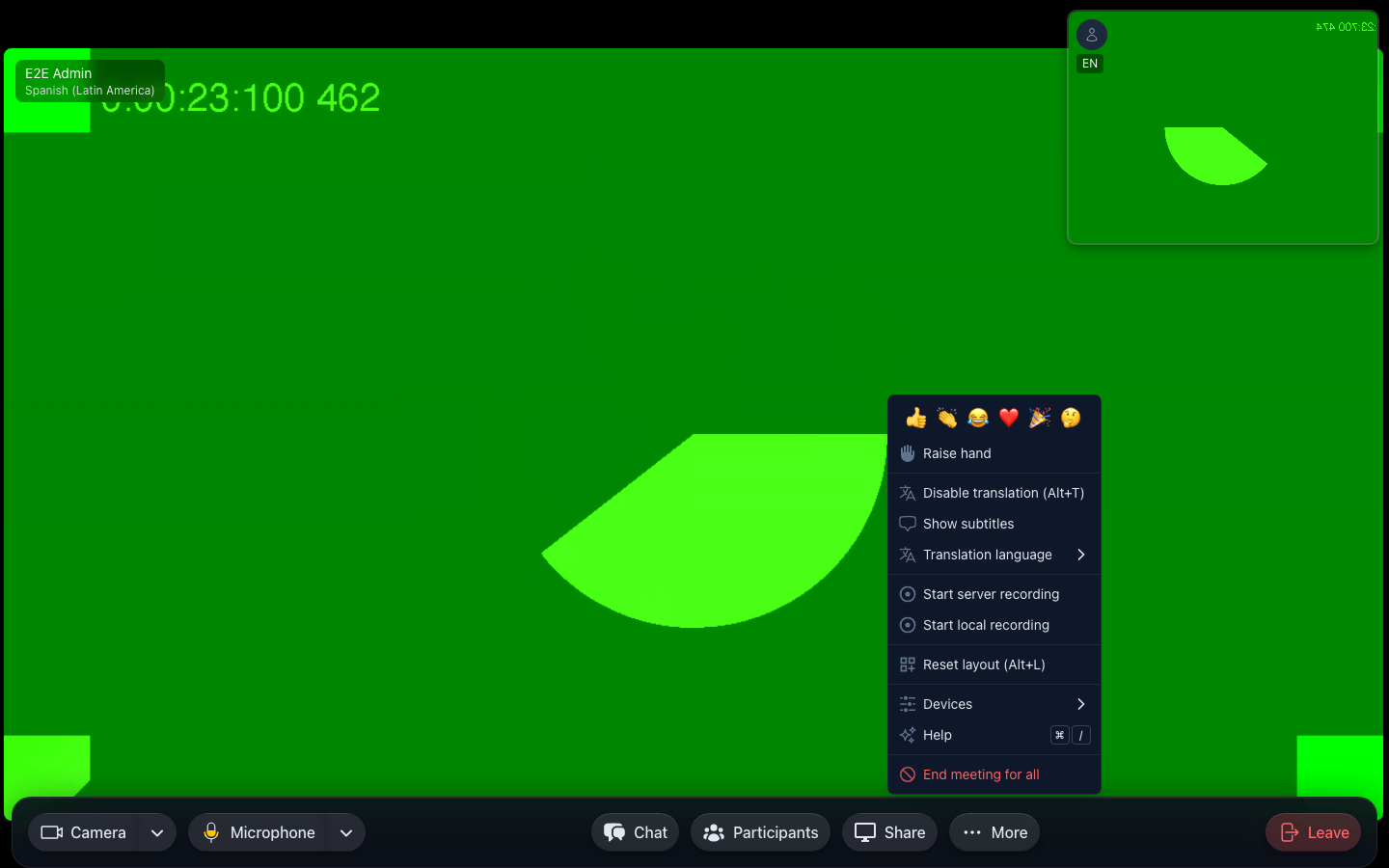
- פתחו את התפריט More בסרגל הבקרה ולחצו על Show subtitles
- הטקסט המתורגם מופיע בתחתית המסך בזמן שהמשתתפים מדברים
- אותו פריט הופך ל-Hide subtitles — לחצו עליו כדי לכבות את הכתוביות
איך הכתוביות עובדות
- הכתוביות מציגות את הטקסט המתורגם, ולא את הדיבור המקורי
- הן מופיעות בשפה שבחרתם לשמוע ולקרוא בה
- הכתוביות מתעדכנות בזמן אמת, בעקבות זיהוי המילים ותרגומן
- כל שורת כתוביות מציגה את מה שהדובר הנוכחי אומר
- כשאף אחד לא מדבר, הכתוביות נעלמות בהדרגה
תמיכה בשפות RTL
פריסת הכתוביות מתהפכת אוטומטית לכיוון ימין לשמאל כשמזוהה שפת RTL, ולכן שפות RTL שיתווספו בעתיד יוצגו כראוי. רשימת שפות היעד הנוכחית של התרגום היא משמאל לימין (ראו בחירת שפות לרשימה המלאה).
מראה הכתוביות
- הכתוביות מופיעות כבאנר בתחתית מסך הפגישה
- יש להן רקע כהה חצי שקוף לשיפור הקריאוּת
- גודל הגופן מותאם לקריאה במסך ממרחקי צפייה רגילים
- הכתוביות אינן מכסות את סרגל הבקרה של הפגישה
הגדרת ברירת מחדל
מצב הכתוביות (מופעלות/כבויות) נשמר בין פגישות לפי ההגדרה האחרונה שקבעתם ב-cockpit (לכל דפדפן בנפרד). אין מתג נפרד בהגדרות — המצב האחרון של הפריט Show subtitles בתפריט More הוא מה שתקבלו כשתצטרפו לפגישה הבאה.
טיפים לשימוש בכתוביות
- מצגות — הפעילו כתוביות במהלך מצגות עבור משתתפים שמעדיפים לקרוא
- סביבות רועשות — הכתוביות עוזרות כשאיכות השמע ירודה
- לימוד שפות — קראו את התרגום תוך כדי האזנה למקור, כדי ללמוד שפות חדשות
- נגישות — הכתוביות הופכות פגישות לנגישות יותר למשתתפים עם קשיי שמיעה