
חדר בדיקה
חדר בדיקה
חדר הבדיקה בכתובת /browser-test הוא דף בצורת פגישה שאין בו אף אחד אחר. כל מה שהייתם בודקים מול אנשים אחרים — מצלמה, מיקרופון, רמקולים, שיתוף מסך, רשת — אפשר לבדוק כאן קודם, לבד.
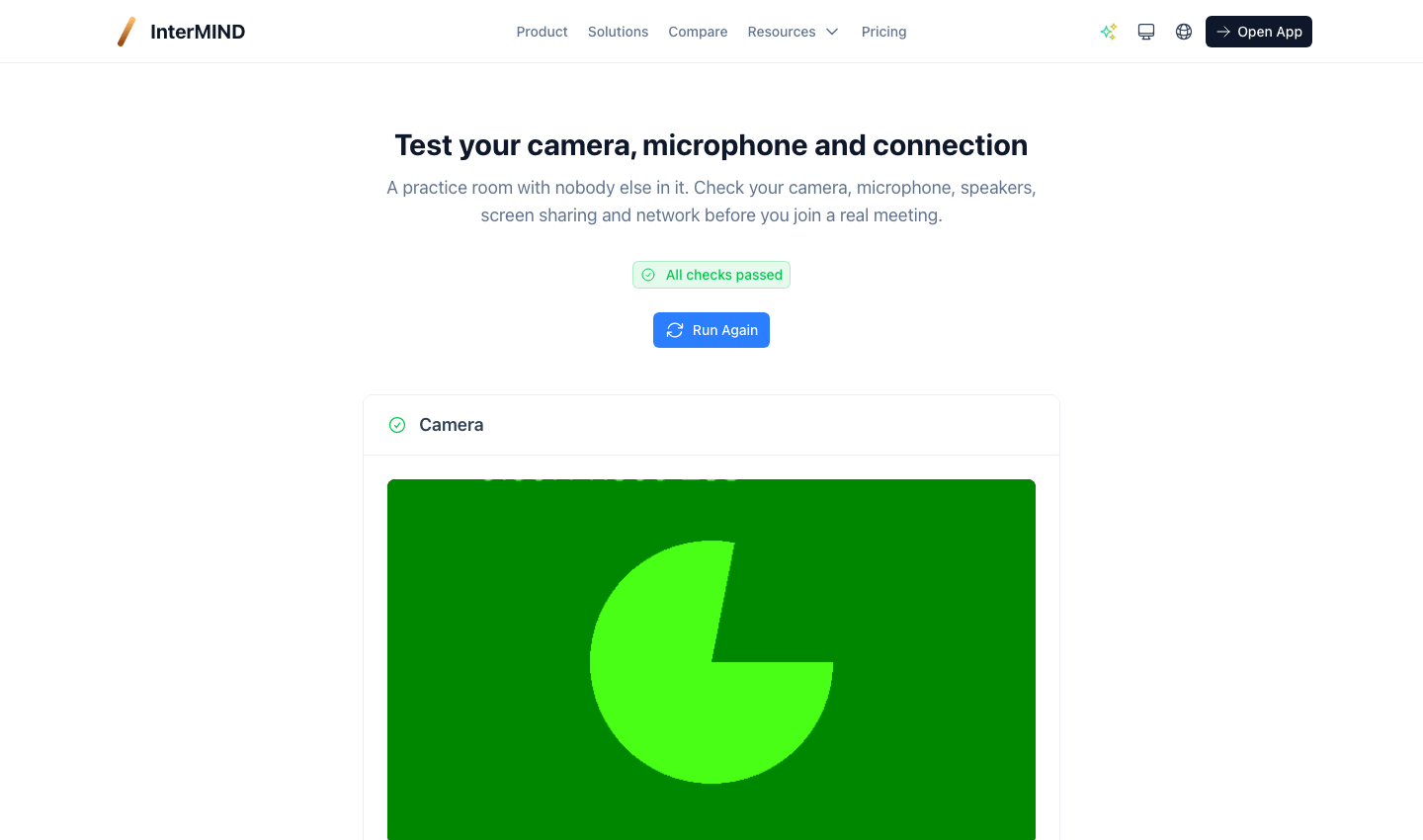
אין צורך בחשבון ואין צורך בקישור ל-meeting: פותחים את הדף, מאשרים גישה למצלמה ולמיקרופון, והדף פועל.
מה נבדק
מצלמה
תצוגה מקדימה חיה של מה שהמשתתפים האחרים היו רואים. אם יש לכם יותר ממצלמה אחת, בחרו את המצלמה הרצויה — הבחירה נשמרת בדפדפן הזה, והיא המצלמה שבה יתחיל ה-meeting הבא שלכם.
מיקרופון
מד עוצמה שזז בזמן שאתם מדברים. אמרו משהו: כשהפסים זזים, המיקרופון שלכם נשמע. אם הפסים נשארים ישרים, בחרו מיקרופון אחר מהרשימה.
רמקולים
הפעילו את צליל הבדיקה ואשרו שאתם שומעים אותו. בדפדפנים שתומכים בבחירת פלט (Chrome, Edge) אפשר לבחור גם איזה רמקול או אוזניות ינגנו אותו; Safari תמיד משתמש בברירת המחדל של המערכת.
שיתוף מסך
התחילו שיתוף כדי לוודא שהדפדפן שלכם מאפשר זאת, וראו בדיוק מה היה נשלח. אף אחד לא צופה — אתם לבד בחדר. עצרו את השיתוף בסיום, או סגרו את חלון הבחירה כדי לבטל.
חיבור
הדף מריץ אוטומטית גם את הבדיקות הטכניות:
- קודקים (Codecs) — האם הדפדפן שלכם יכול לקודד VP9, הקודק שבו ה-meetings שלנו משדרים
- מועמדי ICE ו-STUN — האם הרשת שלכם מאפשרת לשיחה להגיע אל העולם החיצון, וכמה זמן נמשכת התגובה הראשונה
- רוחב פס — הערכה של חמש שניות, בהשוואה להגדרות האיכות הקבועות מראש (360p, 720p, 1080p)
תג סיכום בראש הדף מציין בכמה בדיקות התוצאה הייתה חלשה מהנדרש.
איך מגיעים לשם
- מתוך Meetings — סמל האות שליד שדה ה-meeting
- ממסך ההצטרפות המקדים — הקישור "פתחו את חדר הבדיקה" מתחת לכפתורים, שנפתח בלשונית חדשה כדי שלא תאבדו את ה-meeting שעמדתם להצטרף אליו
- מתחתית האתר, או ישירות בכתובת
/browser-test
אם בדיקה נכשלת
חדר הבדיקה מדווח על מה שהוא רואה; הפתרונות נמצאים בפתרון בעיות. הרשאות מצלמה ומיקרופון הן הסיבה השכיחה ביותר — הרשאה חסומה מופיעה כהודעת בקשה שנדחתה וללא תצוגה מקדימה.