
ניהול חברי צוות
ניהול חברי צוות
עמוד המשתמשים מעניק לך תצוגה מקיפה של כל חברי הצוות, יחד עם כלים לארגון, לחיפוש ולניהול תפקידים.
טבלת חברי הצוות
טבלת חברי הצוות מציגה:
| עמודה | תיאור |
|---|---|
| Select | תיבת סימון לפעולות מרוכזות (לא מוצגת עבור הבעלים) |
| User | תמונת פרופיל, שם תצוגה וכתובת דוא"ל |
| Tags | תגיות הניתנות לעריכה לארגון החברים |
| Role | תג תפקיד מקודד בצבע (ניתן למיון) |
| Storage | נפח האחסון שבו משתמש חבר זה |
| Actions | תפריט נפתח עם אפשרויות ניהול |
פרטי משתמש
כל שורת משתמש מציגה:
- Avatar — תמונת פרופיל או ראשי תיבות שנוצרו אוטומטית
- שם תצוגה — השם שהמשתמש בחר
- דוא"ל — כשהדומיין מודגש בצבע אם הוא תואם לדומיין מאומת
- Tooltip — מציג את שם הצוות ואת מועד ההצטרפות בעת מעבר עם העכבר
- כפתור הרחבה — לחיצה עליו מציגה את הקבצים של המשתמש (אם יש)
תגיות
תגיות עוזרות לך לארגן את חברי הצוות לפי מחלקה, פרויקט או כל קטגוריה מותאמת אישית.
הוספת תגיות
- לחץ בעמודה Tags אצל כל חבר
- הקלד שם תגית
- לחץ על Enter כדי להוסיף אותה
- הוסף כמה תגיות שצריך
התגיות נשמרות אוטומטית.
הקצאת תגיות במהלך הזמנות
ניתן להקצות תגיות בעת הזמנת משתמשים:
alice@company.com [design, frontend]
bob@company.com [engineering, backend]
חיפוש לפי תגיות
השתמש בסרגל החיפוש שמעל טבלת החברים:
- הקלד בשדה Search by tags
- החברים מסוננים ב־real-time
- החיפוש משתמש בלוגיקת AND — כל המילים חייבות להתאים לפחות לתגית אחת
- גם התאמות חלקיות עובדות (למשל, "eng" מתאים ל־"engineering")
מיון
לחץ על כותרת העמודה Role כדי למיין את החברים לפי תפקיד:
| סדר מיון | תפקיד |
|---|---|
| 1 | Owner |
| 2 | Admin |
| 3 | Member |
| 4 | Guest |
ברירת המחדל היא מיון לפי תפקיד בסדר עולה. לחץ שוב כדי להפוך את כיוון המיון.
ניתן למיין גם לפי Storage כדי לראות מי משתמש בהכי הרבה מקום.
פעולות בודדות
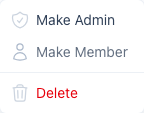
לחץ על התפריט הנפתח Actions (⋮) בשורה של כל חבר:
| פעולה | תיאור |
|---|---|
| Make Admin | קידום לתפקיד מנהל (מוצג כשהתפקיד הנוכחי הוא חבר) |
| Make Member | הגדרת התפקיד לחבר רגיל (מוצג כשהתפקיד הנוכחי הוא מנהל) |
| Delete | הסרה מהצוות |
את הבעלים אי אפשר למחוק ואי אפשר לשנות את תפקידו, ולשורת הבעלים אין גם תפריט פעולות לפעולות עצמיות.
מי רשאי לשנות תפקיד:
- Make Admin — כל מנהל (הבעלים או חבר עם תפקיד מנהל) יכול לקדם חבר
- Make Member — הורדה בדרגה של מנהל קיים היא לבעלים בלבד
- אף אחד אינו יכול לשנות את התפקיד של עצמו — בקש מהבעלים או ממנהל אחר לעשות זאת
פעולות מרוכזות
בחר כמה חברים באמצעות תיבות הסימון, ואז השתמש בכפתורי הפעולות המרוכזות:
- סמן את התיבות שליד החברים שברצונך לנהל
- סרגל כלים מופיע עם הפעולות הזמינות:
- Make Admin (N) / Make Member (N) — שינוי תפקיד לכל הנבחרים
- Delete (N) — הסרת כל הנבחרים מהצוות
בשורת הבעלים אין תיבת סימון, והיא אינה נכללת בפעולות מרוכזות.
מה קורה כשחבר מוסר
כשאתה מוחק חבר מהצוות:
- הוא מוסר מרשימת חברי הצוות
- הוא מוסר מצ'אט הצוות
- מזהה הצוות מוסר מפרופיל המשתמש שלו
- ניתן להזמין אותו שוב מאוחר יותר
דומיינים מאומתים
כתובות דוא"ל התואמות לדומיינים המאומתים שלך מקבלות טיפול חזותי מיוחד:
- חלק הדומיין מודגש בצבע הראשי של הממשק
- כך קל לזהות אילו חברים שייכים לארגון שלך ואילו הם אורחים חיצוניים
טיפים
- השתמש בתגיות באופן עקבי בכל הצוות (למשל, השתמש תמיד ב־"engineering" ולא ב־"eng" או ב־"developers")
- קדם חברי צוות מהימנים לתפקיד Admin כדי שיסייעו בניהול הצוות
- מיין לפי Storage כדי לזהות אילו משתמשים צורכים הכי הרבה מקום
- השתמש בפונקציית החיפוש עם תגיות כדי למצוא במהירות קבוצות אנשים מסוימות