
إضافة Gmail وGoogle Calendar
إضافة Gmail وGoogle Calendar
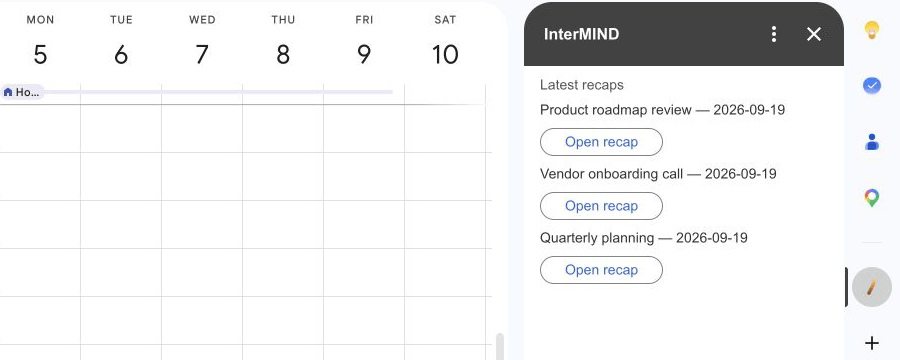
تضع إضافة InterMIND لـ Google Workspace إجراءين في اللوحة الجانبية اليمنى في Gmail وGoogle Calendar: إنشاء رابط اجتماع، وفتح أحدث الملخصات. وهي إضافة واحدة للتطبيقين — ثبّتها مرة واحدة وستظهر اللوحة في Gmail وفي Calendar.
الإضافة منشورة في Google Workspace Marketplace وهي مجانية.
التثبيت
- افتح صفحة InterMIND في Google Workspace Marketplace
- انقر Install ووافق
- افتح Gmail أو Google Calendar وانقر أيقونة InterMIND في اللوحة الجانبية على اليمين
يمكنك تثبيتها لحساب Google الخاص بك. ويمكن لمسؤول Google Workspace تثبيتها للمؤسسة بأكملها من الصفحة نفسها.
ربط حسابك
تُربط الإضافة بمفتاح API من InterMIND:
- في InterMIND، افتح Integrations من الشريط الجانبي وابحث عن بطاقة API keys
- انقر Create key، وسمِّ المفتاح (مثلًا "Google Workspace") وانسخه — يبدأ بـ
imk_ويظهر مرة واحدة فقط - في اللوحة الجانبية، الصق المفتاح في InterMIND API key وانقر Connect
تجد شرح إنشاء المفاتيح وإلغائها في API & Zapier.
ما الذي تفعله اللوحة
| القسم | ما الذي يفعله |
|---|---|
| New meeting | يُنشئ Create meeting رابط اجتماع تستضيفه أنت؛ والعنوان اختياري. تعرض اللوحة الرابط مع زر Open meeting. الصق الرابط في رسالة بريد أو في حدث — وكل من يفتحه يطلب الدخول وأنت تسمح له |
| Latest recaps | يعرض Show latest recaps أحدث ثلاثة ملخصات مكتملة لديك: العنوان والتاريخ وزر Open recap لكل ملخص |
| Disconnect | يزيل المفتاح من الإضافة |
الاجتماعات التي تُنشأ من اللوحة يستضيفها حسابك في InterMIND: خطتك وقائمة اجتماعاتك وملخصك.
الإجراءان نفسهما منشوران أيضًا كخطوات في Google Workspace Studio — Create an InterMIND meeting وGet latest InterMIND recaps — للحسابات التي توفر فيها Studio خطوات الإضافات.
ما الذي تستطيع الإضافة الوصول إليه
لا تطلب الإضافة أي وصول إلى بيانات Google الخاصة بك. فهي تطلب فقط العمل كإضافة لـ Gmail وGoogle Calendar والاتصال بـ intermind.com. ولا تقرأ بريدك ولا تقويمك، ولا تنضم إلى الاجتماعات، ولا تقرأ النصوص المكتوبة للمحادثات.
أما من جهة InterMIND فلا ترى إلا ما يسمح به المفتاح: الاجتماعات التي تستضيفها وملخصات الاجتماعات التي استضفتها. ويُخزَّن المفتاح في خصائص الإضافة الخاصة بك لدى Google ولا يُستخدم إلا في الاتصال بـ intermind.com.
قطع الاتصال
انقر Disconnect في اللوحة الجانبية، أو ألغِ المفتاح في Integrations ← API keys. بعد إلغاء المفتاح ستطلب اللوحة مفتاحًا جديدًا. ولإزالة الإضافة نفسها، ألغِ تثبيتها من Google Workspace Marketplace.