
Integrace
Integrace
InterMIND se propojuje se službami, které váš tým už používá. Co se propojuje a kde se to zapíná:
| Co | Propojuje se s | Kde a kdo |
|---|---|---|
| Kalendář | Google Calendar, Microsoft Outlook Calendar | Stránka Integrations – každý přihlášený člen |
| Firemní adresář | Google Workspace, Microsoft 365 (Entra ID) | Stránka Integrations – vlastníci a administrátoři týmu, v každém tarifu |
| Chatovací aplikace | Slack, Telegram | Stránka Integrations – každý přihlášený člen |
| AI asistenti (MCP) | Claude, ChatGPT, Microsoft 365 Copilot, Gemini, Cursor, Windsurf, VS Code a jakýkoli další klient MCP | V nastavení samotného asistenta; propojení se pak zobrazí v Integrations → API keys |
| Klíče API a Zapier | Zapier; Make, n8n a Pipedream přes API; váš vlastní kód | Integrations → API keys – každý registrovaný účet |
| Soubory v chatu | Google Docs, OneDrive | Nabídka + vedle vstupního pole chatu |
| E-mail do kanálu | Jakákoli služba, která odesílá e-maily | Přímo v kanálu |
| SSO | Okta, Microsoft Entra ID, Google Workspace, jakýkoli poskytovatel OpenID Connect | Stránka Integrations – vlastníci a administrátoři týmu, tarify Business a Enterprise |
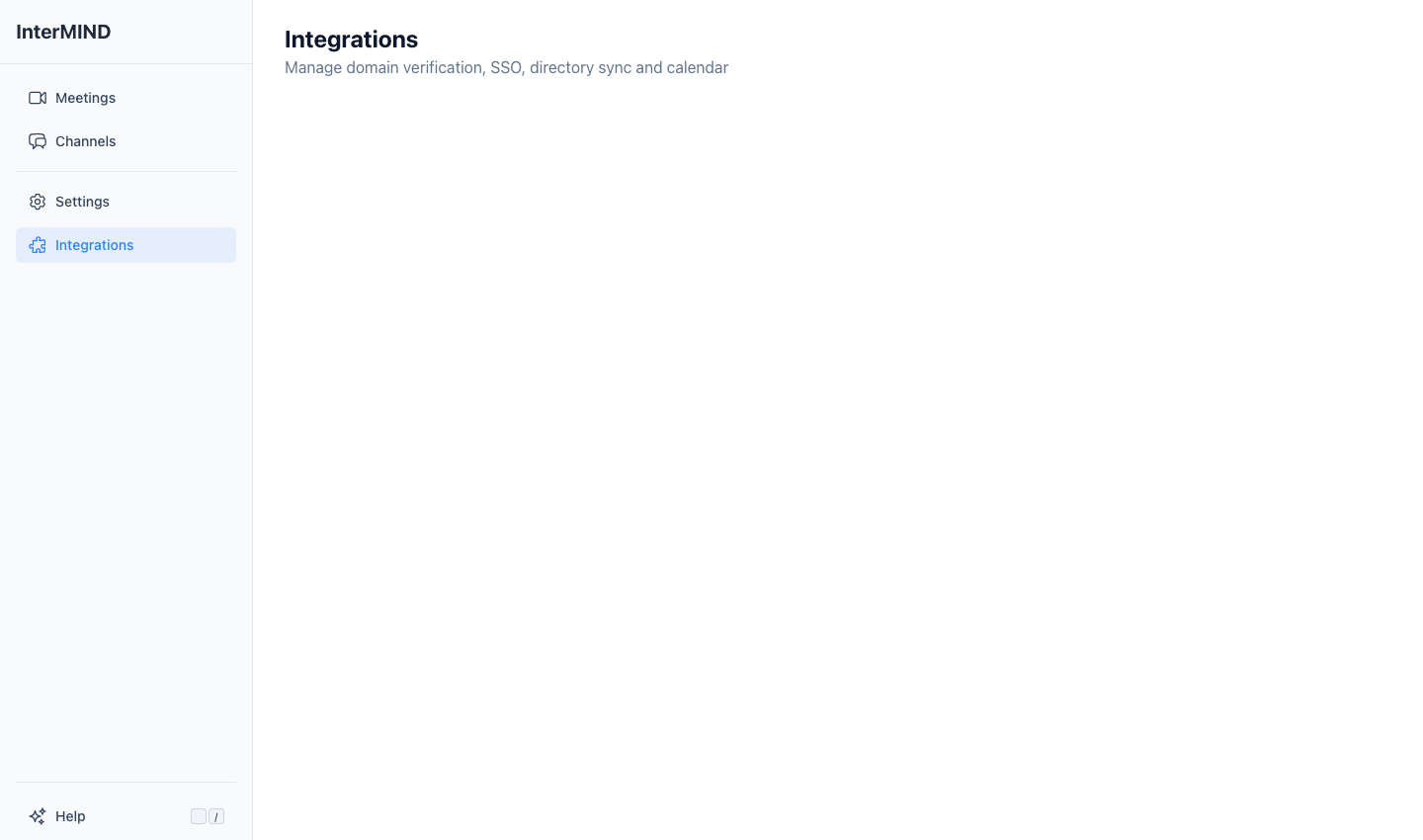
Na stránku Integrations se dostanete z postranního panelu. Které karty se zobrazí, závisí na vaší roli a tarifu: blok Your connections – Calendar, Slack, Telegram, API keys, AI assistants – vidí každý přihlášený člen; blok Team – Directory Integration, SSO, Domain Management – vidí vlastníci a administrátoři týmu. V tarifu bez SSO nebo Domain Management se jejich karty zobrazí v části Not in your plan s uvedením tarifu, který je potřeba; po kliknutí na kartu se tarif pojmenuje. Členové, kteří tým nespravují, blok Team nevidí.
Existuje aplikace InterMIND pro Microsoft Teams?
Aplikace InterMIND pro Microsoft Teams neexistuje: InterMIND neběží uvnitř Teams a Teams hovory nepřekládá. Schůzka se koná v InterMIND – v prohlížeči nebo v jeho aplikacích – a tým si ponechává Teams, Outlook a OneDrive pro všechno ostatní. Co se propojuje na straně Microsoftu:
| Co | Jak |
|---|---|
| Kalendář Outlook – tentýž kalendář, který zobrazuje Teams | Na stránce Integrations klikněte v kartě Calendar Integration na Connect vedle Microsoft Outlook Calendar. Schůzky vytvořené v InterMIND zůstávají s kalendářem synchronizované. Viz Kalendář |
| Soubory z OneDrive | Vloží se do chatu z nabídky + a otevřou se pro celou schůzku. Viz Sdílení souborů |
| Firemní adresář | Microsoft 365 (Entra ID) v kartě Directory Integration, pouze pro čtení – viz Directory Integration níže |
| Přihlášení | Continue with Microsoft na přihlašovací stránce, nebo SSO přes Microsoft Entra ID – viz Nastavení SSO |
| Microsoft 365 Copilot | Agent Copilot Studio používá server MCP InterMIND – viz AI asistenti (MCP) |
Čím se Teams a InterMIND liší v překladu: Živý překlad v Microsoft Teams: jak funguje, kolik stojí a kde končí a InterMIND vs Microsoft Teams.
Domain Management
Ověřte domény své organizace, abyste mohli zapnout SSO a automatické členství v týmu.
Přidání domény
- Otevřete stránku Integrations z postranního panelu
- V kartě Domain Management zadejte do vstupního pole svou doménu (např.
yourcompany.com) - Přidáte ji stisknutím klávesy Enter, čárky nebo mezerníku
- Doména se zobrazí se stavem „čeká na ověření“
Ověření domény
Domény se ověřují pomocí záznamů DNS TXT:
- Zkopírujte ověřovací kód zobrazený u vaší domény
- Přidejte záznam DNS TXT u registrátora své domény (např. GoDaddy, Cloudflare)
- Jako hodnotu záznamu TXT použijte ověřovací kód
- Klikněte na Verify All nebo počkejte na automatickou kontrolu, která proběhne do 60 sekund
- Jakmile se DNS rozšíří, stav domény se změní na „ověřeno“ ✓
Stavy domény
| Stav | Ikona | Význam |
|---|---|---|
| Ověřeno | ✓ | Doména potvrzena – lze zapnout SSO |
| Čeká | ⏳ | Čeká se na ověření DNS |
| Neplatná | ✗ | Kontrola DNS selhala – ověřte záznam TXT |
SSO
Dostupné v: tarifech Business a Enterprise
Vyžaduje: alespoň jednu ověřenou doménu
Noví členové, kteří se přihlásí přes Google, přes Apple nebo přes vašeho poskytovatele identity a použijí e-mail z některé z vašich ověřených domén, se k vašemu týmu připojí automaticky (viz Domain Management výše); osoba, jejíž první přihlášení proběhne pomocí ověřovacího kódu zaslaného e-mailem nebo přes Sign in with Microsoft, se při přihlášení nepřidá – takovou osobu pozvěte. V okamžiku ověření domény se přidají také lidé, kteří na ní již mají účet s potvrzenou e-mailovou adresou a bez organizace. Pokud je v kartě SSO nastaven poskytovatel identity, přihlašují se přes něj: přihlašovací stránka → Sign in with SSO → pracovní e-mail → váš IdP.
Konfigurace poskytovatele identity
Postupujte podle podrobného průvodce Nastavení SSO pro Okta, Microsoft Entra ID a Google Workspace.
| Poskytovatel | Konfigurace |
|---|---|
| OIDC / OpenID Connect | Issuer URL, Authorization URL, Client ID, Client Secret |
| Google Workspace | Pouze ověřená doména – členové používají svůj účet Google |
Directory Integration
Synchronizujte adresář uživatelů své organizace a zjednodušte správu týmu.
Podporovaní poskytovatelé
| Poskytovatel | Oprávnění |
|---|---|
| Google Workspace | Přístup k adresáři uživatelů pouze pro čtení |
| Microsoft 365 (Entra ID) | Přístup k adresáři uživatelů pouze pro čtení |
Připojení adresáře
- Otevřete stránku Integrations z postranního panelu
- V kartě Directory Integration klikněte na Connect vedle svého poskytovatele
- V okně OAuth se přihlaste pomocí účtu administrátora
- Udělte přístup k adresáři uživatelů pouze pro čtení
- Stav připojení se změní na „Připojeno“
Důležité: Je vyžadován účet administrátora na straně poskytovatele. Žádá se pouze o oprávnění ke čtení adresáře uživatelů – InterMIND váš adresář nikdy nemění.
Odpojení
Kliknutím na Disconnect vedle připojeného poskytovatele integraci adresáře odstraníte.
Související návody
- Jak přenést chaty z Telegramu do InterMIND — a číst je ve svém jazyceTelegram bot InterMIND zrcadlí vaše skupiny, přeposílá vaše soukromé konverzace a uchovává vše, co mu přepošlete — jednosměrně, bez dialogů k nastavování. Kompletní průvodce: připojení účtu, tři pravidla směrování, co přesně se objeví ve vašich kanálech a co zůstane soukromé.
- E-mail do kanálu: jak může jakákoli služba psát do týmového chatu bez bota – a proč je adresa lepší než token botaKaždý kanál InterMIND má vlastní e-mailovou adresu. Nasměrujte na ni monitorovací nástroj, ticketovací systém, CRM nebo CI pipeline a zpráva se objeví v kanálu pro všechny, včetně nedotčených příloh, a každý člen si ji přečte ve svém jazyce. Celý mechanismus – co dorazí, co se odstraní, jaké platí limity – a srovnání s integracemi založenými na botech z hlediska nastavení, tajných klíčů, opakovaných pokusů a toho, kdo je může vypnout.
- InterMIND pro Slack: jak to funguje — zahajte meeting příkazem /intermind a shrnutí se vám vrátí do vlákna (2026)Aplikace InterMIND pro Slack přidává jeden slash příkaz. /intermind zahájí meeting z kanálu, ve kterém právě jste — hned nebo v čase, který zadáte — a odešle odkaz pro připojení. Po skončení meetingu se jeho shrnutí vrátí jako odpověď ve stejném vlákně, nebo v kanálu, který zvolíte příkazem /intermind recaps here. Vložené odkazy na meetingy se zobrazí jako karty. Aplikace žádá o pět oprávnění a nečte žádné vaše zprávy. Jak funguje instalace, propojení účtu a doručování shrnutí, včetně omezení.