
Vaše první schůzka
Vaše první schůzka
Tento průvodce vás provede vytvořením a vedením vaší první schůzky s překladem v reálném čase.
Zahájení schůzky
Po přihlášení otevřete z postranního panelu stránku Schůzky:
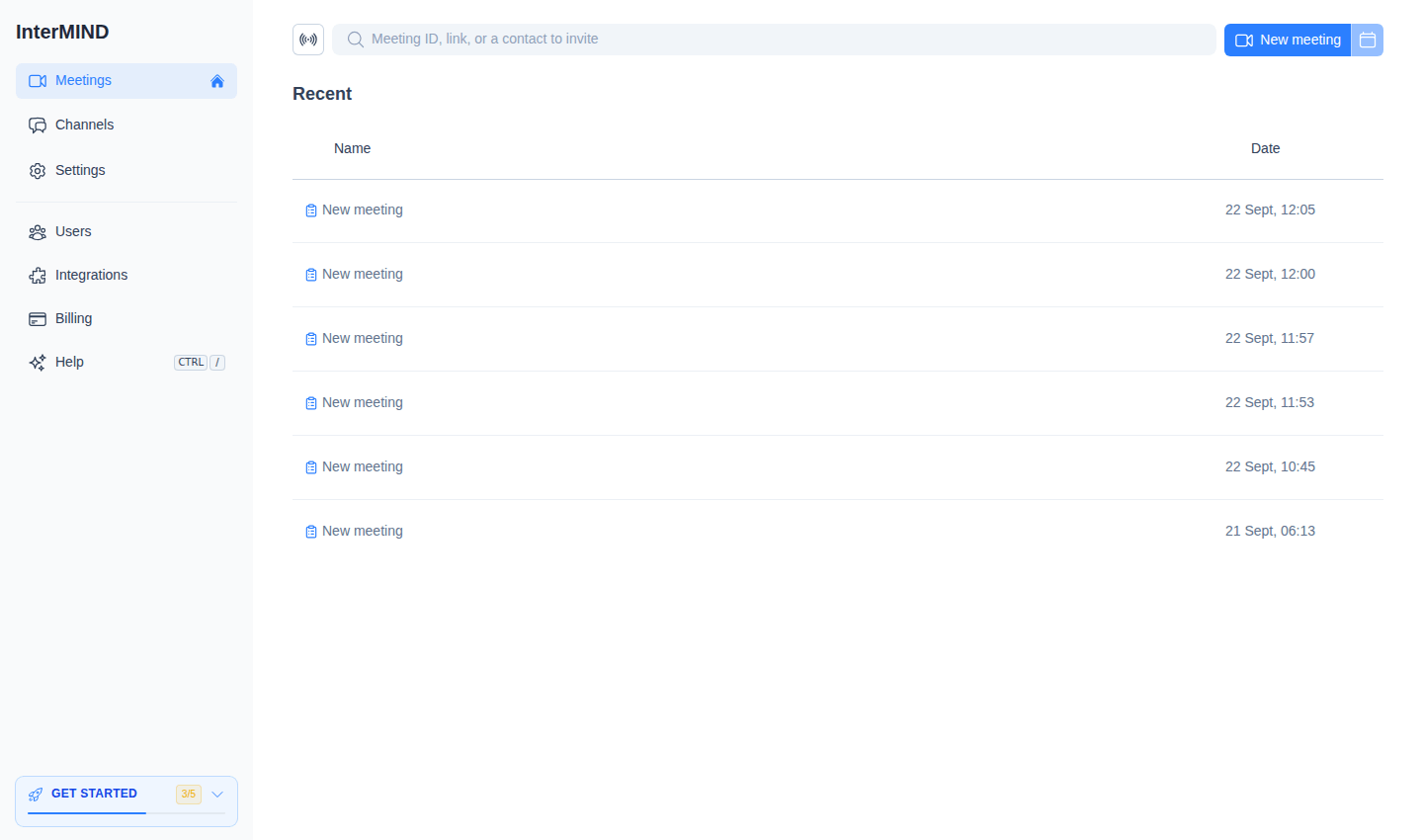
- Nová schůzka — Klikněte na Nová schůzka. Schůzka se vytvoří a vy do ní rovnou vstoupíte přes obrazovku před připojením. Chcete-li získat odkaz bez připojení, použijte Kopírovat odkaz v nabídce ⋯ na řádku schůzky.
- Připojení nebo pozvání — Vložte do vyhledávacího pole ID nebo adresu URL schůzky a připojte se. Případně napište jméno nebo e-mail kontaktu a pošlete mu pozvánku.
- Naplánování na později — Klikněte na tlačítko kalendáře na řádku schůzky. Otevře se Google Calendar nebo Outlook s předvyplněným odkazem na schůzku.
Nastavení před připojením
Před vstupem do místnosti schůzky se zobrazí obrazovka Nastavení před připojením:
- Náhled kamery — Podívejte se, jak vypadáte, ještě než se připojíte
- Výběr mikrofonu — Vyberte, který mikrofon se má použít
- Výběr kamery — Vyberte, kterou kameru se má použít
- Ztlumení/zapnutí zvuku — Začněte s vypnutou kamerou nebo mikrofonem
Až budete připraveni, klikněte na Připojit se.
Zapnutí překladu
Jakmile jste na schůzce:
- Otevřete nabídku Více v ovládacím panelu ve spodní části obrazovky
- Kliknutím na Zapnout překlad (ikona jazyka) zapnete překlad v reálném čase — tato položka se zobrazí jen tehdy, když se na schůzce používá více než jeden jazyk
- Svůj jazyk nastavte v podnabídce Překládat pro mě do ve stejné nabídce Více — je to jazyk, ve kterém chcete poslouchat
- Když mluví ostatní účastníci, jejich slova se v reálném čase překládají do vámi zvoleného jazyka
Přeložený zvuk uslyšíte automaticky. Můžete také zapnout titulky a vidět překlad jako text.
Pozvání dalších lidí
Sdílejte schůzku s ostatními:
- Zkopírujte odkaz na schůzku z adresního řádku nebo tlačítkem pro sdílení
- Pošlete ho účastníkům e-mailem, chatem nebo libovolnou komunikační aplikací
- Účastníci s účtem mohou kliknout na odkaz a připojit se přímo
- Účastníci bez účtu se mohou připojit jako hosté (hostitel schůzky je musí schválit)
Použití ovládacích prvků schůzky
Ovládací panel ve spodní části nabízí rychlý přístup k těmto funkcím:
| Ovládací prvek | Funkce |
|---|---|
| 📹 Kamera | Zapnutí/vypnutí kamery |
| 🎤 Mikrofon | Ztlumení/zapnutí mikrofonu |
| 💬 Chat | Otevření postranního panelu chatu schůzky |
| 👥 Účastníci | Otevření panelu účastníků |
| 🖥️ Obrazovka | Sdílení obrazovky |
| ⋯ Více | Reakce, zvednutí ruky, překlad, titulky, nahrávání, zařízení |
| 🚪 Odejít | Opuštění schůzky |
Podrobnosti o jednotlivých ovládacích prvcích najdete v části Ovládací prvky schůzky.
Ukázková organizace
Účet, který se nepřipojí k žádné organizaci, se při prvním přihlášení otevře s ukázkovým exportním týmem — kanály, schůzkami se shrnutími a přepisy, chatem, soubory a přehledem s fakty, vše označené jako Ukázka — aby první obrazovka ukázala, jak vypadá fungující tým. Stávající účet ji nikdy nedostane. Jedním kliknutím v Nastavení → Pokročilé ji odstraníte nebo znovu načtete.
Co dál
- Seznamte se s ovládacími prvky schůzky — Kamera, mikrofon, sdílení obrazovky a další
- Nastavte překlad — Vyberte jazyky a nakonfigurujte titulky
- Používejte chat — Posílejte zprávy během schůzek i mimo ně
- Pozvěte svůj tým — Přidejte do své organizace členy týmu