
Přihlášení
Jak se přihlásit do InterMIND a spravovat své relace.
Přihlášení
Způsoby přihlášení
InterMIND podporuje následující způsoby přihlášení:
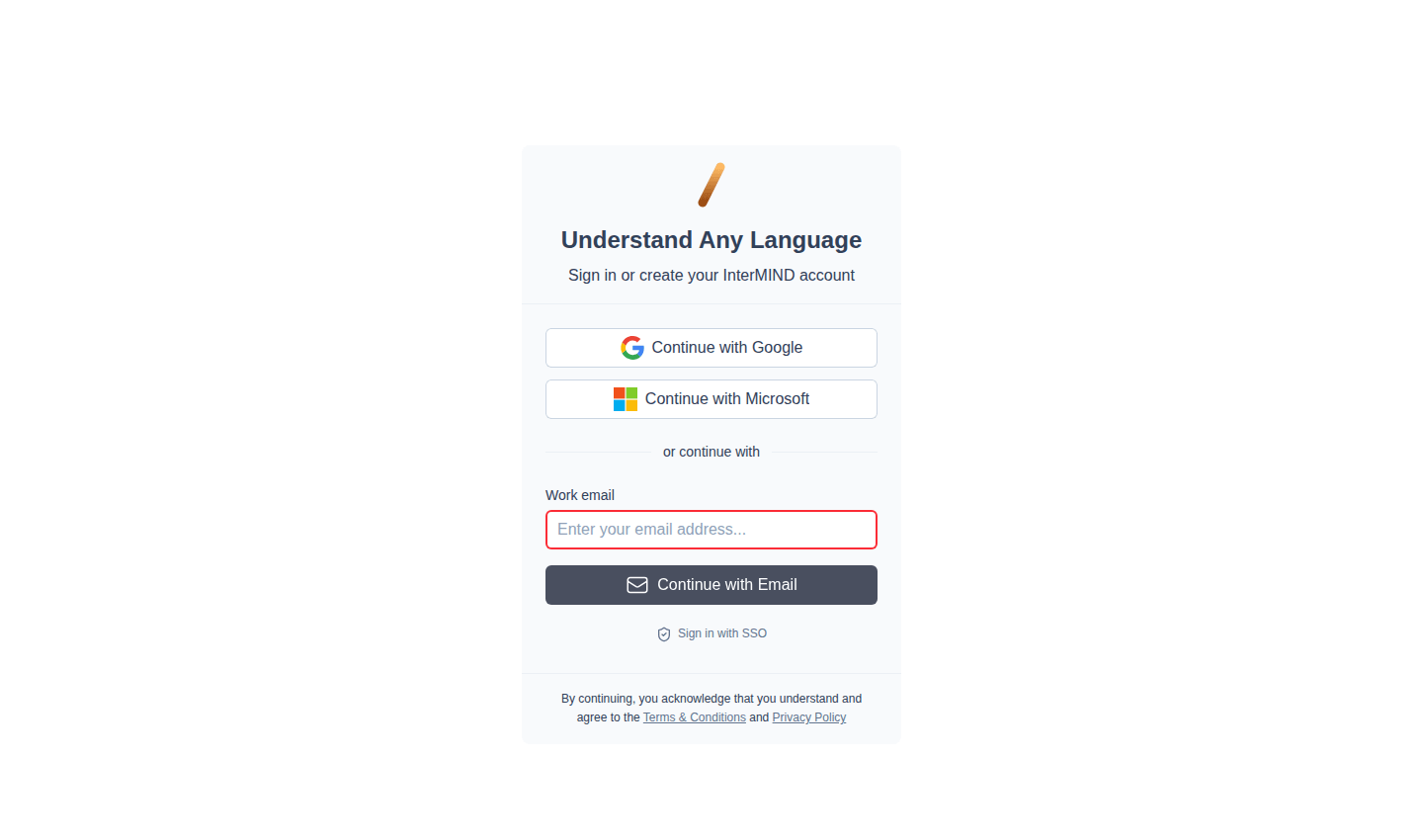
| Způsob | Postup |
|---|---|
| Klikněte na Continue with Google → vyberte účet | |
| Microsoft | Klikněte na Continue with Microsoft → přihlaste se |
| E-mail (kód) | Zadejte e-mail → klikněte na Continue with Email → zadejte 6místný kód |
| SSO | Klikněte na Sign in with SSO → zadejte pracovní e-mail → pokračujte přes svého poskytovatele identity (IdP) |
Všechny způsoby vedou ke stejnému účtu, pokud použijete stejnou e-mailovou adresu. Přihlášení heslem neexistuje — každé přihlášení e-mailem využívá jednorázový kód.
Zůstat přihlášen
Po přihlášení se vaše relace zachová napříč kartami prohlížeče i po jeho restartu. Nemusíte se přihlašovat při každé návštěvě InterMIND.
Odhlášení
- Otevřete postranní panel (na mobilu klikněte na ikonu hamburger menu, na počítači je postranní panel viditelný)
- Klikněte na svůj profilový avatar ve spodní části postranního panelu
- Vyberte Log out
Řešení potíží
| Problém | Řešení |
|---|---|
| „Account not found“ | Ujistěte se, že používáte stejný e-mail a stejný způsob přihlášení, jakým jste účet vytvořili |
| Vyskakovací okno Google/Microsoft je zablokováno | Povolte vyskakovací okna pro doménu InterMIND v nastavení prohlížeče |
| Ověřovací kód nedorazil | Zkontrolujte složku se spamem a poté klikněte na Resend code |
| Kód byl odmítnut jako neplatný | Kódy mají 6 číslic a vyprší — vyžádejte si nový kód pomocí Resend code |
| Relace neustále vyprší | Zkontrolujte, zda jsou povoleny soubory cookie a zda je neblokují rozšíření prohlížeče |
Co dál
- Zahajte svůj první meeting — Vytvořte meeting a pozvěte účastníky
- Nastavte svůj profil — Nastavte své jméno, avatar a jazyk