
Nastavení SSO
Nastavení SSO
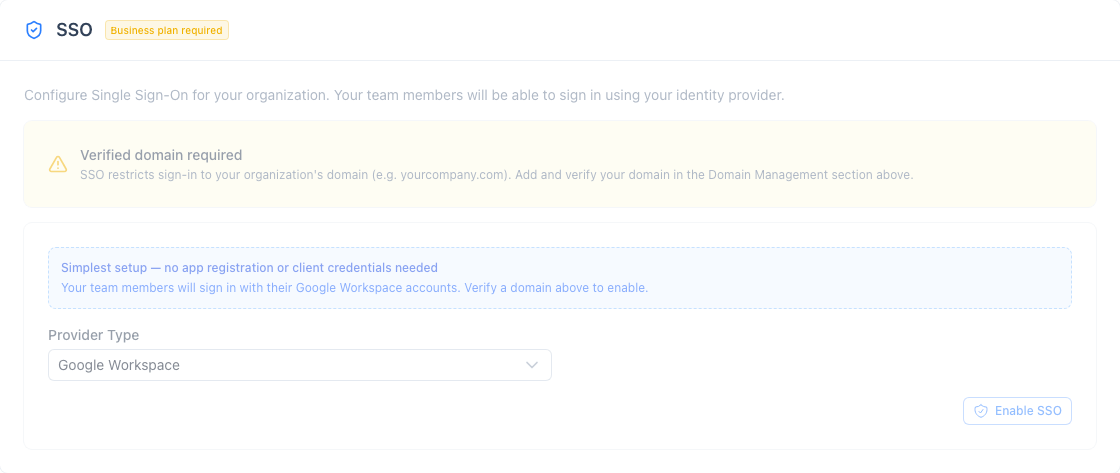
Tento návod je určen správci IT, který propojuje firemního poskytovatele identity (IdP) s InterMIND. Po nastavení se členové přihlašují z běžné přihlašovací stránky: Sign in with SSO → pracovní e-mail → váš IdP → zpět do InterMIND. Netechnický přehled najdete na stránce funkce Single Sign-On.
Dostupné v: tarifech Business a Enterprise Nastavuje: vlastník týmu nebo správce Protokol: pouze OpenID Connect (OIDC). SAML 2.0 není podporován — Okta, Microsoft Entra ID i Google Workspace podporují OIDC.
Předpoklady
- Ověřená doména — nejprve ověřte svou e-mailovou doménu pomocí záznamu DNS TXT (viz Správa domén). Přihlášení přes SSO přijímá pouze účty, jejichž e-mailovou doménu váš tým ověřil; jde o hranici tenanta.
- IdP, který podporuje OIDC s discovery — pod adresou Issuer URL musí poskytovat
/.well-known/openid-configuration. Okta, Microsoft Entra ID i Google to splňují.
Co zaregistrovat ve vašem IdP
Ve svém IdP vytvořte OIDC Web Application s těmito hodnotami:
| Nastavení | Hodnota |
|---|---|
| Redirect URI (callback) | https://intermind.com/api/auth/sso/callback — zobrazí se také na kartě SSO po výběru OIDC |
| Grant type | Authorization Code (PKCE S256 se používá automaticky) |
| Scopes | openid email profile |
ID token, který váš IdP vydá, musí obsahovat email uživatele a doména e-mailu musí patřit mezi vaše ověřené domény — jinak je přihlášení zamítnuto.
Poté vyplňte kartu SSO na stránce Integrations:
| Pole | Co vložit |
|---|---|
| Display Name | Libovolný název, který vaši členové poznají |
| Issuer URL | Issuer vašeho IdP — adresa URL, která poskytuje /.well-known/openid-configuration |
| Authorization URL | Hodnota authorization_endpoint z tohoto discovery dokumentu |
| Client ID / Client Secret | Z aplikace, kterou jste zaregistrovali |
Client secret je v klidu šifrován a po uložení se již nikdy nevrací do prohlížeče.
Okta
- Admin console → Applications → Create App Integration → metoda přihlášení OIDC, typ aplikace Web Application
- Sign-in redirect URI:
https://intermind.com/api/auth/sso/callback - Přiřaďte uživatele nebo skupiny, kteří mají mít přístup
- Zkopírujte Client ID a Client Secret
- V InterMIND: Issuer URL = URL vaší organizace v Okta (např.
https://acme.okta.com, nebo issuer vašeho autorizačního serveru, napříkladhttps://acme.okta.com/oauth2/default, pokud jej používáte); Authorization URL =authorization_endpointz<issuer>/.well-known/openid-configuration
Microsoft Entra ID (Azure AD)
- Entra admin center → App registrations → New registration
- Platforma Web, redirect URI
https://intermind.com/api/auth/sso/callback - Certificates & secrets → New client secret — okamžitě zkopírujte Value tajného klíče
- Client ID = Application (client) ID na stránce Overview
- Ujistěte se, že ID token obsahuje e-mail uživatele: Token configuration → Add optional claim → ID → email
- V InterMIND: Issuer URL =
https://login.microsoftonline.com/<tenant-id>/v2.0; Authorization URL =https://login.microsoftonline.com/<tenant-id>/oauth2/v2.0/authorize
Google Workspace
Registrace aplikace není potřeba. Na kartě SSO zvolte typ poskytovatele Google Workspace a uložte — členové s ověřenými doménami se přihlásí svým účtem Google a automaticky se připojí k vašemu týmu. (Google lze připojit také jako obecného poskytovatele OIDC s issuerem https://accounts.google.com, pokud preferujete explicitní přihlašovací údaje klienta.)
Otestování připojení
- Otevřete přihlašovací stránku v anonymním okně / okně inkognito
- Klikněte na Sign in with SSO a zadejte pracovní e-mail ze své ověřené domény
- Budete přesměrováni k vašemu IdP; po ověření se vrátíte zpět do InterMIND již přihlášeni
- Přihlášení se zaznamená do auditního logu týmu (exportovatelného ze stránky Users) jako
auth.logins metodousso
Řešení potíží
| Příznak | Příčina |
|---|---|
| „SSO is not configured“ po zadání e-mailu | Žádná aktivní konfigurace SSO neodpovídá doméně tohoto e-mailu — zkontrolujte, zda je doména ověřena a karta SSO uložena |
SSO login is not available: plan | Tarif týmu již SSO neobsahuje |
SSO login is not available: domain-not-verified | Doména stále čeká na ověření přes DNS |
SSO login is not available: config-incomplete | Chybí Client ID nebo Client Secret — znovu uložte kartu SSO |
SSO login is not available: type-unsupported | Uložený typ poskytovatele není takový, který přihlašovací postup implementuje — smažte konfiguraci SSO a vytvořte ji znovu jako OIDC nebo Google Workspace |
SSO IdP discovery failed | Issuer URL je chybná nebo neposkytuje /.well-known/openid-configuration |
| „login session expired, start again“ | Mezi zahájením přihlášení a callbackem od IdP uplynulo více než 5 minut |
| Přihlášení je zamítnuto po návratu z IdP | IdP vrátil e-mail mimo vaše ověřené domény, nebo vůbec žádný claim email (Entra: přidejte volitelný claim email) |
Bezpečnostní vlastnosti
Pro bezpečnostní dotazníky: tok SSO je Authorization Code s PKCE (S256), state a nonce; podpis ID tokenu je ověřován proti JWKS poskytovatele IdP, spolu s issuerem a audience; IdP je autoritativní pouze pro domény ověřené přes DNS — potvrzení pro jakýkoli jiný e-mail nikdy nevytvoří relaci; client secret OIDC je šifrován v klidu; každé přihlášení přes SSO se zapíše do auditního logu týmu. Kontroly tarifu, domény a konfigurace jsou vynucovány na straně serveru jak při zahájení přihlášení, tak v callbacku.
Integrace
S čím se InterMIND propojuje — Google Calendar a Outlook, adresáře Google Workspace a Microsoft 365, Slack, Telegram, Claude, ChatGPT a další AI asistenti, Zapier a API, SSO.
Telegram
Přeposílejte zprávy botovi InterMIND, zrcadlete skupiny na Telegramu do kanálů a směrujte každý chat do kanálu, který si vyberete.