
Reakce a zvednutí ruky
Posílejte emoji reakce a zvedejte ruku během meetingů.
Reakce a zvednutí ruky
Vyjádřete se během meetingů, aniž byste přerušovali řečníka.
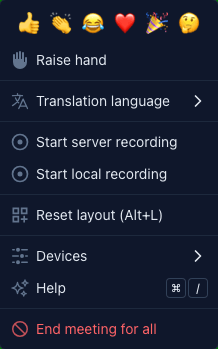
Emoji reakce
Posílejte rychlé emoji reakce, které se všem účastníkům zobrazí jako vznášející se animace na obrazovce.
Jak poslat reakci
- Otevřete nabídku Více v ovládacím panelu — řádek Reakce je úplně nahoře
- Vyberte emoji: 👍 👏 😂 ❤️ 🎉 🤔
- Emoji se všem zobrazí na obrazovce jako vznášející se animace
- Reakce po několika sekundách automaticky zmizí
Kdy reakce použít
- 👍 Palec nahoru — Souhlas nebo potvrzení, že jste informaci přijali
- 👏 Potlesk — Ocenění prezentace nebo nápadu
- 😂 Smích — Reakce na něco vtipného
- ❤️ Srdce — Vyjádření uznání
- 🎉 Oslava — Oslava úspěchu
- 🤔 Přemýšlení — Naznačte pochybnost, aniž byste někoho přerušovali
Reakce jsou skvělý způsob, jak poskytnout zpětnou vazbu během prezentací, aniž byste museli zapínat mikrofon.
Zvednutí ruky
Zvedněte ruku, abyste dali najevo, že chcete mluvit, aniž byste přerušovali aktuálního řečníka.
Jak zvednout ruku
- Otevřete nabídku Více a klikněte na Zvednout ruku — najdete ji hned pod řádkem s reakcemi
- Na vaší dlaždici s videem se zobrazí ikona ruky, viditelná pro všechny účastníky
- Hostitel i ostatní účastníci vidí, kdo má zvednutou ruku
- Položka se změní na Spustit ruku — kliknutím ruku spustíte
Doporučené postupy pro zvednutí ruky
- Během prezentací zvedněte ruku, abyste se zařadili do fronty na dotazy
- Hostitel vidí seznam zvednutých rukou a může účastníky vyvolávat v pořadí
- Po vystoupení ruku spusťte
- Stav zvednuté ruky zůstane zachován, dokud ji ručně nespustíte nebo neopustíte meeting
Viditelnost
- Reakce i zvednuté ruce jsou viditelné pro všechny účastníky meetingu
- Reakce se na obrazovce meetingu zobrazují jako vznášející se animace
- Zvednuté ruce se zobrazují jako indikátor na dlaždici s videem účastníka a v postranním panelu účastníků