
Správa členů
Správa členů
Stránka Uživatelé vám poskytuje ucelený přehled všech členů týmu s nástroji pro organizaci, vyhledávání a správu rolí.
Tabulka členů
Tabulka členů týmu zobrazuje:
| Sloupec | Popis |
|---|---|
| Select | Zaškrtávací pole pro hromadné akce (u vlastníka se nezobrazuje) |
| User | Avatar, zobrazované jméno a e-mailová adresa |
| Tags | Upravitelné štítky pro organizaci členů |
| Role | Barevně odlišený odznak role (lze řadit) |
| Storage | Objem úložiště využitý tímto členem |
| Actions | Rozbalovací nabídka s možnostmi správy |
Podrobnosti o uživateli
Každý řádek uživatele zobrazuje:
- Avatar — Profilový obrázek nebo automaticky vygenerované iniciály
- Zobrazované jméno — Jméno, které si uživatel zvolil
- E-mail — Doména je barevně zvýrazněna, pokud odpovídá ověřené doméně
- Tooltip — Po najetí kurzorem zobrazí název týmu a datum připojení
- Tlačítko rozbalení — Kliknutím zobrazíte soubory uživatele (pokud nějaké má)
Štítky
Štítky vám pomáhají organizovat členy týmu podle oddělení, projektu nebo libovolné vlastní kategorie.
Přidání štítků
- Klikněte do sloupce Tags u libovolného člena
- Zadejte název štítku
- Stisknutím Enter jej přidejte
- Přidejte tolik štítků, kolik potřebujete
Štítky se ukládají automaticky.
Přiřazení štítků při pozvánkách
Štítky můžete přiřadit už při pozvání uživatelů:
alice@company.com [design, frontend]
bob@company.com [engineering, backend]
Vyhledávání podle štítků
Použijte vyhledávací pole nad tabulkou členů:
- Zadejte text do pole Search by tags
- Členové se filtrují v reálném čase
- Vyhledávání používá logiku AND — každé slovo musí odpovídat alespoň jednomu štítku
- Fungují i částečné shody (např. „eng" odpovídá štítku „engineering")
Řazení
Kliknutím na záhlaví sloupce Role seřadíte členy podle role:
| Pořadí | Role |
|---|---|
| 1. | Owner |
| 2. | Admin |
| 3. | Member |
| 4. | Guest |
Výchozí řazení je podle role vzestupně. Opětovným kliknutím změníte směr řazení.
Můžete také řadit podle Storage a zjistit, kdo využívá nejvíce místa.
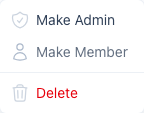
Jednotlivé akce
Klikněte na rozbalovací nabídku Actions (⋮) na řádku libovolného člena:
| Akce | Popis |
|---|---|
| Make Admin | Povýšení na roli správce (zobrazí se, pokud je aktuální role člen) |
| Make Member | Nastavení role běžného člena (zobrazí se, pokud je aktuální role správce) |
| Delete | Odebrání z týmu |
Vlastníka nelze odstranit ani mu změnit roli a na řádku vlastníka také není nabídka akcí pro něj samotného.
Kdo smí měnit roli:
- Make Admin — člena může povýšit kterýkoli správce (vlastník nebo člen se rolí správce)
- Make Member — degradovat stávajícího správce může pouze vlastník
- Nikdo nemůže změnit svou vlastní roli — požádejte vlastníka nebo jiného správce, aby to udělal
Hromadné akce
Vyberte více členů pomocí zaškrtávacích polí a poté použijte tlačítka hromadných akcí:
- Zaškrtněte pole u členů, které chcete spravovat
- Zobrazí se panel nástrojů s dostupnými akcemi:
- Make Admin (N) / Make Member (N) — změna role pro všechny vybrané
- Delete (N) — odebrání všech vybraných z týmu
Řádek vlastníka nemá zaškrtávací pole a je z hromadných akcí vyloučen.
Co se stane při odebrání člena
Když člena z týmu odstraníte:
- Bude odebrán ze seznamu členů týmu
- Bude odebrán z týmového chatu
- ID týmu bude odebráno z jeho uživatelského profilu
- Později jej lze znovu pozvat
Ověřené domény
E-mailové adresy odpovídající vašim ověřeným doménám jsou vizuálně zvýrazněny:
- Doménová část je zvýrazněna primární barvou uživatelského rozhraní
- Díky tomu snadno poznáte, kteří členové patří k vaší organizaci a kteří jsou externí hosté
Tipy
- Štítky používejte v celém týmu konzistentně (např. vždy „engineering", nikoli „eng" nebo „developers")
- Důvěryhodné členy týmu povyšte na roli Admin, aby vám pomáhali se správou týmu
- Řaďte podle Storage a zjistěte, kteří uživatelé zabírají nejvíce místa
- Pomocí vyhledávání podle štítků rychle najdete konkrétní skupiny lidí