
Slack
Slack
Aplikace InterMIND pro Slack umí tři věci: /intermind zahájí schůzku z kanálu, ve kterém právě jste – hned, nebo v čase, který zadáte; souhrn schůzky se do Slacku vrátí, jakmile je hotový; a vložený odkaz na InterMIND se změní v kartu. Váš tým dál pracuje ve Slacku, schůzka a její souhrn patří InterMIND.
Veřejná stránka aplikace je intermind.com/slack. Zprávy se mezi kanály Slacku a kanály InterMIND nesynchronizují. Chcete-li přenést historii workspace, použijte import ze Slacku.
Přidání aplikace do workspace
- V postranním panelu otevřete Integrations
- V kartě Slack klikněte na Add to Slack
- Vyberte workspace a potvrďte
Aplikace žádá o pět oprávnění: přidání příkazu /intermind, odesílání zpráv jménem InterMIND, odesílání do veřejných kanálů, do kterých nebyla pozvána, příjem odkazů na intermind.com, které jsou ve Slacku vloženy, a nahrazení takového odkazu kartou. Nemůže číst zprávy, soubory ani seznam členů.
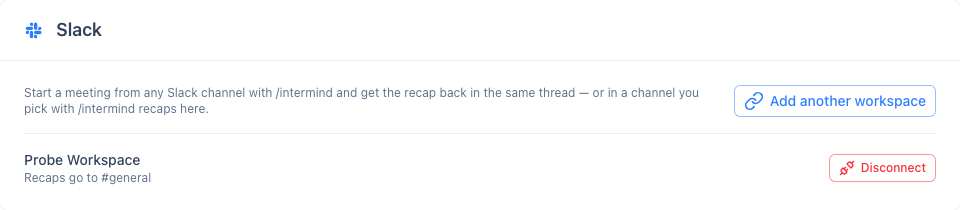
Aplikace se instaluje pro každý workspace zvlášť. Kdo ji přidá, je připojen hned; všichni ostatní připojí svůj účet při prvním použití příkazu. Workspace, který aplikaci nainstoloval před zavedením náhledů odkazů, uvidí v kartě Slack tlačítko Update permissions – jde o stejný postup schválení, jen jednou.
Připojení vašeho účtu
Když poprvé spustíte /intermind, Slack vám – a pouze vám – zobrazí odkaz Connect your InterMIND account. Otevřete ho, přihlaste se a potvrďte. Odkaz platí 10 minut; pro nový spusťte příkaz znovu. Stejný odkaz nabízí i záložka Home v aplikaci.
Schůzky, které zahájíte ze Slacku, pořádá váš účet InterMIND: váš tarif, váš seznam schůzek, váš souhrn.
Příkazy
| Příkaz | Co dělá |
|---|---|
/intermind | Zahájí schůzku a odešle do kanálu odkaz pro připojení |
/intermind Weekly sync | Totéž, s názvem |
/intermind tomorrow 3pm Weekly sync | Naplánuje schůzku na daný čas a odkaz pro připojení odešle hned |
/intermind timezone Europe/Berlin | Nastaví časové pásmo, ve kterém se čtou vámi zadané časy |
/intermind recaps here | Odesílá souhrny vašich schůzek do tohoto kanálu |
/intermind recaps off | Přestane odesílat souhrny do kanálu |
/intermind help | Zobrazí seznam příkazů |
Odkaz může otevřít kdokoli z kanálu. Lidé bez účtu InterMIND se připojí jako hosté a pořadatel je vpustí, stejně jako u kteréhokoli odkazu na schůzku.
Plánování ze Slacku
Příkaz, který začíná dnem a časem, schůzku naplánuje místo jejího zahájení: today 17:00, tomorrow 3pm, fri 15:00, 2026-10-01 at 10:30, za každým může následovat volitelný název. Aplikace odešle odkaz pro připojení do kanálu hned i s naplánovaným časem, schůzka se objeví ve vašem seznamu nadcházejících schůzek v InterMIND a v mřížce kalendáře trvá 60 minut. Souhrn se do téhož vlákna vrátí, když schůzka skončí.
Časy se čtou v časovém pásmu uloženém s vaším připojením – tedy v pásmu vašeho prohlížeče v okamžiku připojení. Chcete-li ho změnit, nebo pokud o ně aplikace požádá, spusťte jednou /intermind timezone Area/City s názvem podle IANA, například Europe/Berlin nebo America/New_York. Den bez času nebo čas, který už uplynul, nic nenaplánuje; aplikace vám to sdělí, a to tak, že zprávu uvidíte jen vy.
Plánování ze Slacku nezapisuje do vašeho kalendáře. Chcete-li schůzku vložit do Google nebo Microsoft Calendar, otevřete ji v InterMIND a použijte Add to calendar.
Kam souhrn putuje
- Schůzka zahájená příkazem
/interminddostane svůj souhrn ve vlákně pod zprávou s odkazem pro připojení. - Každá další schůzka, kterou pořádáte, jde do kanálu, který jste vybrali příkazem
/intermind recaps here– jeden kanál na workspace a osobu. - Pokud jste žádný kanál nevybrali, do Slacku se nic neodesílá.
Zpráva ve Slacku obsahuje shrnutí a odkaz na úplný souhrn. Shrnutí ve Slacku je v jazyce souhrnu; odkaz ho otevře v jazyce, který každý čtenář používá v InterMIND.
V soukromém kanálu nebo přímé zprávě může aplikace odesílat zprávy, až když je pozvána (/invite @InterMIND). Do té doby se odkaz pro připojení odešle i tak a souhrn dorazí jako přímá zpráva od aplikace s poznámkou, proč.
Odkazy na schůzky se mění v karty
Vložte kamkoli do Slacku odkaz na schůzku InterMIND (intermind.com/xxx-xxx-xxx) nebo odkaz na souhrn a aplikace ho nahradí kartou: název schůzky, kdo ji pořádá, naplánovaný čas, pokud existuje, a tlačítko Join the meeting. Odkaz na souhrn se změní v kartu s názvem a tlačítkem Open the recap – text souhrnu se do Slacku dostane jen prostřednictvím vlákna nebo kanálu, který jste vybrali.
Karta nikdy neukáže víc, než co úvodní obrazovka schůzky ukáže každému, kdo odkaz otevře. Odkazy na kanály InterMIND, dokumenty nebo stránky jiné než schůzka či souhrn zůstanou beze změny.
Záložka Home
Klikněte na InterMIND v části Apps v postranním panelu Slacku. Záložka Home ukazuje, zda je váš účet připojen a kam putují vaše souhrny, uvádí seznam příkazů a obsahuje tlačítko Start a meeting: odkaz pro připojení vám přijde jako přímá zpráva od aplikace, připravený ke sdílení, a souhrn této schůzky se vrátí do vlákna této zprávy. Pokud váš účet ještě není připojen, záložka místo toho nabídne odkaz Connect your InterMIND account.
Odpojení
Disconnect v kartě Slack odstraní propojení mezi vaším uživatelem Slacku a vaším účtem InterMIND; souhrny se přestanou odesílat. Chcete-li aplikaci odebrat z celého workspace, odebere ji správce workspace ve Slacku – InterMIND smaže token workspace i všechna propojení, jakmile Slack odebrání oznámí.
AI asistenti (MCP)
Propojte InterMIND s Claude, ChatGPT, Copilot, Gemini, Cursor nebo jakýmkoli jiným klientem MCP – vytvářejte a plánujte schůzky, čtěte shrnutí, přepisy a kanály, vyhledávejte, co bylo rozhodnuto, a přispívejte do chatů přímo z asistenta, který už používáte.
Fakturace a tarify
Přehled předplatných InterMIND, cen a správy fakturace.