
Zahájení schůzky
Zahájení schůzky
Rychlý start
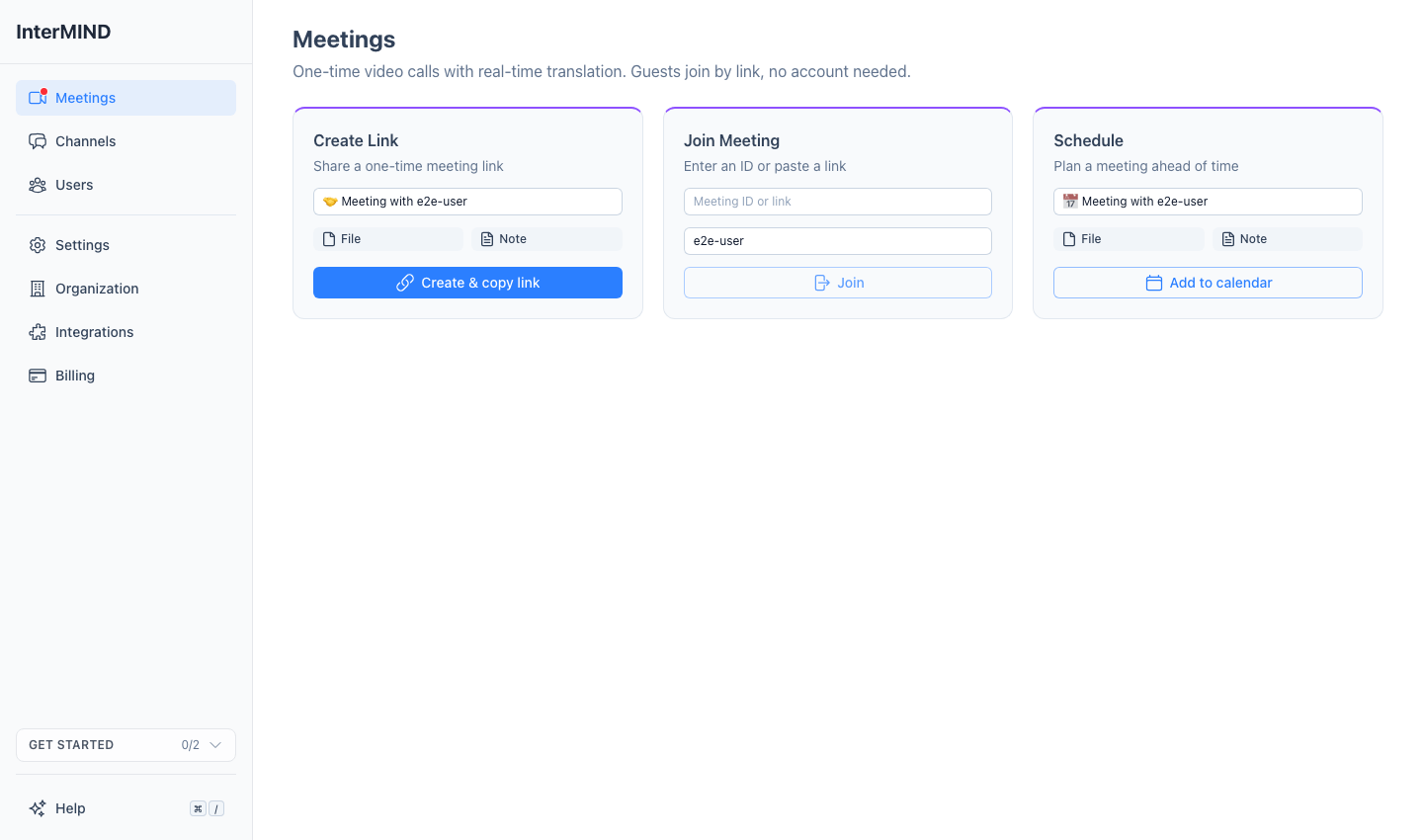
Přejděte na Meetings
Na postranním panelu otevřete stránku Meetings.
Klikněte na New meeting
Tlačítko New meeting je dělené. Hlavní polovina vytvoří schůzku a rovnou vás do ní přenese. Kalendářová polovina vytvoří schůzku bez vstupu do ní a otevře váš kalendář s předvyplněnou událostí. Hodí se, když schůzku plánujete, místo abyste ji zahajovali hned. Seznam pojmenuje schůzku podle jejích účastníků. Vlastní název nastavíte pomocí akce přejmenování na řádku.
Sdílejte odkaz
Pošlete jej e-mailem, přes komunikační aplikaci nebo jakýmkoli jiným kanálem. Nebo použijte pole vedle tlačítka: přijímá ID schůzky nebo odkaz (tlačítko se změní na Join) či jméno nebo e-mail kontaktu. Vyberte jeden či více kontaktů a tlačítko se změní na Meet now. Vytvoří schůzku, odešle pozvánky (e-mailem a na mobilu také push oznámením) a přesune vás do místnosti.
Připojte se ke schůzce
Klikněte na tlačítko Join u schůzky v seznamu (nebo otevřete zkopírovaný odkaz). Zobrazí se úvodní obrazovka s nastavením před připojením.
Nastavte svá zařízení
Nastavte kameru a mikrofon a poté klikněte na Join.
Plánování schůzky
Do kalendáře lze přidat jakoukoli schůzku, včetně té, která již proběhla. Odkaz je trvalý, takže z jednorázové místnosti se může stát opakující se, aniž by přišla o chat a shrnutí:
Přejděte na stránku Meetings
Na postranním panelu otevřete stránku Meetings.
Klikněte na tlačítko kalendáře na řádku schůzky
Váš nastavený poskytovatel kalendáře se otevře na nové kartě s předvyplněnou událostí (název, odkaz pro připojení a odkaz na shrnutí). Přímo tam vyberte datum, pozvané osoby a u pravidelné schůzky také opakování.
Hotovo
Událost v kalendáři obsahuje odkaz na schůzku pro účastníky. Řádek schůzky přebírá datum a všechny pozdější změny z vašeho kalendáře. Jakmile je událost zjištěna, stejné tlačítko ji otevře k úpravám.
Seznam schůzek
Schůzky jsou rozděleny do skupin Scheduled a Recent (posledních 10). Na každém řádku jsou k dispozici tyto ovládací prvky:
- Pin to top (u řádků v Recent, v nabídce ⋯): udrží schůzku na prvním místě v seznamu. Připnutí se drží vašeho účtu na každém zařízení, na kterém jste přihlášeni.
- Hide from list (přeškrtnuté oko při najetí myší): odstraní schůzku z vašeho seznamu na každém zařízení, na kterém jste přihlášeni. Pokud jste schůzku vytvořili vy, akce se změní na Hide for everyone a schůzka zmizí ze seznamů všech účastníků.
- Starting soon: naplánovaná schůzka zobrazuje živé odpočítávání („In N min“) 30 minut před začátkem a „Now“ během svého naplánovaného okna.
Hostitel schůzky
Ten, kdo schůzku vytvoří, se stává jejím hostitelem. Hostitel má další oprávnění:
- Schvalovat nebo zamítat žádosti hostů o přístup
- Na dálku ztlumit mikrofony ostatních účastníků
- Všechny soubory a nahrávky vzniklé během schůzky se započítávají do úložné kvóty hostitele
Kapacita schůzky
Maximální počet účastníků závisí na vašem tarifu:
| Tarif | Max. počet účastníků |
|---|---|
| 🆓 Basic | 50 |
| ⭐ Pro | 100 |
| 🏢 Business | 300 |
| 🏛️ Enterprise | 1 500 |