
Zálohování a obnovení
Exportujte všechny své chaty jako ZIP a později je obnovte.
Zálohování a obnova
Karta Backup & Restore na stránce Settings umožňuje uložit všechny vaše chaty do souboru ZIP a později je znovu obnovit. Karta se zobrazí, pokud váš tarif zahrnuje export dat. V současnosti ho zahrnují všechny tarify, včetně bezplatného tarifu Basic.
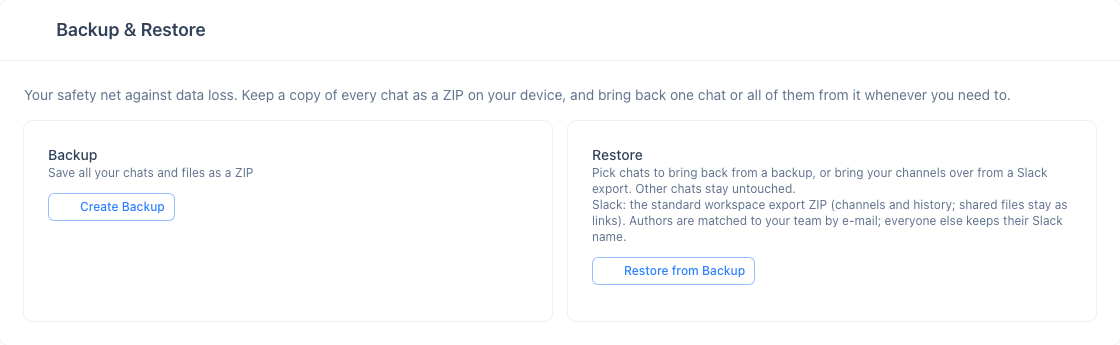
Co je zahrnuto
| Typ dat | Popis |
|---|---|
| Zprávy v chatu | Všechny textové zprávy z vašich kanálů |
| Přepisy | Záznamy přepisů schůzek |
| Soubory | Nahrané soubory a dokumenty |
| Obrázky | Sdílené obrázky |
| Nahrávky | Nahrávky obrazovky z konferencí |
Vytvoření zálohy
- Otevřete stránku Settings v postranním panelu
- Na kartě Backup & Restore klikněte na Create Backup
- Ukazatel průběhu v reálném čase sleduje každý krok: prohledávání schůzek → stahování souborů → komprimace
- Po dokončení kliknutím na Download uložte soubor ZIP
Obnovení ze zálohy
Obnovte vybrané chaty z dříve vytvořené zálohy.
| Typ dat | Popis |
|---|---|
| Zprávy v chatu | Všechny typy zpráv (chat, přepis, obrázek, soubor) |
| Soubory | Nahrány zpět do úložiště vašeho týmu |
| Nahrávky | Nahrávky z konferencí nahrané do úložiště |
| Metadata | Připnutí, reakce, překlady, názvy souborů, velikosti a typy |
- Otevřete stránku Settings v postranním panelu
- Na kartě Backup & Restore klikněte na Restore from Backup
- Vyberte archiv ZIP
- Zvolte, které chaty se mají obnovit (ostatní zůstanou beze změny)
- Potvrďte – celoobrazovkové překrytí zobrazuje průběh obnovy
- Po dokončení obnovy se zobrazí souhrn výsledků včetně případných chyb nebo upozornění
Vybrané chaty budou nahrazeny stavem ze zálohy – všechny novější zprávy, soubory nebo nahrávky přidané po vytvoření zálohy budou ztraceny. Chaty, které nevyberete, zůstanou tak, jak jsou.
Převod kanálů ze Slacku
Stejné tlačítko Restore from Backup přijímá standardní export pracovního prostoru Slack – soubor ZIP, který vlastník nebo správce Slacku stáhne v části Settings & administration → Workspace settings → Import/Export Data. InterMIND jej rozpozná podle obsahu, nic není třeba převádět.
| Data ze Slacku | Co se stane v InterMIND |
|---|---|
| Veřejné a soukromé kanály | Každý vznikne jako jeden kanál InterMIND s názvem #channel a s účelem kanálu jako poznámkou |
| Zprávy a vlákna | Importují se ve správném pořadí s původními časovými razítky; každý člen je čte ve svém jazyce |
| Autoři | Přiřadí se k vašemu týmu podle e-mailu; ostatním zůstane u zprávy jejich jméno ze Slacku |
| Reakce a připnutí | Zachovány |
| Sdílené soubory | Zachovány jako odkazy (export ze Slacku neobsahuje obsah souborů) |
| Přímé zprávy | Neimportují se |
- Exportujte pracovní prostor ve Slacku (veřejné kanály u všech tarifů; soukromé kanály vyžadují placený tarif a schválení ze strany Slacku)
- V InterMIND otevřete Settings → Backup & Restore → Restore from Backup a vyberte exportovaný soubor ZIP
- Vyberte kanály, které chcete převést, a potvrďte
- Pozvěte své kolegy do importovaných kanálů – členové se nepřidávají automaticky
Opětovné nahrání stejného exportu aktualizuje importované kanály, nevytvoří jejich duplicity.