
Nastavení profilu
Nastavení profilu
Nastavení profilu určuje, jak se zobrazujete ostatním účastníkům a v jakém jazyce se vám překládá.
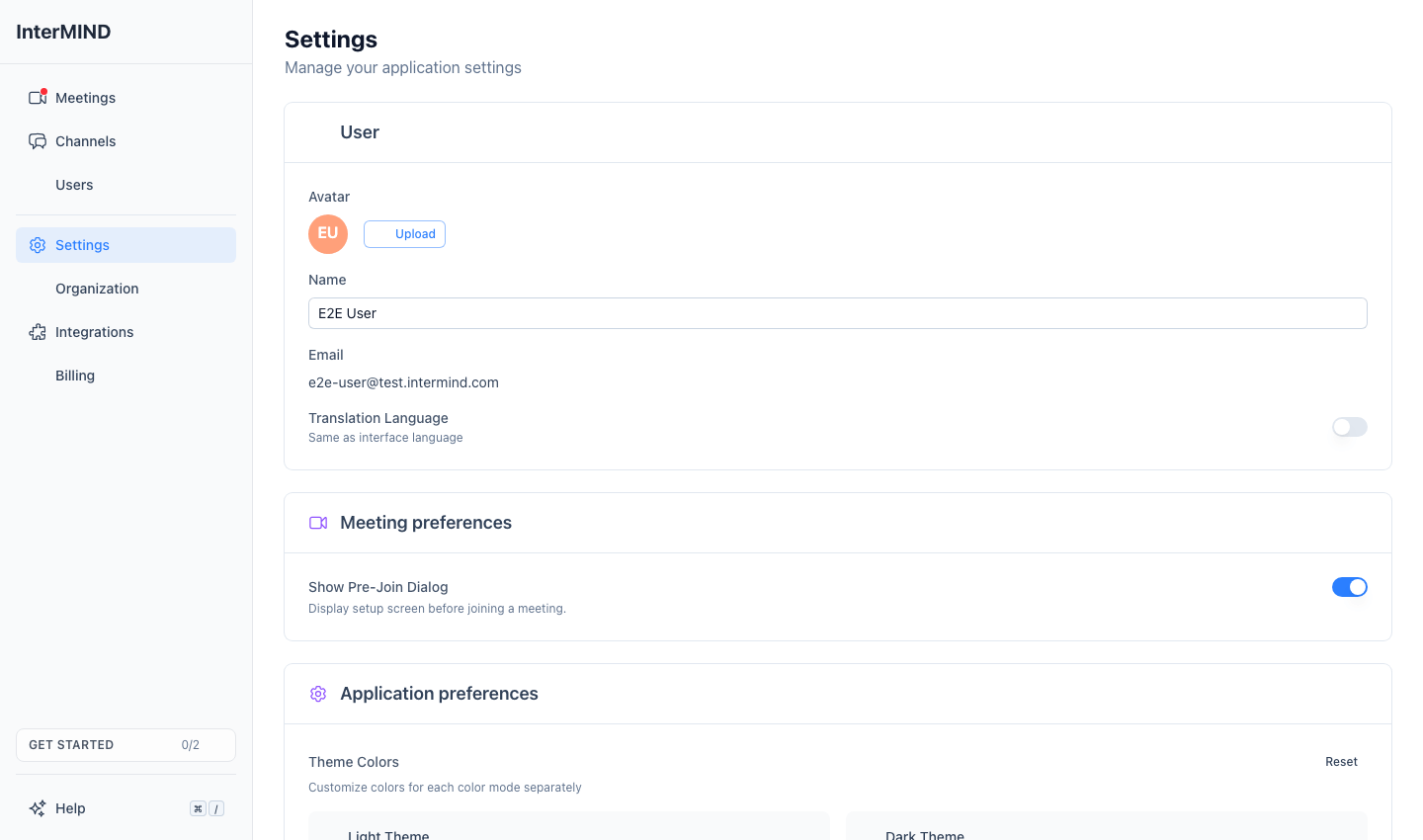
Otevření nastavení profilu
- Klikněte v postranním panelu na Nastavení
- Sekce Uživatel je v horní části stránky
Avatar
Nahrání avataru
- Klikněte na svůj avatar v sekci Uživatel a zvolte Nahrát fotku
- Vyberte obrázek z počítače
- Obrázek se automaticky ořízne na čtverec a zmenší na 256×256 pixelů
Podporované formáty: JPEG, PNG, GIF, WebP
Maximální velikost souboru: 10 MB
Váš avatar se automaticky optimalizuje (komprimuje na kvalitu JPEG 0,85), aby se rychle načítal.
Výchozí avatar
Pokud nenahrajete fotku, vygeneruje se výchozí avatar z vašich iniciál na barevném pozadí. Zobrazuje se všude, kde se ukazuje vaše profilová fotka.
Odstranění avataru
Klikněte na svůj avatar a zvolte Odstranit fotku. Vrátí se automaticky vygenerovaný avatar s iniciálami. Tato položka se zobrazuje, jen pokud jste nahráli vlastní fotku.
Zobrazované jméno
Vaše zobrazované jméno vidí ostatní účastníci na schůzkách, v chatu a v přehledech týmu.
- Zadejte své jméno do pole vedle avataru
- Jméno se uloží automaticky (s krátkým zpožděním)
- Pokud pole necháte prázdné, použije se místo jména vaše e-mailová adresa
Vaše e-mailová adresa se zobrazuje pouze pro čtení. Nastavuje se při vytvoření účtu a na stránce nastavení ji nelze změnit.
Jazyk, ve kterém slyšíte a čtete
Jazyk, ve kterém slyšíte a čtete, určuje, co slyšíte, když je na schůzce zapnutý překlad, a do jakého jazyka se překládají příchozí zprávy v chatu. To, co říkáte, se rozpoznává automaticky – mluvený jazyk nastavovat nemusíte.
Ve výchozím nastavení se jazyk, ve kterém slyšíte a čtete, řídí jazykem rozhraní. Na stránce Nastavení ho nenajdete – nastavuje se v menu účtu v postranním panelu: otevřete menu u svého účtu dole v postranním panelu a vyberte Překládat pro mě do; podnabídka obsahuje všech 23 jazyků. Pokud zvolíte jiný jazyk, než je jazyk rozhraní, nastaví se výjimka (váš účet pak zobrazuje jazyk, ve kterém slyšíte a čtete); pokud zvolíte stejný, výjimka se zruší.
Pozdější změna jazyka rozhraní jazyk, ve kterém slyšíte a čtete, potichu nezmění.
Změnit ho můžete také na obrazovce před připojením a přímo v hovoru: Více → Překládat pro mě do. Je to stejné nastavení účtu platné všude.
Podporované jazyky
InterMIND podporuje 23 jazyků pro překlad v reálném čase (hlas, chat a sdílené poznámky). Překlad souborů na vyžádání v chatu – placená funkce dostupná od plánu Pro výše – pokrývá širších 30 jazyků. Úplný přehled: Kolik jazyků podporujeme – šest čísel, ne jedno.
| Jazyk | Název v originále |
|---|---|
| angličtina | English |
| ruština | Русский |
| španělština (Latinská Amerika) | Español |
| francouzština | Français |
| němčina | Deutsch |
| italština | Italiano |
| portugalština (brazilská) | Português |
| polština | Polski |
| nizozemština | Nederlands |
| čeština | Čeština |
| maďarština | Magyar |
| dánština | Dansk |
| finština | Suomi |
| islandština | Íslenska |
| norština | Norsk |
| rumunština | Română |
| švédština | Svenska |
| ukrajinština | Українська |
| japonština | 日本語 |
| korejština | 한국어 |
| turečtina | Türkçe |
| čínština (zjednodušená) | 中文 |
| hindština | हिन्दी |
Výchozí jazyk
Pokud jste jazyk dosud nenastavili, InterMIND použije jazyk vašeho prohlížeče. Pokud jazyk prohlížeče není v seznamu podporovaných, použije se angličtina.
Váš hlas v překladu
Když se vaše řeč překládá pro ostatní účastníky, mluví ji syntetický hlas. Nahrajte krátký vzorek a hlas se vytvoří z vašeho, takže lidé uslyší vaše slova ve svém jazyce hlasem, který zní jako ten váš.
Nahrání vzorku
- V části Váš hlas v překladu klikněte na Nahrát můj hlas. Po chvíli se na kartě objeví Mluvte.
- Řekněte čísla od jedné do deseti v libovolném pořadí, v jazyce, ve kterém je karta zobrazuje; čísla vyslovená v jiném jazyce se nepočítají. Každé číslo se rozsvítí, jakmile ho rozpoznávání řeči uslyší.
- Jakmile svítí všech deset, nahrávka se sama zkontroluje a uloží: Hotovo. Váš hlas je uložen. Není třeba už na nic klikat. Nespěchejte – žádné odpočítávání neběží; karta si ponechá tu část nahrávky, která obsahuje čísla, nejvýše však deset sekund, které hlasový engine čte.
Pokud engine nezachytil všechna čísla do 10 sekund (horní limit vzorku), nebo je nahrávka příliš tichá, zkreslená, převážně ticho či příliš hlučná, karta napíše proč a vy prostě nahrajete znovu. Nejlepšího výsledku dosáhnete v tichém prostředí a s headsetem.
Od příští schůzky, ke které se připojíte, se váš přeložený projev namlouvá s využitím vašeho vzorku. Žádný zvláštní přepínač neexistuje: uložený vzorek je zapnutý, bez vzorku se použije standardní hlas.
Odstranění vzorku
Klikněte na kartě na Odstranit. Váš přeložený projev se okamžitě vrátí ke standardnímu hlasu. Vzorek je uložen u vašeho účtu pouze pro tento účel, při každém připojení ke schůzce se odesílá překladovému enginu a smaže se spolu s vaším účtem.
Hosté vzorek nahrát nemohou – chcete-li používat vlastní hlas, přihlaste se.
Synchronizace mezi zařízeními
Nastavení vašeho profilu (jméno, avatar, jazyk) je uloženo v cloudu a synchronizuje se na všech zařízeních, kde jste přihlášeni. Změny se okamžitě projeví ve všech relacích.