
Testovací místnost
Testovací místnost
Testovací místnost na adrese /browser-test je stránka ve tvaru schůzky, ve které nikdo další není. Vše, co byste jinak kontrolovali před ostatními – kameru, mikrofon, reproduktory, sdílení obrazovky i síť – si zde nejprve v klidu ověříte sami.
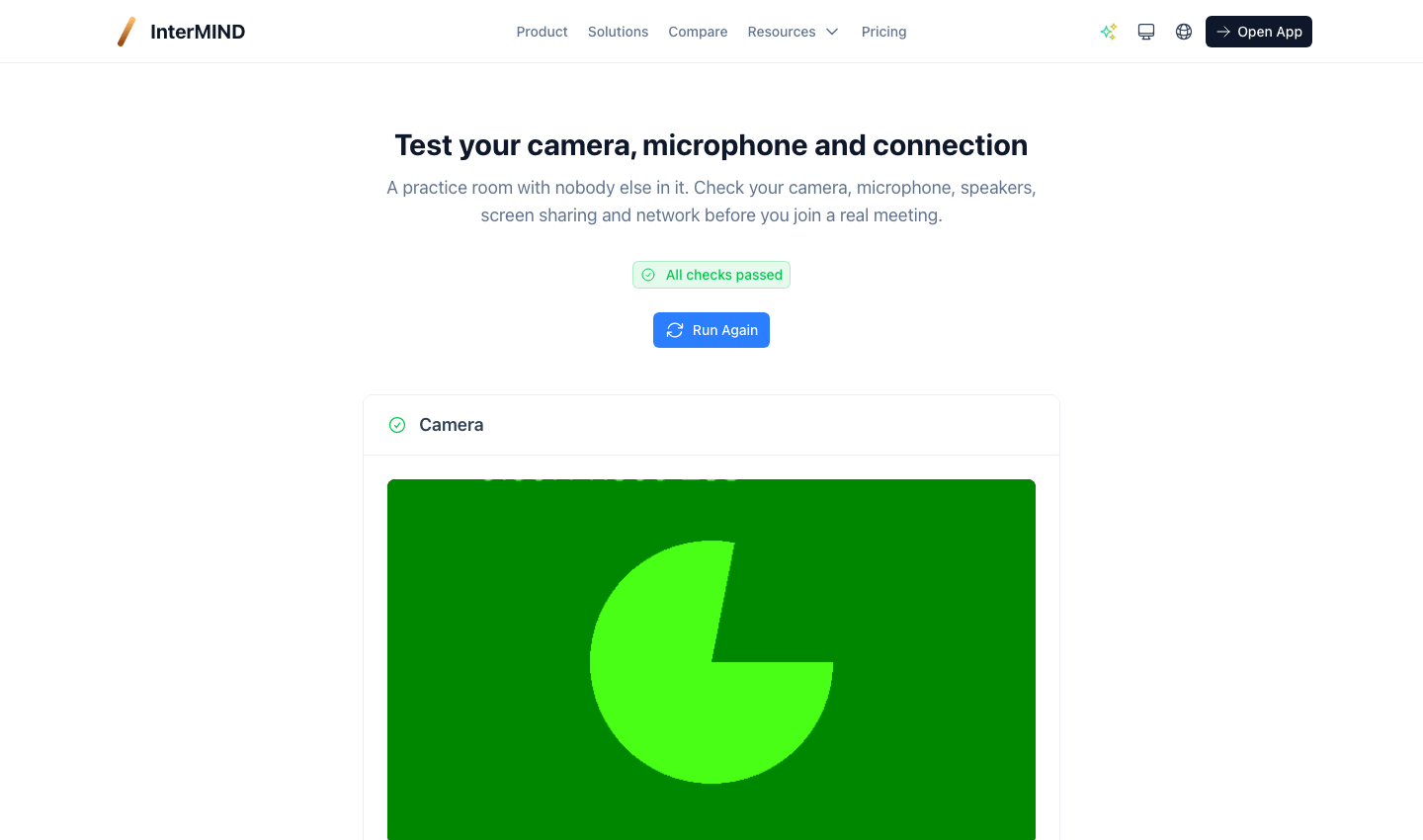
Nepotřebujete účet ani odkaz na schůzku: stránku otevřete, povolíte kameru a mikrofon a kontrola se spustí.
Co se kontroluje
Kamera
Živý náhled toho, co by viděli ostatní účastníci. Pokud máte více kamer, vyberte tu, kterou chcete použít. Volba se uloží v tomto prohlížeči a vaše další schůzka s touto kamerou začne.
Mikrofon
Indikátor úrovně, který se při mluvení pohybuje. Řekněte něco: pokud se proužky pohybují, váš mikrofon je slyšet. Pokud zůstávají nehybné, vyberte ze seznamu jiný mikrofon.
Reproduktory
Přehrajte zkušební zvuk a potvrďte, že ho slyšíte. V prohlížečích, které podporují výběr výstupu (Chrome, Edge), můžete také zvolit, který reproduktor nebo headset zvuk přehraje. Safari vždy používá výchozí zařízení systému.
Sdílení obrazovky
Spusťte sdílení, abyste ověřili, že ho váš prohlížeč povoluje, a viděli přesně to, co by se odeslalo. Nikdo se nedívá – v místnosti jste sami. Po skončení sdílení zastavte, nebo zrušte výběr zavřením nabídky.
Připojení
Stránka také automaticky provádí technické kontroly:
- Kodeky — zda váš prohlížeč umí kódovat VP9, tedy kodek, kterým naše schůzky odesílají obraz
- ICE kandidáti a STUN — zda vaše síť umožňuje hovoru spojení s vnějším světem a jak dlouho trvá první odezva
- Šířka pásma — pětivteřinový odhad porovnaný s předvolbami kvality (360p, 720p, 1080p)
Souhrnný odznak v horní části ukazuje, u kolika kontrol byl výsledek nevyhovující.
Jak se do místnosti dostat
- Z Meetings — ikona signálu vedle pole pro schůzku
- Z obrazovky před připojením — odkaz „otevřít testovací místnost“ pod tlačítky, který se otevře na nové kartě, takže o schůzku, ke které jste se chystali připojit, nepřijdete
- Z patičky webu nebo přímo na adrese
/browser-test
Když kontrola selže
Testovací místnost jen hlásí, co zjistila; řešení najdete v části Řešení potíží. Nejčastější příčinou jsou oprávnění ke kameře a mikrofonu – zablokované oprávnění se projeví zamítnutou výzvou a chybějícím náhledem.