
Týmové úložiště
Úložiště týmu
InterMIND poskytuje vašemu týmu sdílený prostor pro ukládání dat. Všechny nahrané soubory, obrázky a nahrávky obrazovky se započítávají do limitu úložiště vašeho týmu.
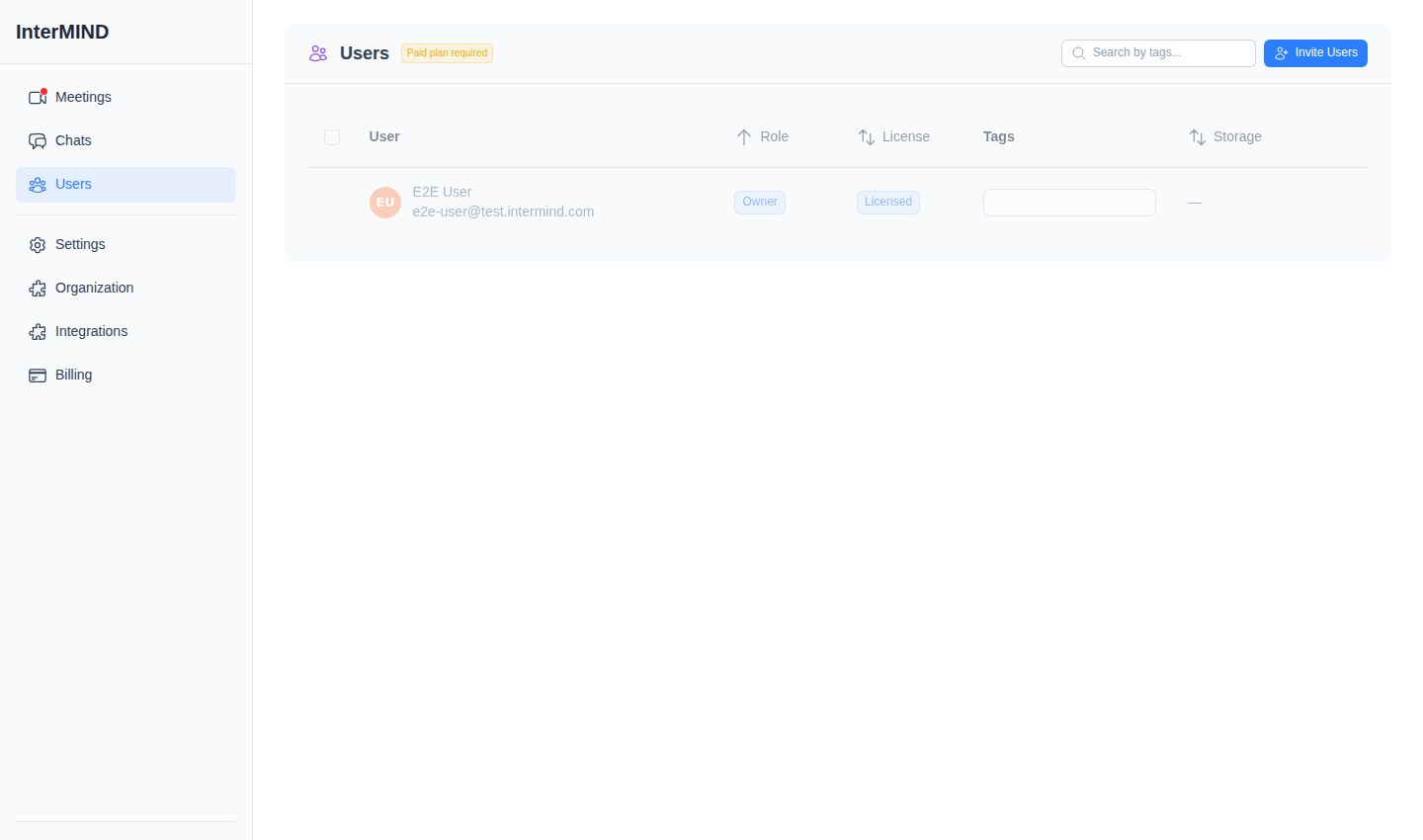
Limity úložiště podle tarifu
| Tarif | Limit úložiště |
|---|---|
| 🆓 Basic | 1 GB |
| ⭐ Pro | 30 GB |
| 🏢 Business | 1 TB |
| 🏛️ Enterprise | 5 TB |
Úložiště je sdílený týmový fond — celková kapacita je společná pro všechny členy týmu bez ohledu na počet uživatelů.
Upozornění na zaplnění úložiště
Na stránce Uživatelé se podle využití úložiště zobrazují varovné banery:
| Využití | Baner | Dopad |
|---|---|---|
| ≥ 80 % | Informace — „Využití úložiště: X / Y (Z %)“ | Bez omezení, pouze upozornění |
| ≥ 95 % | Varování — „Úložiště je téměř plné“ + tlačítko „Upgrade Plan“ | Zvažte brzký přechod na vyšší tarif |
| ≥ 100 % | Chyba — „Limit úložiště překročen“ + tlačítko „Upgrade Plan“ | Nahrávání souborů a záznamů je zablokováno |
E-mailová upozornění vám zasíláme také při dosažení hranic 80 %, 95 % a 100 %.
Jak se úložiště počítá
Co se započítává
- Nahrané soubory — Dokumenty, tabulky apod. sdílené v chatu
- Sdílené obrázky — Fotografie a snímky obrazovky sdílené v chatu
- Nahrávky obrazovky — Záznamy pořízené během meetingů
- Soubory k meetingům — Jakékoli soubory spojené s meetingy
Komu se co přičítá
- Nahrané soubory — Započítávají se osobě, která je nahrála
- Nahrávky obrazovky — Započítávají se hostiteli meetingu (tvůrci)
Zobrazení úložiště podle uživatele
Na stránce Uživatelé sloupec Úložiště ukazuje, kolik místa každý člen využívá. Pomáhá to zjistit, kdo úložiště zatěžuje nejvíce.
Procházení souborů
Rozbalení souborů uživatele
Chcete-li zobrazit soubory člena týmu:
- Přejděte na stránku Uživatelé týmu
- Najděte člena v tabulce
- Klikněte na tlačítko rozbalit (▸) vedle jeho jména
- Jeho soubory se zobrazí v seznamu pod jeho řádkem
U každého souboru se zobrazuje:
- Ikona — Podle typu souboru (video, obrázek, dokument)
- Název — Název souboru (u nahrávek a obrázků ID)
- Datum — Kdy byl soubor nahrán nebo vytvořen
- Velikost — Velikost souboru v MB
Náhled souborů
Kliknutím na libovolný soubor otevřete okno s náhledem:
| Typ souboru | Náhled |
|---|---|
| Obrázky (JPEG, PNG, GIF, WebP) | Prohlížeč obrázků v plné velikosti |
| Videa / nahrávky | Videopřehrávač s ovládacími prvky a automatickým přehráváním |
| Zvuk | Přehrávač zvuku s ikonou hudební noty |
| Vestavěný prohlížeč PDF | |
| Dokumenty Office (.doc, .xlsx, .ppt) | Google Docs Viewer |
| Textové soubory (.txt, .md, .json, .csv atd.) | Vestavěný textový prohlížeč |
| Ostatní formáty | Odkaz „Otevřít na nové kartě“ |
Správa úložiště
Když je úložiště plné
Pokud váš tým překročí limit úložiště:
- Nahrávání je zablokováno — Nelze nahrát žádné nové soubory
- Nahrávání záznamu je zablokováno — Nahrávání obrazovky během meetingů je vypnuto
- Stávající soubory zůstávají dostupné — Soubory můžete nadále zobrazit a stáhnout
Uvolnění místa
Chcete-li získat zpět místo v úložišti:
- Odstraňte staré nebo nepotřebné soubory
- Stáhněte si důležité nahrávky lokálně a odstraňte je z InterMIND
- Požádejte členy týmu, aby zkontrolovali své nahrané soubory
Navýšení úložiště
Chcete-li získat více úložiště:
- Klikněte na tlačítko Upgrade Plan v banneru s upozorněním na úložiště
- Nebo přejděte na Ceník a vyberte vyšší tarif
- Úložiště se po upgradu navýší okamžitě
Aktualizace v reálném čase
Informace o úložišti se aktualizují v reálném čase:
- Nová nahrání souborů i jejich smazání se projeví okamžitě
- Ukazatele a čísla využití úložiště se obnovují automaticky
- Varovné banery se zobrazují a mizí podle aktuálního využití
Tipy
- Pravidelně sledujte baner úložiště na stránce Uživatelé
- Seřaďte tabulku členů podle sloupce Úložiště a zjistěte, kdo spotřebovává nejvíce
- Nahrávky obrazovky bývají největšími soubory — pokud potřebujete uvolnit místo, stáhněte si je lokálně
- Vybízejte členy týmu, aby nenahrávali zbytečně velké soubory
- Zvolte roční tarif — ušetříte a získáte dostatek úložiště pro své potřeby