
Sdílení souborů
Sdílení souborů
Sdílejte soubory, obrázky a dokumenty přímo v kanálech InterMIND a v konverzacích během meetingů. Každý nahrávaný soubor může mít až 25 MB.
Nahrávání souborů
Přetažení myší
Nejjednodušší způsob, jak sdílet soubor:
- Přetáhněte soubor z počítače
- Pusťte ho na oblast chatu
- Soubor se automaticky nahraje a zobrazí se v chatu
Tlačítko pro nahrání
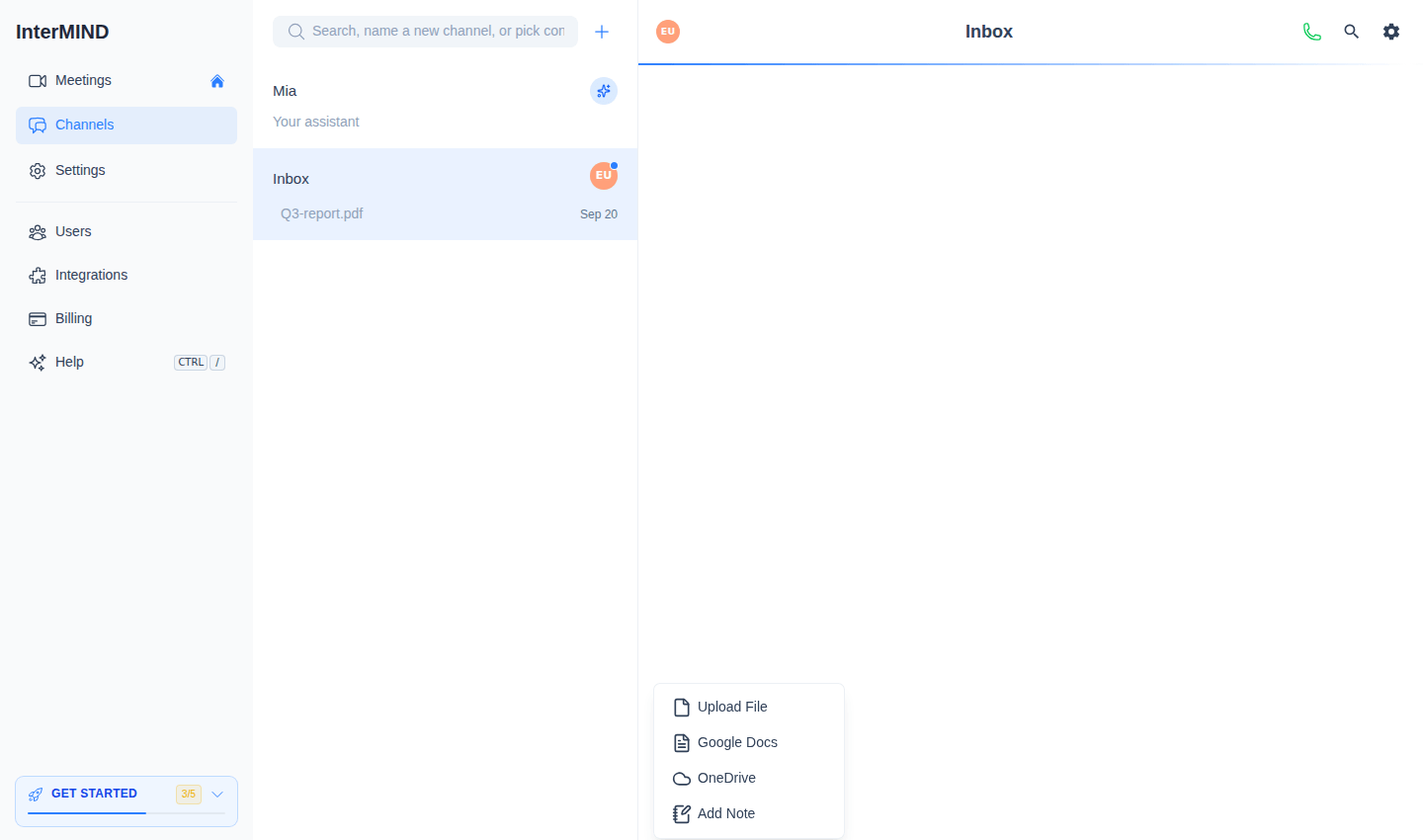
- Klikněte na tlačítko + vlevo od pole pro zadávání zpráv v chatu
- Vyberte Upload File a zvolte soubor ze svého počítače
- Soubor se nahraje a zobrazí se jako zpráva v chatu
Nabídka + obsahuje také možnost Add Note — sdílenou poznámku napsanou přímo v chatu místo nahraného souboru.
Vkládání obrázků
Obrázky můžete vkládat přímo ze schránky:
- Zkopírujte obrázek (snímek obrazovky, obrázek z webové stránky apod.)
- Klikněte do pole pro zadávání zpráv v chatu
- Stiskněte Ctrl+V (na Macu Cmd+V)
- Obrázek se nahraje a sdílí
Propojení cloudových dokumentů
Nabídka + umožňuje také propojit dokumenty z cloudového úložiště:
- Klikněte na tlačítko + vedle pole pro zadávání zpráv v chatu
- Vyberte Google Docs nebo OneDrive
- Připojte svůj účet (pouze poprvé) a vyberte dokument
Dokument se v chatu zobrazí jako odkaz — příjemci ho otevřou s vlastními přístupovými právy v cloudu. Během živého meetingu lze propojený dokument otevřít pro celou konferenci — viz Sdílení dokumentů a poznámek během hovoru.
Podporované typy souborů
Obrázky
Podporované formáty obrázků:
- JPEG / JPG
- PNG
- GIF
- WebP
- SVG
Obrázky se v chatu zobrazují jako vložené náhledy. Kliknutím na obrázek ho zobrazíte v plné velikosti.
Dokumenty
Můžete sdílet různé typy dokumentů:
- soubory PDF
- dokumenty Office (Word, Excel, PowerPoint)
- textové soubory
- další běžné formáty souborů
Dokumenty se zobrazují jako odkazy ke stažení s názvem a velikostí souboru. Dokumenty sdílené ostatními se otevřou přeložené do vašeho jazyka — viz Překlad dokumentů — a každý dokument se automaticky shrne, přičemž klíčové body si přečtete ve svém jazyce — viz Shrnutí dokumentů.
Limity úložiště
Nahrávané soubory se započítávají do úložné kvóty vašeho týmu:
| Plan | Limit úložiště |
|---|---|
| Basic | 1 GB |
| Pro | 30 GB |
| Business | 1 TB |
| Enterprise | 5 TB |
Kontrola využití úložiště
Využití úložiště svého týmu zobrazíte takto:
- Otevřete stránku Users v postranním panelu (vlastníci) nebo stránku Billing
- Banner / karta Storage Usage zobrazuje využitý a dostupný prostor
- Ukazatel průběhu značí, jak blízko jste limitu
Když je úložiště plné
Pokud váš tým dosáhne limitu úložiště:
- Nelze nahrávat nové soubory
- Stávající soubory zůstávají dostupné
- Upgradujte svůj tarif nebo smažte staré soubory a uvolněte místo
Správa souborů
Stahování souborů
- Kliknutím na libovolný sdílený soubor ho stáhnete
- Obrázky lze uložit kliknutím pravým tlačítkem a výběrem možnosti „Uložit obrázek"
Viditelnost souborů
- Soubory sdílené v chatu meetingu vidí všichni účastníci meetingu
- Soubory sdílené v kanálu vidí všichni členové kanálu
- Soubory v kanálech zůstávají v historii chatu neomezeně dlouho; soubory v chatech ad hoc meetingů se smažou, když je chat meetingu po skončení hovoru vyčištěn
Nahrávky
Nahrávky obrazovky pořízené během meetingů se rovněž ukládají jako soubory:
- Nahrávky se ukládají do úložiště týmu
- Zobrazují se v chatu i v prohlížeči souborů týmu
- Podrobnosti najdete v části Sdílení obrazovky a nahrávání
Tipy
- Velké obrázky před sdílením zkomprimujte, abyste ušetřili místo v úložišti
- Ke správě všech sdílených souborů použijte prohlížeč souborů týmu (viz Úložiště týmu)
- Využití úložiště je sdíleno v rámci celého týmu — pokud je místa málo, domluvte se s ostatními členy týmu
Související
- Shrnutí dokumentů — Každý sdílený dokument, automaticky shrnutý ve vašem jazyce
- Překlad dokumentů — Čtěte sdílené soubory PDF a Office ve svém jazyce
- Úložiště týmu — Podrobná správa úložiště a procházení souborů
- Sdílení obrazovky a nahrávání — Nahrávky se také počítají do úložiště
- Billing & Plans — Upgradem tarifu získáte více úložiště