
ریئل ٹائم ترجمہ
ریئل ٹائم ترجمہ
InterMIND کی بنیادی خصوصیت AI سے چلنے والا ریئل ٹائم تقریری ترجمہ ہے۔ ویڈیو میٹنگز کے دوران ہر شریک اپنی زبان میں بولتا ہے اور دوسروں کو اپنی زبان میں ترجمہ شدہ سنتا ہے — براہِ راست، کم سے کم تاخیر کے ساتھ۔ پروڈکٹ کے نقطۂ نظر سے یہ جاننے کے لیے کہ آواز کے علاوہ اور کیا ترجمہ ہوتا ہے اور یہ دوسرے پلیٹ فارمز سے کیسے مختلف ہے، ریئل ٹائم ترجمہ فیچر کا صفحہ دیکھیں۔
یہ کیسے کام کرتا ہے
- آپ اپنی زبان میں بولتے ہیں
- InterMIND کا AI آپ کی تقریر کو سنتا ہے
- تقریر کا ترجمہ ہر سامع کی منتخب زبان میں کیا جاتا ہے
- ہر شریک ترجمہ شدہ آڈیو ریئل ٹائم میں سنتا ہے — اصل مقرر کی اپنی آواز میں، کسی مصنوعی راوی کی آواز میں نہیں
- اختیاری طور پر، ترجمہ شدہ سب ٹائٹلز اسکرین پر ظاہر ہوتے ہیں
ہر شریک اپنی زبان خود منتخب کرتا ہے۔ 5 مختلف زبانیں بولنے والے 5 افراد کی میٹنگ میں ہر شخص ایک ہی وقت میں ترجمہ اپنی زبان میں سنتا ہے۔
اہم خصوصیات
| خصوصیت | تفصیل |
|---|---|
| 23 زبانیں | آواز، چیٹ اور مشترکہ نوٹس (فائلوں کا ترجمہ: 30 زبانیں، Pro اور اس سے اوپر کے پلان میں ادائیگی والی خصوصیت) — یہ تعداد مختلف کیوں ہیں |
| ریئل ٹائم | تقریر اور ترجمے کے درمیان کم سے کم تاخیر |
| ہر شریک کے لیے الگ | ہر شخص اپنی ہدف زبان خود منتخب کرتا ہے |
| دو طرفہ | دونوں سمتوں میں کام کرتا ہے — آپ دوسروں کو سنتے ہیں اور وہ آپ کو سنتے ہیں |
| اپنی آواز | ہر شریک ترجمہ مقرر کی اپنی آواز میں سنتا ہے، کسی روبوٹک راوی کی آواز میں نہیں |
| سب ٹائٹلز | ترجمے کے لیے اختیاری متنی سب ٹائٹلز |
| ٹرانسکرپشن | میٹنگ کا مکمل ٹرانسکرپٹ محفوظ کریں |
ترجمہ فعال کرنا
- کسی میٹنگ میں شامل ہوں
- کنٹرول بار میں More مینو کھولیں اور Enable translation پر کلک کریں (یا Alt+T دبائیں) — یہ صرف اس وقت دستیاب ہے جب کمرے میں کم از کم دو زبانیں ہوں
- اسی More مینو کے Translate for me into ذیلی مینو سے اپنی زبان منتخب کریں
- بولنا شروع کریں — دوسرے شرکاء آپ کو ان کی منتخب کردہ زبان میں سنیں گے
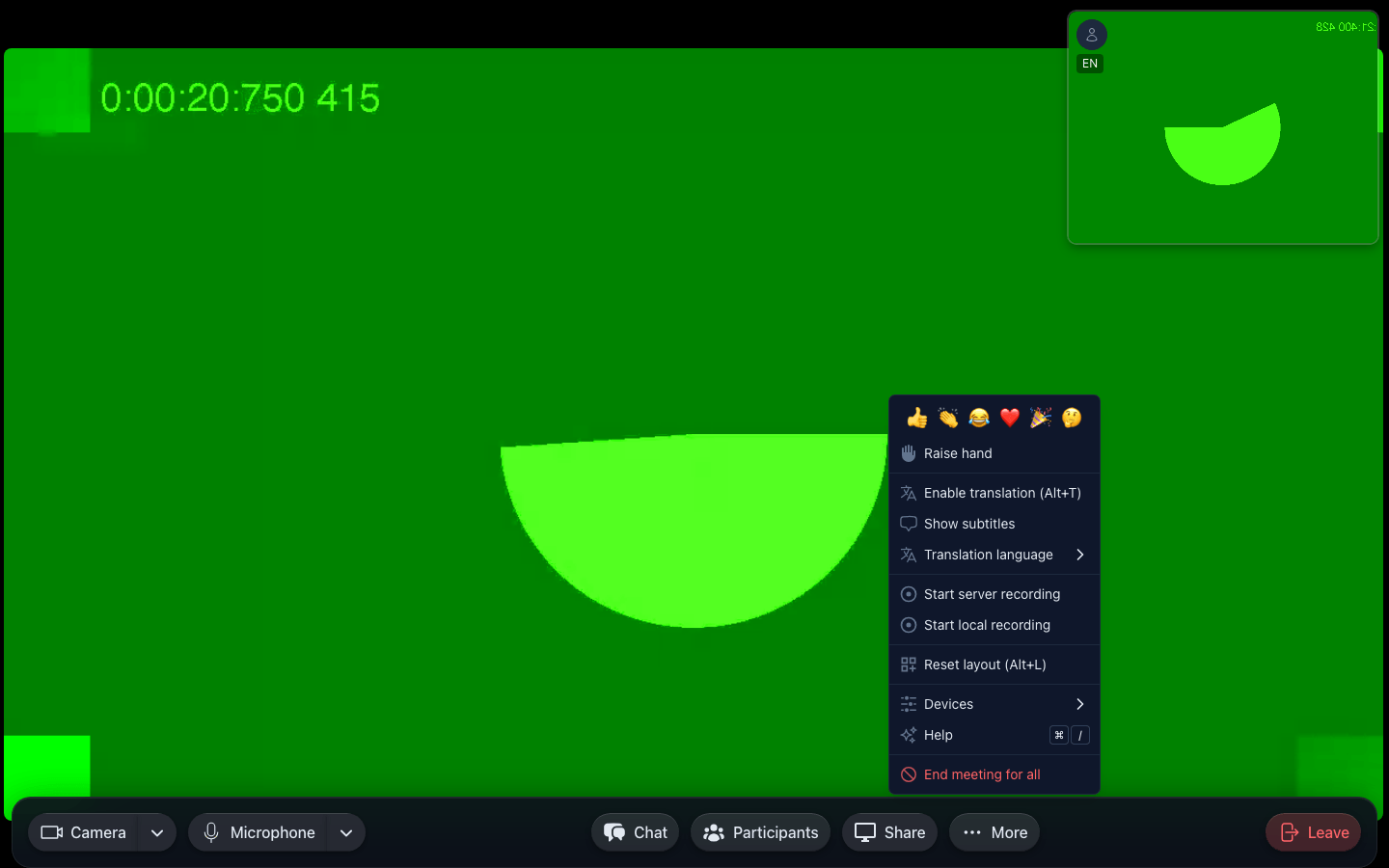
ترجمہ فعال ہونے پر:
- آپ کو اصل آواز کے اوپر ایک ترجمہ شدہ آڈیو اسٹریم سنائی دیتی ہے
- اصل تقریر اپنی آواز کے 20 % پر نیچے چلتی رہتی ہے: ترجمہ مقرر سے چند سیکنڈ پیچھے چلتا ہے، اور ہلکی اصل آواز بتاتی ہے کہ کون بول رہا ہے اور کب رکتا ہے
- آپ کسی بھی وقت اسے بند کر کے اصل تقریر سن سکتے ہیں
گلوسری
آپ کی تنظیم کے اپنے الفاظ — کوئی پروڈکٹ، برانڈ، عہدے کا نام، اندرونی مخفف — اسی طرح ترجمہ ہوتے ہیں جیسے آپ کہیں، نہ کہ جیسے لغت کہے۔ کوئی فہرست سنبھالنے کی ضرورت نہیں: Mia کو بتائیں، ⌘/ پینل میں یا اس AI اسسٹنٹ کے ذریعے جسے آپ نے MCP سے جوڑا ہے، اور وہ اسے پوری تنظیم کے لیے یاد رکھتی ہے:
- «Translate Atlas into French as Atlas» — ایک زبان کے لیے ایک ترجمہ
- «Never translate ACME» — اصطلاح ہر زبان میں بالکل ویسی ہی رہتی ہے جیسی لکھی گئی
- «In the last recap pipeline came out as tuyau; it should be pipeline» — اصلاح پہلے والے اصول کو بدل دیتی ہے
- ایک پیغام میں کئی اصطلاحات — Mia انہیں فہرست کی صورت میں دہراتی ہے اور ایک «yes» پر سب شامل کر دیتی ہے
- پوری گلوسری ایک ساتھ — ⌘/ پینل میں اسپریڈشیٹ یا CSV منسلک کریں (پیپر کلپ سے، یا فائل کو پینل پر ڈراپ کریں؛ ایک کالم اصطلاح کا، ہر زبان کے لیے ایک کالم) اور Mia سے کہیں کہ اس کی اصطلاحات گلوسری میں شامل کرے: وہ فائل پڑھتی ہے، بتاتی ہے کہ اس میں کتنے اصول ہیں اور ایک «yes» پر سب شامل کر دیتی ہے۔ کسی چینل یا میٹنگ چیٹ میں پہلے سے شیئر کی گئی فائل بھی اسی طرح کام کرتی ہے — وہ چینل کھول کر فائل کا نام بتائیں۔ ایک ہی زبان کی ایک ہی اصطلاح بدل دی جاتی ہے، اس لیے دوبارہ اپ لوڈ کرنے سے اصلاح ہوتی ہے، تکرار نہیں
اگلے ترجمے سے ریکیپس اور ان کے ٹرانسکرپٹس، شیئر کی گئی دستاویزات، چیٹ اور نوٹس اصطلاح کو بتائے گئے طریقے سے پیش کرتے ہیں؛ کال کے لائیو کیپشنز ابھی گلوسری نہیں پڑھتے۔ فہرست دیکھنے کے لیے Mia سے کہیں «what terms do you know» — ایک وقت میں 40 اصطلاحات، ہر اصطلاح کی تمام زبانیں اسی کی لائن میں، اگلے صفحے کے لیے «more»، کسی لفظ («what about UBS») سے اسے رکھنے والی اصطلاحات — یا «forget the rule about Atlas» کہہ کر اسے ہر زبان سے ہٹا دیں۔ یہ ان تنظیموں کے لیے دستیاب ہے جن کے لیے AI فیچرز آن ہیں۔
اس سیکشن میں
- زبانیں منتخب کرنا — وہ زبان منتخب کریں اور بدلیں جس میں آپ سنتے اور پڑھتے ہیں
- لائیو سب ٹائٹلز — میٹنگز کے دوران ترجمہ شدہ متن دکھائیں
- ٹرانسکرپشن — میٹنگ کے ٹرانسکرپٹس ریکارڈ اور محفوظ کریں
- استعمال اور حدود — پلان کے لحاظ سے ترجمے کے وقت کی حدود، جو Billing صفحے پر دیکھی جا سکتی ہیں
متعلقہ گائیڈز
- Zoom انٹرپریٹیشن: Language Interpretation کیسے کام کرتا ہے، اس کی لاگت کیا ہے، اور کب یہ غلط ٹول ثابت ہوتا ہےZoom انٹرپریٹیشن کی وضاحت: Language Interpretation فیچر کے لیے کیا درکار ہے (پلان، شیڈول کی گئی میٹنگ، آپ کے اپنے مترجمین)، اسے کیسے فعال کیا جائے، 9 ڈیفالٹ زبانیں، ریکارڈنگز اور بریک آؤٹ رومز کا رویہ، یہ Zoom کے AI translated captions اور voice translator سے کیسے مختلف ہے — اور کب AI سمولٹینیئس انٹرپریٹیشن (ہم وقت ترجمہ) زیادہ موزوں رہتی ہے۔
- AirPods لائیو ترجمہ: یہ کیا اچھا کرتا ہے، اور کہاں ایک میٹنگ کو اس سے زیادہ کی ضرورت ہوتی ہےAirPods لائیو ترجمہ آمنے سامنے گفتگو کے لیے واقعی ایک بہترین مترجم ہے — ایک شخص، آپ کے کان میں، آپ کی اپنی ڈیوائس پر۔ یہاں بتایا گیا ہے کہ یہ کیسے کام کرتا ہے، اس کی زبانوں اور ہارڈویئر کی حدود کیا ہیں، اور گروپ کال ایک مختلف کام کیوں ہے۔
- ریئل ٹائم میٹنگ ترجمہ: یہ کیسے کام کرتا ہے، اور کسی سروس کا جائزہ کیسے لیا جائےریئل ٹائم میٹنگ ترجمہ ہر شخص کو کال اپنی زبان میں براہِ راست سننے اور پڑھنے کی سہولت دیتا ہے۔ یہ کیا ہے، پردے کے پیچھے یہ حقیقت میں کیسے کام کرتا ہے، اور خریدنے سے پہلے کون سے سوالات پوچھنے چاہئیں۔