
ردعمل اور ہاتھ اٹھانا
میٹنگز کے دوران ایموجی ردعمل بھیجیں اور اپنا ہاتھ اٹھائیں۔
ری ایکشنز اور ہاتھ اٹھانا
اسپیکر کو ٹوکے بغیر میٹنگ کے دوران اپنا ردِعمل ظاہر کریں۔
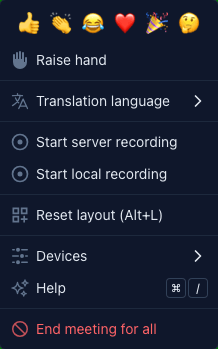
ایموجی ری ایکشنز
فوری ایموجی ری ایکشنز بھیجیں جو تمام شرکاء کی اسکرین پر تیرتے ہوئے نظر آتے ہیں۔
ری ایکشن کیسے بھیجیں
- کنٹرول بار میں More مینو کھولیں — Reactions کی قطار سب سے اوپر ہے
- کوئی ایموجی منتخب کریں: 👍 👏 😂 ❤️ 🎉 🤔
- ایموجی سب کی اسکرین پر تیرتے ہوئے اینیمیشن کی صورت میں ظاہر ہوتا ہے
- ری ایکشنز چند سیکنڈ بعد خود بخود غائب ہو جاتے ہیں
ری ایکشنز کب استعمال کریں
- 👍 تھمبز اپ — کسی بات سے اتفاق کریں یا اسے تسلیم کریں
- 👏 تالیاں — کسی پریزنٹیشن یا خیال کی تحسین کریں
- 😂 ہنسی — کسی مزاحیہ بات پر ردِعمل دیں
- ❤️ دل — قدردانی کا اظہار کریں
- 🎉 جشن — کسی کامیابی کا جشن منائیں
- 🤔 سوچ — بات کاٹے بغیر اپنے شک کی نشاندہی کریں
ری ایکشنز پریزنٹیشنز کے دوران اپنا مائیکروفون کھولے بغیر فیڈبیک دینے کا بہترین طریقہ ہیں۔
ہاتھ اٹھانا
بولنے کی خواہش ظاہر کرنے کے لیے اپنا ہاتھ اٹھائیں، اور موجودہ اسپیکر کو بھی نہ ٹوکیں۔
اپنا ہاتھ کیسے اٹھائیں
- More مینو کھولیں اور Raise hand پر کلک کریں — یہ ری ایکشنز کی قطار کے بالکل نیچے ہے
- آپ کی ویڈیو ٹائل پر ہاتھ کا آئیکن ظاہر ہوتا ہے، جو تمام شرکاء کو نظر آتا ہے
- میزبان اور دیگر شرکاء دیکھ سکتے ہیں کہ کس نے ہاتھ اٹھایا ہے
- یہ آئٹم Lower hand میں بدل جاتا ہے — اپنا ہاتھ نیچے کرنے کے لیے اس پر کلک کریں
ہاتھ اٹھانے کے بہترین طریقے
- پریزنٹیشنز کے دوران سوالات کی قطار میں شامل ہونے کے لیے اپنا ہاتھ اٹھائیں
- میزبان اٹھے ہوئے ہاتھوں کی فہرست دیکھ سکتا ہے اور شرکاء کو ترتیب سے بولنے کا موقع دے سکتا ہے
- بولنے کے بعد اپنا ہاتھ نیچے کر لیں
- ہاتھ اٹھانے کی حالت اس وقت تک برقرار رہتی ہے جب تک آپ اسے خود نیچے نہ کریں یا میٹنگ نہ چھوڑیں
نمایاں ہونا
- ری ایکشنز اور ہاتھ اٹھانا دونوں میٹنگ کے تمام شرکاء کو نظر آتے ہیں
- ری ایکشنز میٹنگ اسکرین پر تیرتے ہوئے اینیمیشن کی صورت میں ظاہر ہوتے ہیں
- اٹھے ہوئے ہاتھ شریک کی ویڈیو ٹائل پر اور شرکاء کے سائیڈبار میں ایک اشارے کے طور پر نظر آتے ہیں