
فائل شیئرنگ
فائل شیئرنگ
InterMIND کے چینلز اور میٹنگ کی گفتگو میں فائلیں، تصاویر اور دستاویزات براہِ راست شیئر کریں۔ ہر اپ لوڈ کا حجم 25 MB تک ہو سکتا ہے۔
فائلیں اپ لوڈ کرنا
ڈریگ اینڈ ڈراپ
فائل شیئر کرنے کا سب سے آسان طریقہ:
- اپنے کمپیوٹر سے فائل کو ڈریگ کریں
- اسے چیٹ کے حصے پر ڈراپ کر دیں
- فائل خود بخود اپ لوڈ ہو جاتی ہے اور چیٹ میں نظر آنے لگتی ہے
اپ لوڈ بٹن
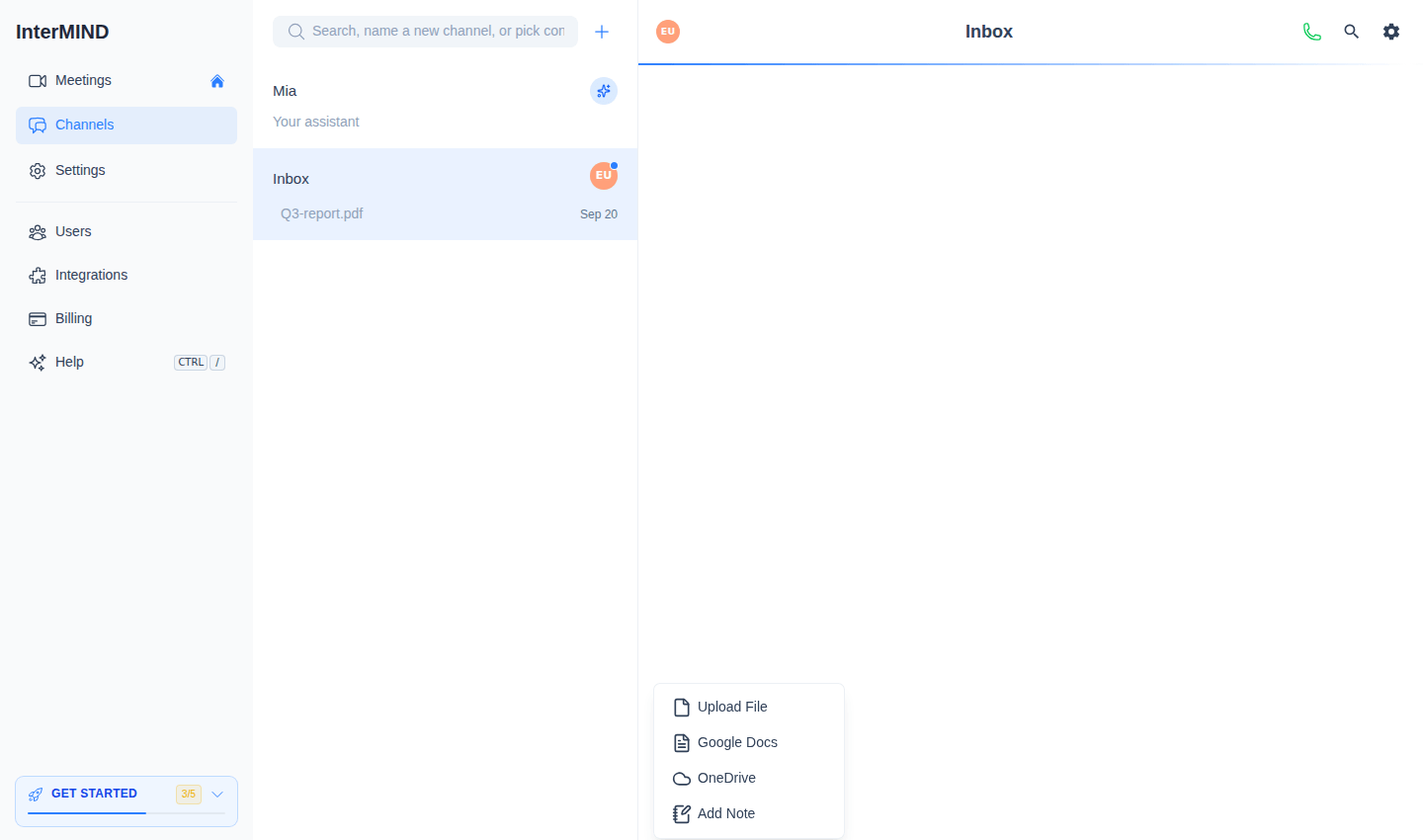
- چیٹ ان پٹ کے بائیں جانب موجود + بٹن پر کلک کریں
- Upload File منتخب کریں اور اپنے کمپیوٹر سے فائل چنیں
- فائل اپ لوڈ ہو کر چیٹ میں پیغام کے طور پر نظر آتی ہے
+ مینو میں Add Note کا آپشن بھی موجود ہے — یہ اپ لوڈ کی گئی فائل کے بجائے چیٹ میں لکھا گیا ایک مشترکہ نوٹ ہوتا ہے۔
تصاویر پیسٹ کرنا
آپ اپنے کلپ بورڈ سے تصاویر براہِ راست پیسٹ کر سکتے ہیں:
- کوئی تصویر کاپی کریں (اسکرین شاٹ، ویب پیج سے وغیرہ)
- چیٹ ان پٹ میں کلک کریں
- Ctrl+V دبائیں (Mac پر Cmd+V)
- تصویر اپ لوڈ ہو کر شیئر ہو جاتی ہے
کلاؤڈ دستاویزات کا لنک دینا
+ مینو کے ذریعے کلاؤڈ اسٹوریج سے دستاویزات کا لنک بھی دیا جا سکتا ہے:
- چیٹ ان پٹ کے ساتھ موجود + بٹن پر کلک کریں
- Google Docs یا OneDrive منتخب کریں
- اپنا اکاؤنٹ کنیکٹ کریں (صرف پہلی بار) اور کوئی دستاویز چنیں
دستاویز چیٹ میں ایک لنک کے طور پر نظر آتی ہے — وصول کنندگان اسے کلاؤڈ میں اپنے رسائی کے حقوق کے ساتھ کھولتے ہیں۔ لائیو میٹنگ کے دوران، لنک کی گئی دستاویز پوری کانفرنس کے لیے کھولی جا سکتی ہے — دیکھیں کال کے دوران دستاویزات اور نوٹس شیئر کرنا۔
معاون فائل اقسام
تصاویر
معاون تصویری فارمیٹس:
- JPEG / JPG
- PNG
- GIF
- WebP
- SVG
تصاویر چیٹ میں ان لائن پری ویو کے طور پر دکھائی دیتی ہیں۔ کسی تصویر کو مکمل سائز میں دیکھنے کے لیے اس پر کلک کریں۔
دستاویزات
آپ مختلف اقسام کی دستاویزات شیئر کر سکتے ہیں:
- PDF فائلیں
- آفس دستاویزات (Word، Excel، PowerPoint)
- ٹیکسٹ فائلیں
- دیگر عام فائل فارمیٹس
دستاویزات فائل کے نام اور حجم کے ساتھ ڈاؤن لوڈ لنکس کے طور پر نظر آتی ہیں۔ دوسروں کی شیئر کردہ دستاویزات آپ کی زبان میں ترجمہ ہو کر کھلتی ہیں — دیکھیں دستاویز کا ترجمہ — اور ہر دستاویز کا خلاصہ خود بخود تیار ہو جاتا ہے، جس کے اہم نکات آپ کی زبان میں پڑھے جا سکتے ہیں — دیکھیں دستاویز کے خلاصے۔
اسٹوریج کی حدود
فائل اپ لوڈز آپ کی ٹیم کے اسٹوریج کوٹے میں شمار ہوتی ہیں:
| پلان | اسٹوریج کی حد |
|---|---|
| Basic | 1 GB |
| Pro | 30 GB |
| Business | 1 TB |
| Enterprise | 5 TB |
اسٹوریج کا استعمال دیکھنا
اپنی ٹیم کے اسٹوریج کا استعمال دیکھیں:
- سائڈبار سے Users صفحہ (مالکان کے لیے) یا Billing صفحہ کھولیں
- Storage Usage بینر / کارڈ استعمال شدہ اور دستیاب جگہ دکھاتا ہے
- پروگریس بار ظاہر کرتی ہے کہ آپ حد کے کتنے قریب ہیں
جب اسٹوریج بھر جائے
اگر آپ کی ٹیم اسٹوریج کی حد تک پہنچ جائے:
- آپ نئی فائلیں اپ لوڈ نہیں کر سکتے
- موجودہ فائلیں بدستور قابلِ رسائی رہتی ہیں
- جگہ خالی کرنے کے لیے اپنا پلان اپ گریڈ کریں یا پرانی فائلیں حذف کریں
فائل مینجمنٹ
فائلیں ڈاؤن لوڈ کرنا
- کسی بھی شیئر کی گئی فائل کو ڈاؤن لوڈ کرنے کے لیے اس پر کلک کریں
- تصاویر کو رائٹ کلک کر کے "Save Image" منتخب کرنے سے محفوظ کیا جا سکتا ہے
فائل کی مرئیت
- میٹنگ چیٹ میں شیئر کی گئی فائلیں میٹنگ کے تمام شرکاء کو نظر آتی ہیں
- چینل میں شیئر کی گئی فائلیں چینل کے تمام اراکین کو نظر آتی ہیں
- چینلز میں فائلیں چیٹ ہسٹری میں غیر معینہ مدت تک برقرار رہتی ہیں؛ ایڈ ہاک میٹنگ چیٹس میں موجود فائلیں کال کے بعد میٹنگ چیٹ صاف کیے جانے پر حذف ہو جاتی ہیں
فائلیں ریکارڈ کرنا
میٹنگز کے دوران بنائی گئی اسکرین ریکارڈنگز بھی فائلوں کے طور پر محفوظ ہوتی ہیں:
- ریکارڈنگز ٹیم کے اسٹوریج میں محفوظ کی جاتی ہیں
- وہ چیٹ میں بھی نظر آتی ہیں اور ٹیم کے فائل براؤزر میں بھی
- تفصیلات کے لیے دیکھیں اسکرین شیئرنگ اور ریکارڈنگ
مفید مشورے
- اسٹوریج کی جگہ بچانے کے لیے بڑی تصاویر کو شیئر کرنے سے پہلے کمپریس کریں
- تمام شیئر کی گئی فائلوں کو منظم کرنے کے لیے ٹیم کا فائل براؤزر استعمال کریں (دیکھیں ٹیم اسٹوریج)
- اسٹوریج کا استعمال پوری ٹیم میں مشترک ہوتا ہے — اگر جگہ کم ہو تو ٹیم کے اراکین سے ہم آہنگی رکھیں
متعلقہ
- دستاویز کے خلاصے — ہر شیئر کی گئی دستاویز کا خلاصہ، خود بخود آپ کی زبان میں
- دستاویز کا ترجمہ — شیئر کی گئی PDF اور آفس فائلیں اپنی زبان میں پڑھیں
- ٹیم اسٹوریج — اسٹوریج کا تفصیلی انتظام اور فائل براؤزنگ
- اسکرین شیئرنگ اور ریکارڈنگ — ریکارڈنگز بھی اسٹوریج میں شمار ہوتی ہیں
- بلنگ اور پلانز — مزید اسٹوریج کے لیے اپنا پلان اپ گریڈ کریں