
بیک اپ اور بحالی
اپنی تمام چیٹس کو ZIP کے طور پر ایکسپورٹ کریں اور بعد میں انہیں بحال کریں۔
بیک اپ اور بحالی
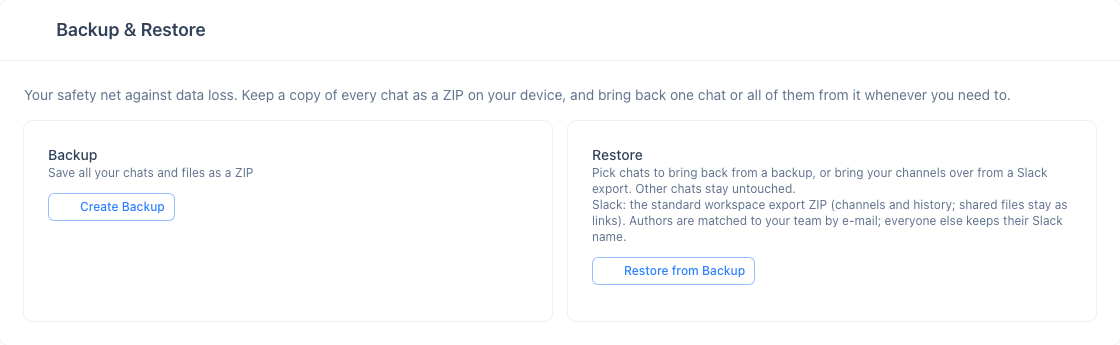
Settings صفحے پر موجود Backup & Restore کارڈ آپ کو اپنی تمام چیٹس کو ZIP کی صورت میں محفوظ کرنے اور بعد میں انہیں واپس لانے کی سہولت دیتا ہے۔ یہ کارڈ اس وقت دکھایا جاتا ہے جب آپ کے پلان میں ڈیٹا ایکسپورٹ شامل ہو — فی الحال ہر پلان میں شامل ہے، بشمول مفت Basic درجہ۔
کیا کچھ شامل ہے
| ڈیٹا کی قسم | تفصیل |
|---|---|
| چیٹ پیغامات | آپ کے چینلز کے تمام متنی پیغامات |
| ٹرانسکرپشنز | میٹنگ کی ٹرانسکرپشن کے ریکارڈ |
| فائلیں | اپ لوڈ کی گئی فائلیں اور دستاویزات |
| تصاویر | شیئر کی گئی تصاویر |
| ریکارڈنگز | کانفرنس اسکرین ریکارڈنگز |
بیک اپ بنانا
- سائیڈبار سے Settings صفحہ کھولیں
- Backup & Restore کارڈ میں Create Backup پر کلک کریں
- ایک ریئل ٹائم پروگریس بار ہر مرحلے کو ٹریک کرتا ہے: میٹنگز اسکین کرنا ← فائلیں ڈاؤن لوڈ کرنا ← کمپریس کرنا
- مکمل ہونے پر، ZIP فائل محفوظ کرنے کے لیے Download پر کلک کریں
بیک اپ سے بحال کرنا
پہلے سے بنائے گئے بیک اپ سے منتخب چیٹس بحال کریں۔
| ڈیٹا کی قسم | تفصیل |
|---|---|
| چیٹ پیغامات | تمام اقسام کے پیغامات (چیٹ، ٹرانسکرپشن، تصویر، فائل) |
| فائلیں | آپ کی ٹیم کے Storage میں واپس اپ لوڈ کی جاتی ہیں |
| ریکارڈنگز | کانفرنس ریکارڈنگز Storage میں اپ لوڈ کی جاتی ہیں |
| میٹا ڈیٹا | پنز، ری ایکشنز، تراجم، فائلوں کے نام، سائز اور اقسام |
- سائیڈبار سے Settings صفحہ کھولیں
- Backup & Restore کارڈ میں Restore from Backup پر کلک کریں
- ایک ZIP آرکائیو منتخب کریں
- منتخب کریں کہ کون سی چیٹس بحال کرنی ہیں (باقی جوں کی توں رہتی ہیں)
- تصدیق کریں — فل اسکرین اوورلے بحالی کی پیش رفت دکھاتا ہے
- بحالی کے بعد، ایک خلاصہ نتائج کے ساتھ کسی بھی غلطی یا انتباہ کو دکھاتا ہے
منتخب چیٹس کو بیک اپ اسنیپ شاٹ سے تبدیل کر دیا جاتا ہے — بیک اپ بننے کے بعد شامل کیے گئے کوئی بھی نئے پیغامات، فائلیں یا ریکارڈنگز ضائع ہو جائیں گی۔ جو چیٹس آپ منتخب نہیں کرتے وہ جیسی ہیں ویسی ہی رہتی ہیں۔
Slack سے چینلز لانا
وہی Restore from Backup بٹن Slack ورک اسپیس کی معیاری ایکسپورٹ قبول کرتا ہے — وہ ZIP جو Slack کا مالک یا ایڈمن Settings & administration → Workspace settings → Import/Export Data سے ڈاؤن لوڈ کرتا ہے۔ InterMIND اسے اس کے مواد سے پہچان لیتا ہے؛ کچھ تبدیل کرنے کی ضرورت نہیں۔
| Slack ڈیٹا | InterMIND میں کیا ہوتا ہے |
|---|---|
| پبلک اور پرائیویٹ چینلز | ہر ایک کے لیے ایک InterMIND چینل، جس کا نام #channel ہوگا، اور چینل کا مقصد اس کے نوٹ کے طور پر |
| پیغامات اور تھریڈز | اصل ٹائم اسٹیمپ کے ساتھ ترتیب سے امپورٹ ہوتے ہیں؛ ہر رکن انہیں اپنی زبان میں پڑھتا ہے |
| مصنفین | ای میل کے ذریعے آپ کی ٹیم سے ملائے جاتے ہیں؛ باقی سب کے پیغام پر ان کا Slack نام برقرار رہتا ہے |
| ری ایکشنز اور پنز | برقرار رکھے جاتے ہیں |
| شیئر کی گئی فائلیں | لنکس کے طور پر برقرار رکھی جاتی ہیں (Slack ایکسپورٹ میں فائلوں کا مواد شامل نہیں ہوتا) |
| ڈائریکٹ میسجز | امپورٹ نہیں ہوتے |
- Slack میں ورک اسپیس ایکسپورٹ کریں (پبلک چینلز ہر پلان پر؛ پرائیویٹ چینلز کے لیے ادا شدہ پلان اور Slack کی منظوری درکار ہے)
- InterMIND میں Settings → Backup & Restore → Restore from Backup کھولیں اور ایکسپورٹ ZIP منتخب کریں
- وہ چینلز منتخب کریں جنہیں لانا ہے اور تصدیق کریں
- اپنے ساتھیوں کو امپورٹ کیے گئے چینلز میں مدعو کریں — اراکین خودکار طور پر شامل نہیں ہوتے
وہی ایکسپورٹ دوبارہ اپ لوڈ کرنے سے امپورٹ شدہ چینلز کی نقل بننے کے بجائے وہ اپ ڈیٹ ہو جاتے ہیں۔