
پروفائل کی ترتیبات
پروفائل کی ترتیبات
آپ کی پروفائل کی ترتیبات طے کرتی ہیں کہ آپ دوسرے شرکاء کو کیسے نظر آتے ہیں اور ترجمے کے لیے کون سی زبان استعمال ہوتی ہے۔
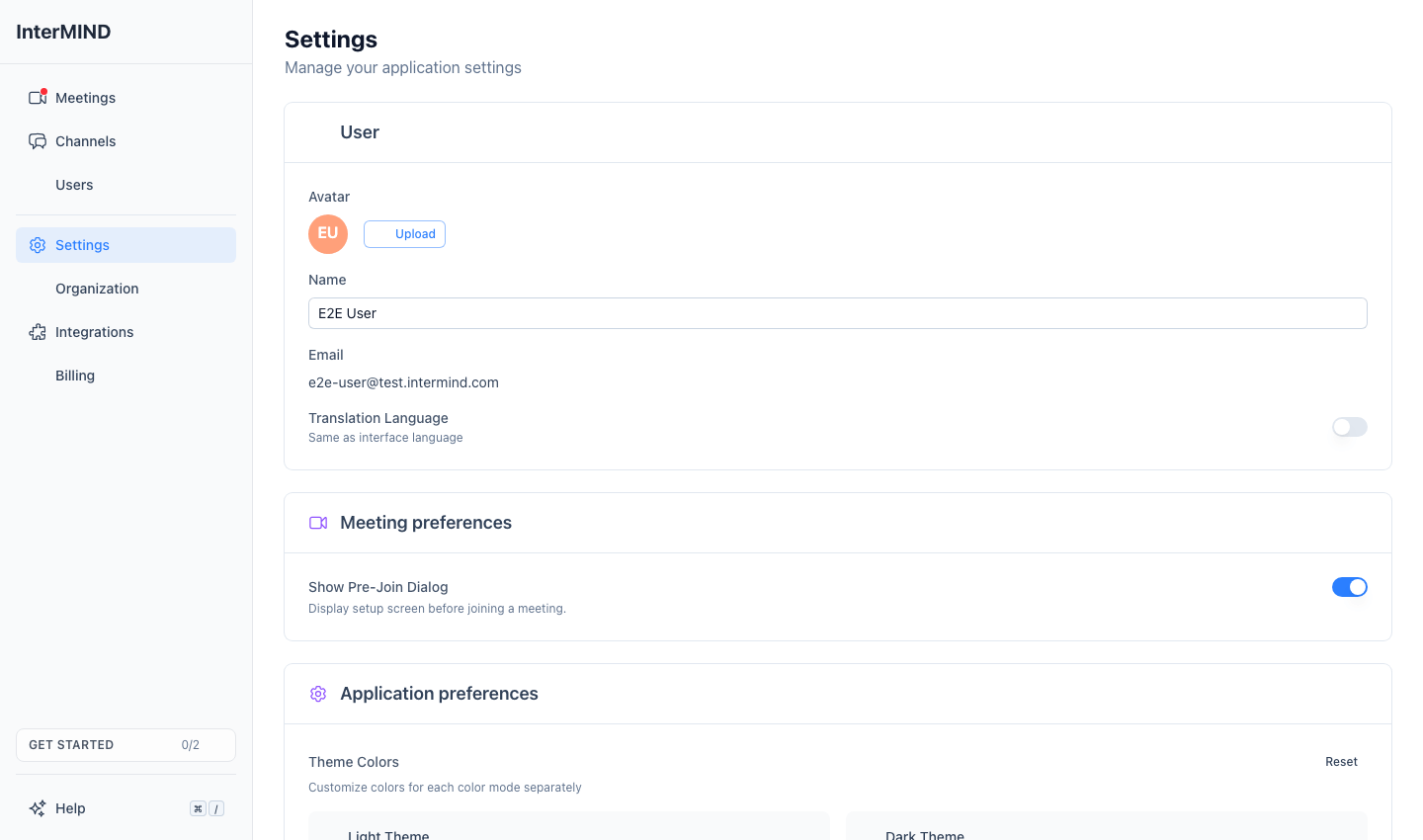
پروفائل کی ترتیبات تک رسائی
- سائیڈبار میں Settings پر کلک کریں
- User سیکشن صفحے کے اوپر ہوتا ہے
ایواتار
ایواتار اپ لوڈ کرنا
- User سیکشن میں اپنے ایواتار پر کلک کریں اور Upload photo منتخب کریں
- اپنے کمپیوٹر سے کوئی تصویر منتخب کریں
- تصویر خود بخود چوکور کاٹ دی جاتی ہے اور اس کا سائز 256×256 پکسل کر دیا جاتا ہے
معاون فارمیٹس: JPEG، PNG، GIF، WebP
زیادہ سے زیادہ فائل سائز: 10 MB
تیز لوڈنگ کے لیے آپ کا ایواتار خود بخود بہتر بنا دیا جاتا ہے (JPEG کوالٹی 0.85 پر کمپریس کیا جاتا ہے)۔
ڈیفالٹ ایواتار
اگر آپ تصویر اپ لوڈ نہیں کرتے تو آپ کے ناम کے ابتدائی حروف اور رنگین پس منظر سے ایک ڈیفالٹ ایواتار بن جاتا ہے۔ یہ ہر اس جگہ نظر آتا ہے جہاں آپ کی پروفائل تصویر دکھائی جاتی ہے۔
اپنا ایواتار ہٹانا
اپنے ایواتار پر کلک کریں اور Remove photo منتخب کریں تاکہ خود بخود بننے والا ابتدائی حروف والا ایواتار واپس آ جائے۔ یہ آپشن صرف اسی صورت میں نظر آتا ہے جب آپ نے اپنی تصویر اپ لوڈ کی ہو۔
ڈسپلے نام
آپ کا ڈسپلے نام دوسرے شرکاء کو میٹنگز، چیٹ اور ٹیم کے منظرناموں میں دکھایا جاتا ہے۔
- اپنے ایواتار کے ساتھ والے خانے میں اپنا نام لکھیں
- آپ کا نام خود بخود محفوظ ہو جاتا ہے (تھوڑی تاخیر کے ساتھ)
- اگر آپ خانہ خالی چھوڑ دیں تو متبادل کے طور پر آپ کا ای میل ایڈریس استعمال ہوتا ہے
ای میل
آپ کا ای میل ایڈریس صرف پڑھنے کے لیے دکھایا جاتا ہے۔ یہ اکاؤنٹ بناتے وقت طے ہوتا ہے اور ترتیبات کے صفحے سے تبدیل نہیں کیا جا سکتا۔
وہ زبان جس میں آپ سنتے اور پڑھتے ہیں
آپ جس زبان میں سنتے اور پڑھتے ہیں وہ طے کرتی ہے کہ میٹنگ میں ترجمہ فعال ہونے پر آپ کو کیا سنائی دے گا اور آنے والے چیٹ پیغامات کا ترجمہ کس زبان میں ہوگا۔ آپ جو کچھ بولتے ہیں وہ خود بخود پہچان لیا جاتا ہے، اس لیے بولنے کی کوئی زبان مقرر کرنے کی ضرورت نہیں۔
بطور ڈیفالٹ، آپ کے سننے اور پڑھنے کی زبان آپ کی انٹرفیس زبان کی پیروی کرتی ہے۔ یہ Settings کے صفحے پر موجود نہیں ہے، اسے سائیڈبار کے اکاؤنٹ مینو سے طے کریں: سائیڈبار کے نچلے حصے میں اپنی اکاؤنٹ انٹری پر مینو کھولیں اور Translate for me into منتخب کریں۔ ذیلی مینو میں تمام 23 زبانیں درج ہیں۔ اپنی انٹرفیس زبان سے مختلف زبان منتخب کرنے سے ایک اوور رائیڈ سیٹ ہو جاتا ہے (آپ کی اکاؤنٹ انٹری اس زبان کو دکھاتی ہے جس میں آپ سنتے اور پڑھتے ہیں)، اور وہی زبان دوبارہ منتخب کرنے سے یہ اوور رائیڈ ختم ہو جاتا ہے۔
بعد میں اپنی انٹرفیس زبان بدلنے سے آپ کے سننے اور پڑھنے کی زبان خاموشی سے تبدیل نہیں ہوتی۔
آپ اسے شمولیت سے پہلے والی اسکرین پر اور کال کے دوران بھی بدل سکتے ہیں: More ← Translate for me into۔ یہ ہر جگہ ایک ہی اکاؤنٹ گیر ترتیب ہے۔
معاون زبانیں
InterMIND ریئل ٹائم ترجمے (آواز، چیٹ اور مشترکہ نوٹس) کے لیے 23 زبانیں سپورٹ کرتا ہے۔ چیٹ میں فائلوں کا آن ڈیمانڈ ترجمہ، جو ایک ادائیگی والی سہولت ہے اور Pro اور اس سے اوپر کے پلانز میں دستیاب ہے، زیادہ وسیع 30 زبانوں کا احاطہ کرتا ہے۔ مکمل تفصیل: ہم کتنی زبانیں سپورٹ کرتے ہیں — ایک نہیں، چھ اعداد۔
| زبان | مقامی نام |
|---|---|
| انگریزی | English |
| روسی | Русский |
| ہسپانوی (لاطینی امریکہ) | Español |
| فرانسیسی | Français |
| جرمن | Deutsch |
| اطالوی | Italiano |
| پرتگالی (برازیلی) | Português |
| پولش | Polski |
| ڈچ | Nederlands |
| چیک | Čeština |
| ہنگیرین | Magyar |
| ڈینش | Dansk |
| فنش | Suomi |
| آئس لینڈی | Íslenska |
| نارویجین | Norsk |
| رومانیائی | Română |
| سویڈش | Svenska |
| یوکرینی | Українська |
| جاپانی | 日本語 |
| کوریائی | 한국어 |
| ترکی | Türkçe |
| چینی (سادہ) | 中文 |
| ہندی | हिन्दी |
ڈیفالٹ زبان
اگر آپ نے ابھی تک کوئی زبان سیٹ نہیں کی تو InterMIND آپ کے براؤزر کی زبان کی ترتیب استعمال کرتا ہے۔ اگر آپ کے براؤزر کی زبان معاون زبانوں کی فہرست میں شامل نہیں تو ڈیفالٹ انگریزی ہوتی ہے۔
ترجمے میں آپ کی آواز
جب آپ کی گفتگو کا دوسرے شرکاء کے لیے ترجمہ ہوتا ہے تو اسے ایک مصنوعی آواز بولتی ہے۔ ایک مختصر نمونہ ریکارڈ کریں تو وہ آواز آپ کی اپنی آواز سے بنائی جاتی ہے، تاکہ لوگ آپ کے الفاظ اپنی زبان میں ایسی آواز میں سنیں جو آپ جیسی لگتی ہو۔
نمونہ ریکارڈ کرنا
- Your voice in translation میں Record my voice پر کلک کریں۔ ایک لمحے بعد کارڈ پر Speak now نظر آتا ہے۔
- ایک سے دس تک کے اعداد کسی بھی ترتیب سے بولیں، اسی زبان میں جس میں کارڈ انہیں دکھاتا ہے؛ کسی دوسری زبان میں بولے گئے اعداد شمار نہیں ہوتے۔ ہر عدد اسی لمحے روشن ہو جاتا ہے جب اسپیچ انجن اسے سن لیتا ہے۔
- جب دسوں اعداد روشن ہو جائیں تو ریکارڈنگ کی جانچ ہوتی ہے اور وہ خود بخود محفوظ ہو جاتی ہے: Done. Your voice is saved. مزید کچھ کلک کرنے کی ضرورت نہیں۔ آرام سے بولیں، کوئی الٹی گنتی نہیں ہے؛ کارڈ آپ کی ریکارڈنگ کا وہ حصہ رکھتا ہے جس میں اعداد ہوں، زیادہ سے زیادہ ان دس سیکنڈ تک جو وائس انجن پڑھتا ہے۔
اگر انجن 10 سیکنڈ کے اندر (نمونے کی بالائی حد) ہر عدد نہ پکڑ سکا، یا ریکارڈنگ بہت دھیمی، بگڑی ہوئی، زیادہ تر خاموشی والی یا بہت شور والی ہو، تو کارڈ وجہ بتا دیتا ہے اور آپ بس دوبارہ ریکارڈ کر لیں۔ پرسکون کمرہ اور ہیڈسیٹ بہترین نتیجہ دیتے ہیں۔
اگلی میٹنگ سے جس میں آپ شامل ہوں گے، آپ کی ترجمہ شدہ گفتگو آپ کے نمونے کی آواز میں سنائی جائے گی۔ اس کا کوئی الگ سوئچ نہیں ہے: محفوظ شدہ نمونہ آن ہوتا ہے، اور نمونہ نہ ہو تو معیاری آواز استعمال ہوتی ہے۔
نمونہ ہٹانا
کارڈ پر Remove پر کلک کریں۔ آپ کی ترجمہ شدہ گفتگو فوراً معیاری آواز پر واپس آ جاتی ہے۔ نمونہ صرف اسی مقصد کے لیے آپ کے اکاؤنٹ کے ساتھ محفوظ رہتا ہے، ہر بار میٹنگ میں شامل ہونے پر ترجمے کے انجن کو بھیجا جاتا ہے، اور آپ کے اکاؤنٹ کے ساتھ ہی حذف ہو جاتا ہے۔
مہمان نمونہ ریکارڈ نہیں کر سکتے، اپنی آواز استعمال کرنے کے لیے سائن اِن کریں۔
مختلف آلات پر سنک
آپ کی پروفائل کی ترتیبات (نام، ایواتار، زبان) کلاؤڈ میں محفوظ ہوتی ہیں اور ان تمام آلات پر سنک ہو جاتی ہیں جن پر آپ سائن اِن ہیں۔ تبدیلیاں تمام سیشنز پر فوراً نافذ ہو جاتی ہیں۔