
ٹیم اسٹوریج
ٹیم اسٹوریج
InterMIND آپ کی ٹیم کے لیے ایک مشترکہ اسٹوریج پول فراہم کرتا ہے۔ اپ لوڈ کی گئی تمام فائلیں، تصاویر اور اسکرین ریکارڈنگز آپ کی ٹیم کی اسٹوریج حد میں شمار ہوتی ہیں۔
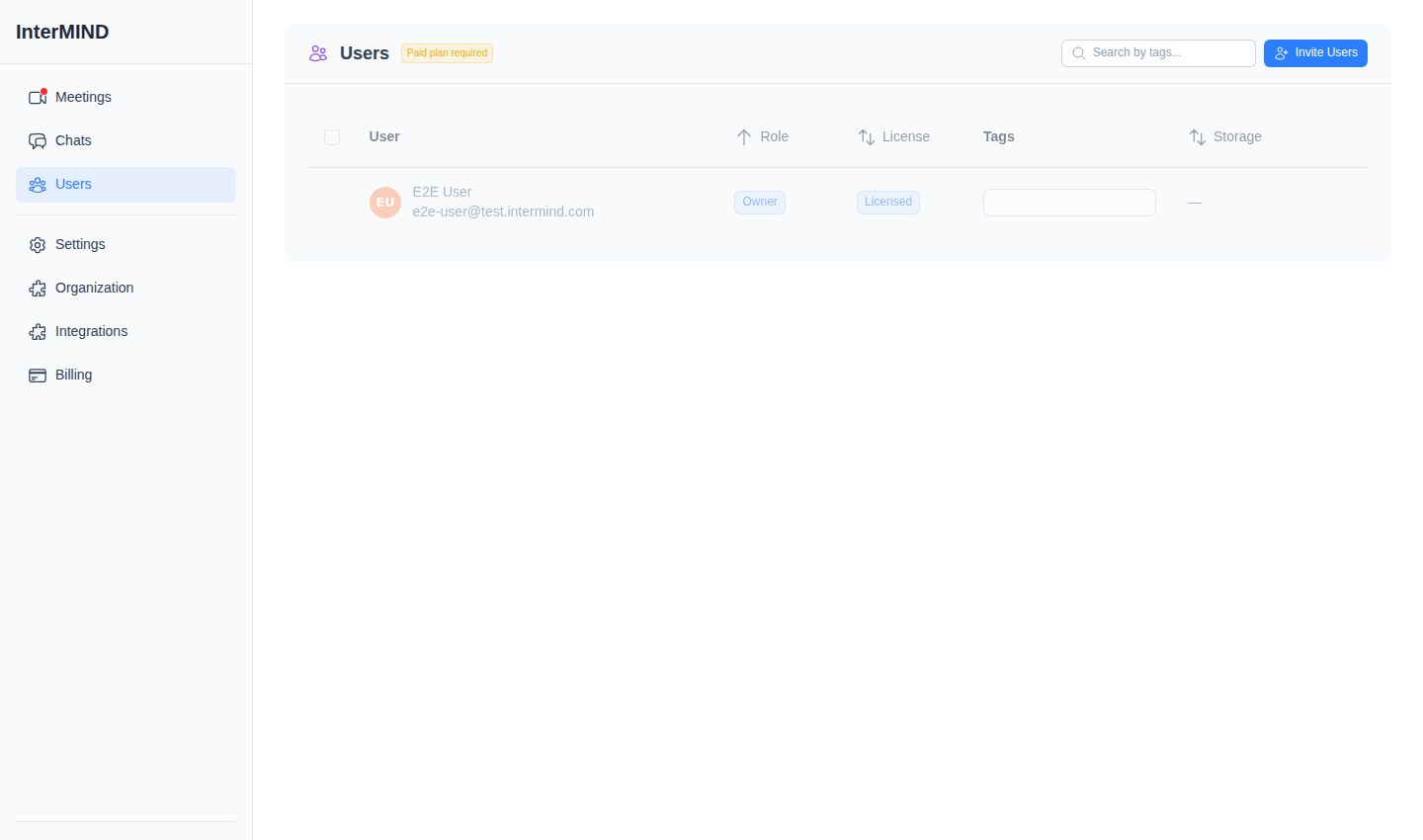
پلان کے مطابق اسٹوریج کی حدود
| پلان | اسٹوریج کی حد |
|---|---|
| 🆓 Basic | 1 GB |
| ⭐ Pro | 30 GB |
| 🏢 Business | 1 TB |
| 🏛️ Enterprise | 5 TB |
اسٹوریج ایک مشترکہ ٹیم پول ہے — کل مقدار تمام ٹیم اراکین میں مشترک ہوتی ہے، چاہے صارفین کی تعداد کتنی ہی ہو۔
اسٹوریج کی وارننگز
صارفین کا صفحہ اسٹوریج کے استعمال کی بنیاد پر وارننگ بینرز دکھاتا ہے:
| استعمال | بینر | اثر |
|---|---|---|
| ≥ 80% | معلومات — "Storage Usage: X / Y (Z%)" | کوئی پابندی نہیں، آگاہی کا الرٹ |
| ≥ 95% | وارننگ — "Storage Almost Full" + "Upgrade Plan" بٹن | جلد اپ گریڈ کرنے پر غور کریں |
| ≥ 100% | خرابی — "Storage Limit Exceeded" + "Upgrade Plan" بٹن | فائل اپ لوڈز اور ریکارڈنگز بلاک ہو جاتی ہیں |
آپ کو 80%، 95% اور 100% کی حدوں پر ای میل اطلاعات بھی موصول ہوتی ہیں۔
اسٹوریج کیسے شمار ہوتا ہے
کیا شمار ہوتا ہے
- اپ لوڈ کی گئی فائلیں — چیٹ میں شیئر کی گئی دستاویزات، اسپریڈ شیٹس وغیرہ
- شیئر کی گئی تصاویر — چیٹ میں شیئر کی گئی تصاویر اور اسکرین شاٹس
- اسکرین ریکارڈنگز — میٹنگز کے دوران بنائی گئی ریکارڈنگز
- میٹنگ فائلیں — میٹنگز سے وابستہ کوئی بھی فائلیں
کس کے حساب میں کیا جاتا ہے
- اپ لوڈ کی گئی فائلیں — اپ لوڈ کرنے والے شخص کے حساب میں شمار ہوتی ہیں
- اسکرین ریکارڈنگز — میٹنگ کے میزبان (تخلیق کار) کے حساب میں شمار ہوتی ہیں
فی صارف اسٹوریج کا منظر
صارفین کے صفحے پر Storage کالم دکھاتا ہے کہ ہر رکن کتنی جگہ استعمال کر رہا ہے۔ اس سے یہ پہچاننے میں مدد ملتی ہے کہ سب سے زیادہ اسٹوریج کون استعمال کر رہا ہے۔
فائلیں براؤز کرنا
صارف کی فائلیں پھیلانا
کسی ٹیم رکن کی فائلیں دیکھنے کے لیے:
- Team Users صفحے پر جائیں
- ٹیبل میں رکن کو تلاش کریں
- ان کے نام کے ساتھ موجود expand بٹن (▸) پر کلک کریں
- ان کی فائلیں ان کی قطار کے نیچے ایک فہرست میں ظاہر ہوں گی
ہر فائل یہ معلومات دکھاتی ہے:
- آئیکن — فائل کی قسم کی بنیاد پر (ویڈیو، تصویر، دستاویز)
- نام — فائل کا نام (ریکارڈنگز اور تصاویر کے لیے ID)
- تاریخ — فائل کب اپ لوڈ یا تخلیق کی گئی
- سائز — فائل کا سائز MB میں
فائلوں کا پیش منظر دیکھنا
پیش منظر کھولنے کے لیے کسی بھی فائل پر کلک کریں:
| فائل کی قسم | پیش منظر |
|---|---|
| تصاویر (JPEG, PNG, GIF, WebP) | مکمل سائز کا امیج ویور |
| ویڈیوز / ریکارڈنگز | کنٹرولز اور آٹو پلے کے ساتھ ویڈیو پلیئر |
| آڈیو | موسیقی کے نوٹ آئیکن کے ساتھ آڈیو پلیئر |
| ایمبیڈڈ PDF ویور | |
| آفس دستاویزات (.doc, .xlsx, .ppt) | Google Docs Viewer |
| ٹیکسٹ فائلیں (.txt, .md, .json, .csv وغیرہ) | ایمبیڈڈ ٹیکسٹ ویور |
| دیگر فارمیٹس | "Open in new tab" لنک |
اسٹوریج کا انتظام
جب اسٹوریج بھر جائے
اگر آپ کی ٹیم اسٹوریج کی حد سے تجاوز کر جائے:
- اپ لوڈز بلاک ہو جاتے ہیں — کوئی نئی فائل اپ لوڈ نہیں کی جا سکتی
- ریکارڈنگ بلاک ہو جاتی ہے — میٹنگز کے دوران اسکرین ریکارڈنگ غیر فعال ہو جاتی ہے
- موجودہ فائلیں قابلِ رسائی رہتی ہیں — آپ اب بھی فائلیں دیکھ اور ڈاؤن لوڈ کر سکتے ہیں
جگہ خالی کرنا
اسٹوریج واپس حاصل کرنے کے لیے:
- پرانی یا غیر ضروری فائلیں حذف کریں
- اہم ریکارڈنگز مقامی طور پر ڈاؤن لوڈ کریں اور انہیں InterMIND سے ہٹا دیں
- ٹیم اراکین سے کہیں کہ وہ اپنی اپ لوڈ کی گئی فائلوں کا جائزہ لیں
اسٹوریج اپ گریڈ کرنا
مزید اسٹوریج حاصل کرنے کے لیے:
- اسٹوریج وارننگ بینر میں Upgrade Plan بٹن پر کلک کریں
- یا قیمتیں پر جائیں اور اعلیٰ پلان منتخب کریں
- اپ گریڈ کرنے کے بعد اسٹوریج فوراً بڑھ جاتا ہے
ریئل ٹائم اپ ڈیٹس
اسٹوریج کی معلومات ریئل ٹائم میں اپ ڈیٹ ہوتی ہیں:
- نئی فائلوں کی اپ لوڈز اور حذف شدگیاں فوراً ظاہر ہو جاتی ہیں
- اسٹوریج کے استعمال کی بارز اور اعداد خودکار طور پر ریفریش ہوتے ہیں
- وارننگ بینرز موجودہ استعمال کی بنیاد پر ظاہر اور غائب ہوتے ہیں
تجاویز
- صارفین کے صفحے پر اسٹوریج بینر کی باقاعدگی سے نگرانی کریں
- سب سے زیادہ استعمال کرنے والوں کو تلاش کرنے کے لیے رکن ٹیبل کو Storage کالم کے مطابق ترتیب دیں
- اسکرین ریکارڈنگز عموماً سب سے بڑی فائلیں ہوتی ہیں — اگر جگہ خالی کرنی ہو تو انہیں مقامی طور پر ڈاؤن لوڈ کریں
- ٹیم اراکین کو غیر ضروری طور پر بڑی فائلیں اپ لوڈ کرنے سے گریز کرنے کی ترغیب دیں
- لاگت میں بچت اور اپنی ضروریات کے لیے کافی اسٹوریج، دونوں کے لیے سالانہ پلان منتخب کریں