
سسٹم کی ضروریات
InterMIND کے لیے معاون براؤزرز، بینڈوتھ اور ڈیوائس کی ضروریات۔
سسٹم کی ضروریات
InterMIND مکمل طور پر براؤزر میں چلتا ہے — کسی انسٹالیشن یا پلگ اِن کی ضرورت نہیں۔ نیٹو ایپ کو ترجیح دیتے ہیں؟ macOS، Windows، iOS اور Android کے لیے اختیاری ڈیسک ٹاپ اور موبائل ایپس دستیاب ہیں۔
معاون براؤزرز
| براؤزر | کم از کم ورژن | نوٹس |
|---|---|---|
| Chrome | 90+ | بہترین سپورٹ |
| Edge | 90+ | Chrome جیسا ہی انجن |
| Safari | 15+ | اسکرین شیئرنگ کے لیے Safari 17+ درکار ہے |
| Firefox | 100+ | کام کرتا ہے؛ پرانے ہارڈویئر پر کچھ کوڈیک فال بیک |
| Opera, Brave, Arc | Chrome 90+ کے مساوی | کام کرتا ہے (Chromium پر مبنی) |
Internet Explorer اور پرانا (Chromium سے پہلے کا) Edge معاون نہیں ہیں۔
بہترین تجربے کے لیے مستحکم انٹرنیٹ کنکشن کے ساتھ Google Chrome یا Microsoft Edge استعمال کریں۔
بینڈوڈتھ
| سرگرمی | کم از کم | تجویز کردہ |
|---|---|---|
| ترجمے کے ساتھ صرف آڈیو پر مبنی میٹنگ | 1 Mbps اپ/ڈاؤن | 2 Mbps اپ/ڈاؤن |
| ترجمے کے ساتھ HD ویڈیو میٹنگ | 2 Mbps اپ/ڈاؤن | 5 Mbps اپ/ڈاؤن |
| اسکرین شیئرنگ | +1 Mbps اپ | +2 Mbps اپ |
اپنی اصل بینڈوڈتھ جانچنے کے لیے اسپیڈ ٹیسٹ چلائیں — اپنے پلان کی درج شدہ رفتار نہیں۔
آلات
| آلہ | ضرورت |
|---|---|
| مائیکروفون | بولنے کے لیے لازمی |
| کیمرہ | اختیاری — صرف آڈیو موڈ معاون ہے |
| اسپیکرز یا ہیڈ فونز | ترجمہ سننے کے لیے لازمی |
| ہیڈسیٹ | شور والے ماحول میں تجویز کردہ — گونج کم کرتا ہے اور ترجمے کی درستی بہتر بناتا ہے |
موبائل
| فیچر | iOS Safari | Android Chrome |
|---|---|---|
| آڈیو + ویڈیو میٹنگز | ✓ | ✓ |
| حقیقی وقت میں ترجمہ | ✓ | ✓ |
| اسکرین شیئرنگ | ✗ | ✗ |
| پکچر اِن پکچر | ✓ (iOS 15+) | ✓ |
30 منٹ سے طویل میٹنگز یا اسکرین شیئرنگ کے لیے ڈیسک ٹاپ استعمال کریں۔ Android پر InterMIND ایپ کال کو پس منظر میں جاری رکھتی ہے اور پش نوٹیفکیشنز بھی شامل کرتی ہے۔
اہم میٹنگ سے پہلے جانچ کریں
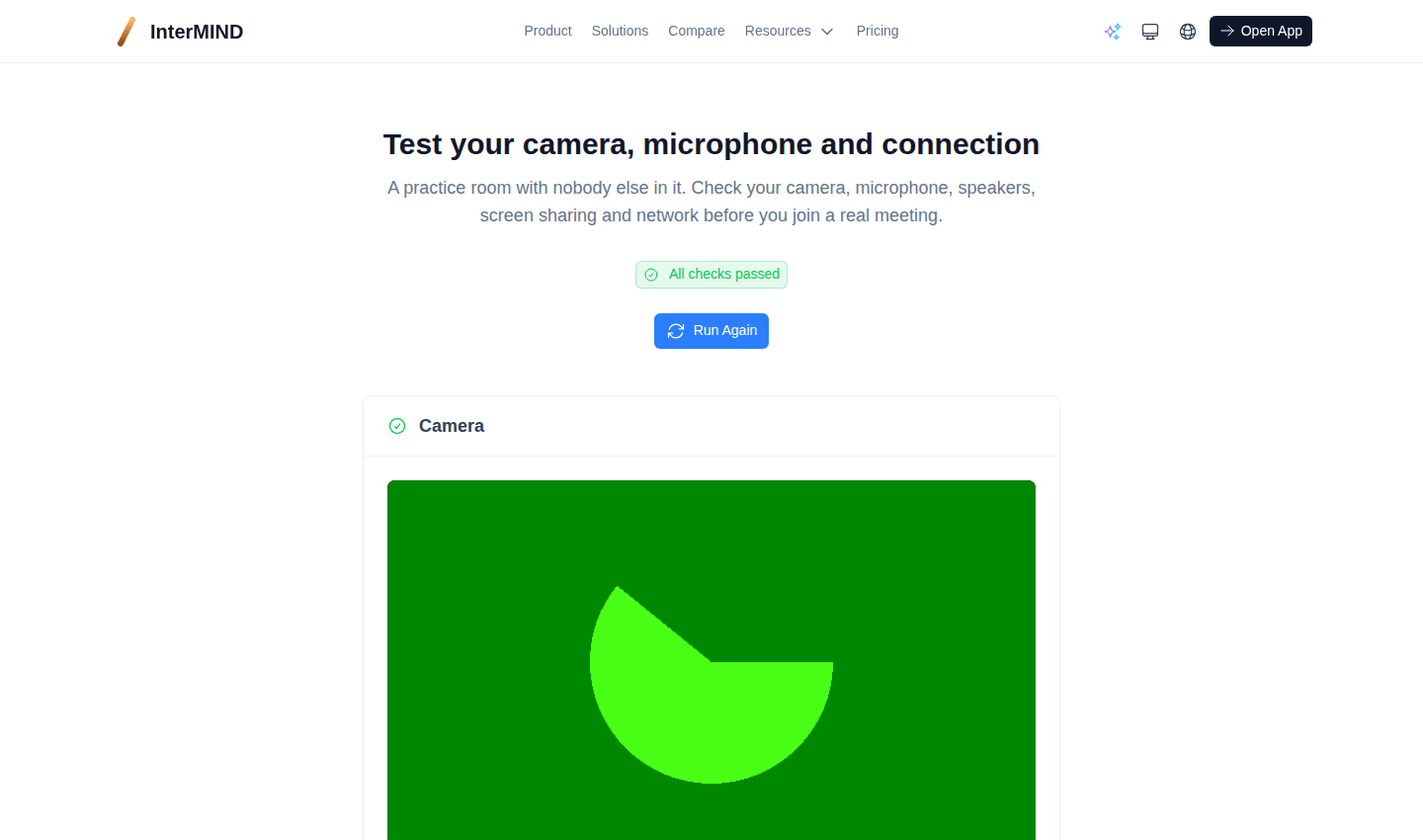
WebRTC براؤزر ٹیسٹ چلائیں — یہ 30 سیکنڈ میں مائیکروفون، کیمرہ، نیٹ ورک تک رسائی اور کوڈیک سپورٹ کی جانچ کرتا ہے۔ اگر کوئی جانچ ناکام ہو تو ٹربل شوٹنگ دیکھیں۔
متعلقہ
- ڈیسک ٹاپ اور موبائل ایپس — macOS، Windows، iOS اور Android کے لیے اختیاری نیٹو ایپس
- ٹربل شوٹنگ ← براؤزرز اور آلات — جب ضروریات پوری ہوں مگر پھر بھی کچھ کام نہ کرے
- ٹربل شوٹنگ ← نیٹ ورک اور کنکشن — فائر وال اور VPN کی ترتیبات