
انٹیگریشنز
انٹیگریشنز
InterMIND ان سروسز سے جڑتا ہے جو آپ کی ٹیم پہلے سے استعمال کرتی ہے۔ کیا کیا جڑتا ہے، اور اسے کہاں سے آن کیا جاتا ہے:
| کیا | کس کے ساتھ جڑتا ہے | کہاں، اور کون |
|---|---|---|
| کیلنڈر | Google Calendar, Microsoft Outlook Calendar | Integrations صفحہ — ہر سائن اِن رکن |
| کمپنی ڈائریکٹری | Google Workspace, Microsoft 365 (Entra ID) | Integrations صفحہ — ٹیم کے مالکان اور ایڈمنز، ہر پلان پر |
| چیٹ ایپس | Slack, Telegram | Integrations صفحہ — ہر سائن اِن رکن |
| AI اسسٹنٹس (MCP) | Claude, ChatGPT, Microsoft 365 Copilot, Gemini, Cursor, Windsurf, VS Code اور کوئی بھی دوسرا MCP کلائنٹ | اسسٹنٹ کی اپنی سیٹنگز؛ اس کے بعد کنکشن Integrations → API keys کے تحت نظر آتا ہے |
| API keys اور Zapier | Zapier؛ Make, n8n اور Pipedream API کے ذریعے؛ آپ کا اپنا کوڈ | Integrations → API keys — ہر رجسٹرڈ اکاؤنٹ |
| چیٹ میں فائلیں | Google Docs, OneDrive | چیٹ اِن پٹ کے ساتھ والا + مینو |
| Email to Channel | کوئی بھی سروس جو ای میل بھیجتی ہو | خود چینل |
| SSO | Okta, Microsoft Entra ID, Google Workspace, کوئی بھی OpenID Connect پرووائیڈر | Integrations صفحہ — ٹیم کے مالکان اور ایڈمنز، Business اور Enterprise پلانز |
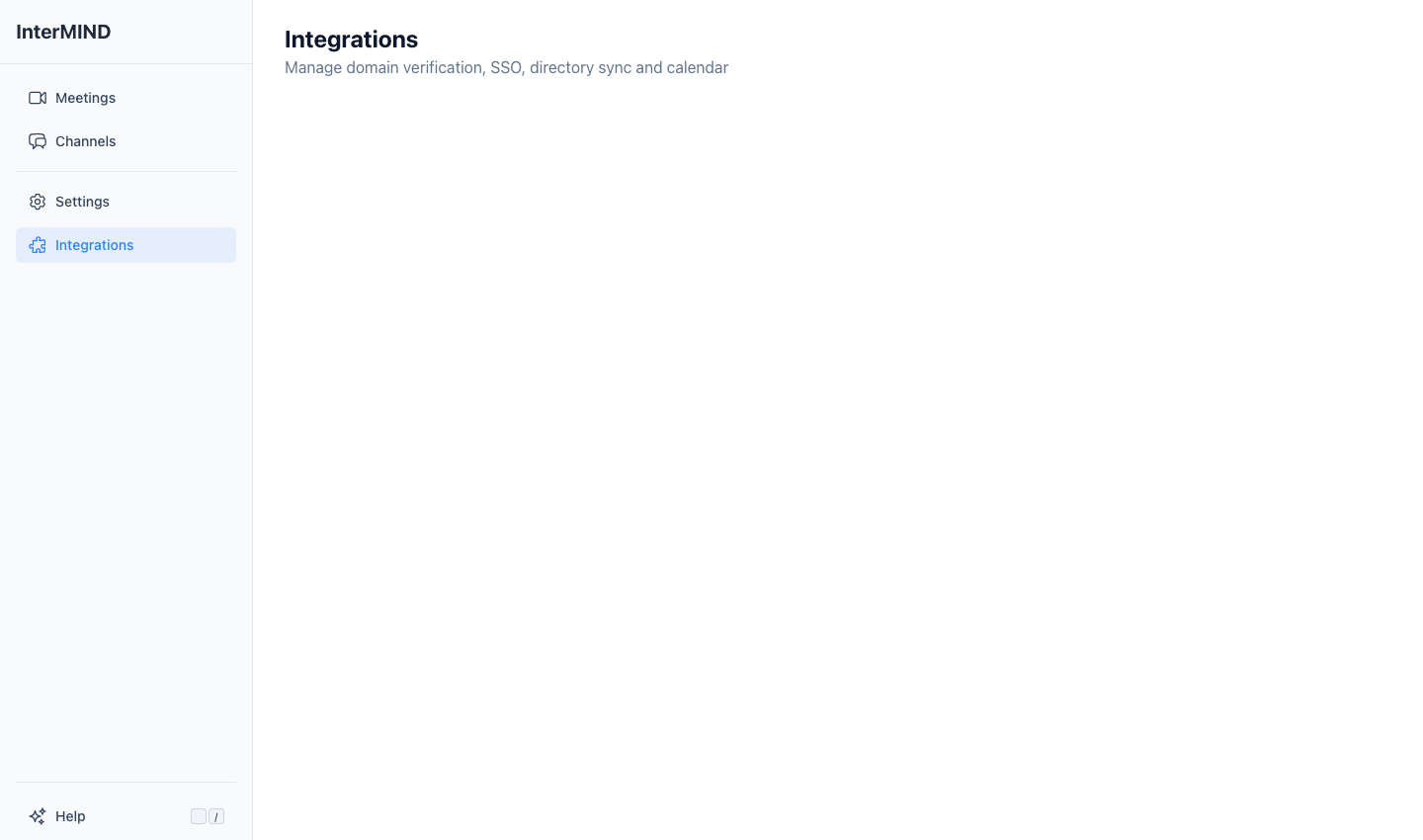
Integrations صفحہ سائیڈ بار سے کھلتا ہے۔ کون سے کارڈز نظر آئیں گے، یہ آپ کے رول اور پلان پر منحصر ہے: Your connections بلاک — Calendar، Slack، Telegram، API keys، AI assistants — ہر سائن اِن رکن کو نظر آتا ہے؛ Team بلاک — Directory Integration، SSO، Domain Management — ٹیم کے مالکان اور ایڈمنز کو نظر آتا ہے۔ جس پلان میں SSO یا Domain Management شامل نہیں، وہاں ان کے کارڈز Not in your plan کے تحت اس پلان کے ساتھ دکھائے جاتے ہیں جو ان کے لیے درکار ہے؛ کسی کارڈ پر کلک کرنے سے وہ پلان بتا دیا جاتا ہے۔ جو اراکین ٹیم کا انتظام نہیں سنبھالتے انہیں Team بلاک نظر نہیں آتا۔
کیا Microsoft Teams کے لیے InterMIND ایپ موجود ہے؟
Microsoft Teams کے لیے InterMIND کی کوئی ایپ نہیں ہے: InterMIND Teams کے اندر نہیں چلتا اور Teams کالز کا ترجمہ نہیں کرتا۔ میٹنگ InterMIND میں ہوتی ہے — براؤزر میں یا اس کی ایپس میں — اور ٹیم باقی کاموں کے لیے Teams، Outlook اور OneDrive رکھتی ہے۔ Microsoft کی طرف سے جو کچھ جڑتا ہے:
| کیا | کیسے |
|---|---|
| Outlook کیلنڈر — وہی کیلنڈر جو Teams دکھاتا ہے | Integrations صفحے پر، Calendar Integration کارڈ میں، Microsoft Outlook Calendar کے ساتھ والے Connect پر کلک کریں۔ InterMIND میں بنائی گئی میٹنگز اس کے ساتھ ہم آہنگ رہتی ہیں۔ دیکھیں کیلنڈر |
| OneDrive فائلیں | چیٹ میں + مینو سے لنک کی جاتی ہیں اور پوری میٹنگ کے لیے کھولی جاتی ہیں۔ دیکھیں فائل شیئرنگ |
| کمپنی ڈائریکٹری | Directory Integration کارڈ میں Microsoft 365 (Entra ID)، صرف پڑھنے کی رسائی — نیچے Directory Integration دیکھیں |
| سائن اِن | سائن اِن صفحے پر Continue with Microsoft، یا Microsoft Entra ID کے ذریعے SSO — دیکھیں SSO Setup |
| Microsoft 365 Copilot | Copilot Studio ایجنٹ InterMIND MCP سرور استعمال کرتا ہے — دیکھیں AI اسسٹنٹس (MCP) |
ترجمے میں Teams اور InterMIND کا فرق: Microsoft Teams لائیو ترجمہ: یہ کیسے کام کرتا ہے، اس کی قیمت کیا ہے، اور یہ کہاں رک جاتا ہے اور InterMIND بمقابلہ Microsoft Teams۔
Domain Management
SSO اور خودکار ٹیم رکنیت فعال کرنے کے لیے اپنی تنظیم کے ڈومینز کی تصدیق کریں۔
ڈومین شامل کرنا
- سائیڈ بار سے Integrations صفحہ کھولیں
- Domain Management کارڈ میں، اِن پٹ فیلڈ میں اپنا ڈومین ٹائپ کریں (مثلاً
yourcompany.com) - اسے شامل کرنے کے لیے Enter، کوما یا اسپیس دبائیں
- ڈومین "pending" اسٹیٹس کے ساتھ ظاہر ہوتا ہے
ڈومین کی تصدیق
ڈومینز کی تصدیق DNS TXT ریکارڈز کے ذریعے ہوتی ہے:
- اپنے ڈومین کے لیے دکھایا گیا تصدیقی کوڈ کاپی کریں
- اپنے ڈومین رجسٹرار (مثلاً GoDaddy، Cloudflare) میں DNS TXT ریکارڈ شامل کریں
- تصدیقی کوڈ کو TXT ریکارڈ کی ویلیو کے طور پر استعمال کریں
- Verify All پر کلک کریں یا 60 سیکنڈ کی خودکار جانچ کا انتظار کریں
- DNS پھیل جانے کے بعد ڈومین کا اسٹیٹس "verified" ✓ ہو جاتا ہے
ڈومین اسٹیٹس
| اسٹیٹس | آئیکن | مطلب |
|---|---|---|
| Verified | ✓ | ڈومین کی تصدیق ہو گئی — SSO فعال کیا جا سکتا ہے |
| Pending | ⏳ | DNS تصدیق کا انتظار ہے |
| Invalid | ✗ | DNS جانچ ناکام رہی — TXT ریکارڈ چیک کریں |
SSO
دستیاب ہے: Business اور Enterprise پلانز میں
شرط: کم از کم ایک تصدیق شدہ ڈومین
جو نئے اراکین Google سے، Apple سے، یا آپ کے آئیڈینٹیٹی پرووائیڈر کے ذریعے سائن اِن کرتے ہیں اور آپ کے کسی تصدیق شدہ ڈومین کا ای میل استعمال کرتے ہیں، وہ خودکار طور پر آپ کی ٹیم میں شامل ہو جاتے ہیں (اوپر Domain Management دیکھیں)؛ جس کا پہلا سائن اِن ای میل تصدیقی کوڈ یا Sign in with Microsoft کے ذریعے ہو، اسے سائن اِن پر شامل نہیں کیا جاتا — اس شخص کو دعوت بھیجیں۔ ڈومین کی تصدیق کے لمحے، وہ لوگ بھی شامل کر لیے جاتے ہیں جن کا اس ڈومین پر پہلے سے اکاؤنٹ ہے، جن کا ای میل ایڈریس تصدیق شدہ ہے اور جو کسی تنظیم میں نہیں ہیں۔ SSO کارڈ میں آئیڈینٹیٹی پرووائیڈر کنفیگر ہونے پر وہ اسی کے ذریعے سائن اِن کرتے ہیں: لاگ اِن صفحہ → Sign in with SSO → ورک ای میل → آپ کا IdP۔
آئیڈینٹیٹی پرووائیڈر کنفیگریشن
Okta، Microsoft Entra ID اور Google Workspace کے لیے مرحلہ وار SSO Setup گائیڈ پر عمل کریں۔
| پرووائیڈر | کنفیگریشن |
|---|---|
| OIDC / OpenID Connect | Issuer URL, Authorization URL, Client ID, Client Secret |
| Google Workspace | صرف تصدیق شدہ ڈومین — اراکین اپنا Google اکاؤنٹ استعمال کرتے ہیں |
Directory Integration
ٹیم کے انتظام کو آسان بنانے کے لیے اپنی تنظیم کی یوزر ڈائریکٹری سنک کریں۔
معاون پرووائیڈرز
| پرووائیڈر | اجازتیں |
|---|---|
| Google Workspace | یوزر ڈائریکٹری تک صرف پڑھنے کی رسائی |
| Microsoft 365 (Entra ID) | یوزر ڈائریکٹری تک صرف پڑھنے کی رسائی |
ڈائریکٹری کو جوڑنا
- سائیڈ بار سے Integrations صفحہ کھولیں
- Directory Integration کارڈ میں اپنے پرووائیڈر کے ساتھ والے Connect پر کلک کریں
- OAuth پاپ اپ میں admin account کے ساتھ سائن اِن کریں
- یوزر ڈائریکٹری تک صرف پڑھنے کی رسائی کی اجازت دیں
- کنکشن کا اسٹیٹس "Connected" ہو جاتا ہے
اہم: پرووائیڈر کی طرف ایک ایڈمن اکاؤنٹ درکار ہے۔ صرف یوزر ڈائریکٹری تک پڑھنے کی رسائی مانگی جاتی ہے — InterMIND آپ کی ڈائریکٹری میں کبھی کوئی تبدیلی نہیں کرتا۔
منقطع کرنا
ڈائریکٹری انٹیگریشن ہٹانے کے لیے جڑے ہوئے پرووائیڈر کے ساتھ والے Disconnect پر کلک کریں۔
متعلقہ گائیڈز
- اپنی Telegram چیٹس کو InterMIND میں کیسے لائیں — اور انہیں اپنی زبان میں پڑھیںInterMIND Telegram بوٹ آپ کے گروپس کی عکس بندی کرتا ہے، آپ کی ون-آن-ون چیٹس کو آگے پہنچاتا ہے، اور آپ کی فارورڈ کی ہوئی ہر چیز محفوظ رکھتا ہے — یک طرفہ، اور ترتیب دینے کے لیے کوئی ڈائیلاگ نہیں۔ مکمل گائیڈ: اپنا اکاؤنٹ جوڑنا، روٹنگ کے تین اصول، آپ کے چینلز میں بالکل کیا پہنچتا ہے، اور کیا نجی رہتا ہے۔
- چینل کو ای میل: کوئی بھی سروس بوٹ کے بغیر آپ کی ٹیم چیٹ میں کیسے پوسٹ کرتی ہے — اور ایڈریس بوٹ ٹوکن سے بہتر کیوں ہےہر InterMIND چینل کا اپنا ای میل ایڈریس ہوتا ہے۔ مانیٹرنگ ٹول، ٹکٹنگ سسٹم، CRM یا CI پائپ لائن کو اس ایڈریس پر بھیجنے کے لیے سیٹ کریں، تو پیغام سب کے لیے چینل میں پہنچ جاتا ہے، اٹیچمنٹس سمیت، اور ہر رکن اسے اپنی زبان میں پڑھتا ہے۔ پوری تفصیل — کیا پہنچتا ہے، کیا ہٹا دیا جاتا ہے، حدود کیا ہیں — اور بوٹ پر مبنی انٹیگریشنز کے ساتھ موازنہ: سیٹ اپ، رازوں (secrets)، دوبارہ کوششوں (retries) اور اسے بند کرنے کا اختیار کس کے پاس ہے۔
- Slack کے لیے InterMIND: یہ کیسے کام کرتا ہے — /intermind سے ریونین شروع کریں، خلاصہ تھریڈ میں واپس پائیں (2026)Slack کے لیے InterMIND ایپ ایک سلیش کمانڈ شامل کرتی ہے۔ /intermind اس چینل سے جس میں آپ ہیں ایک میٹنگ شروع کرتی ہے — ابھی یا آپ کے بتائے ہوئے وقت پر — اور شمولیت کا لنک پوسٹ کر دیتی ہے؛ میٹنگ ختم ہونے پر اس کا خلاصہ اسی تھریڈ میں جواب کے طور پر واپس آ جاتا ہے — یا اس چینل میں جسے آپ /intermind recaps here سے منتخب کریں۔ پیسٹ کیے گئے میٹنگ لنکس کارڈز کی شکل میں کھل جاتے ہیں۔ ایپ پانچ اجازتیں مانگتی ہے اور آپ کا کوئی پیغام نہیں پڑھتی۔ انسٹالیشن، اکاؤنٹ کنکشن اور خلاصے کی ترسیل کیسے کام کرتی ہے، حدود کے ساتھ۔