
آپ کی پہلی میٹنگ
آپ کی پہلی میٹنگ
یہ گائیڈ آپ کو حقیقی وقت میں ترجمے کے ساتھ اپنی پہلی میٹنگ بنانے اور چلانے کے مراحل سمجھاتی ہے۔
میٹنگ شروع کریں
سائن اِن کرنے کے بعد، سائیڈ بار سے Meetings صفحہ کھولیں:
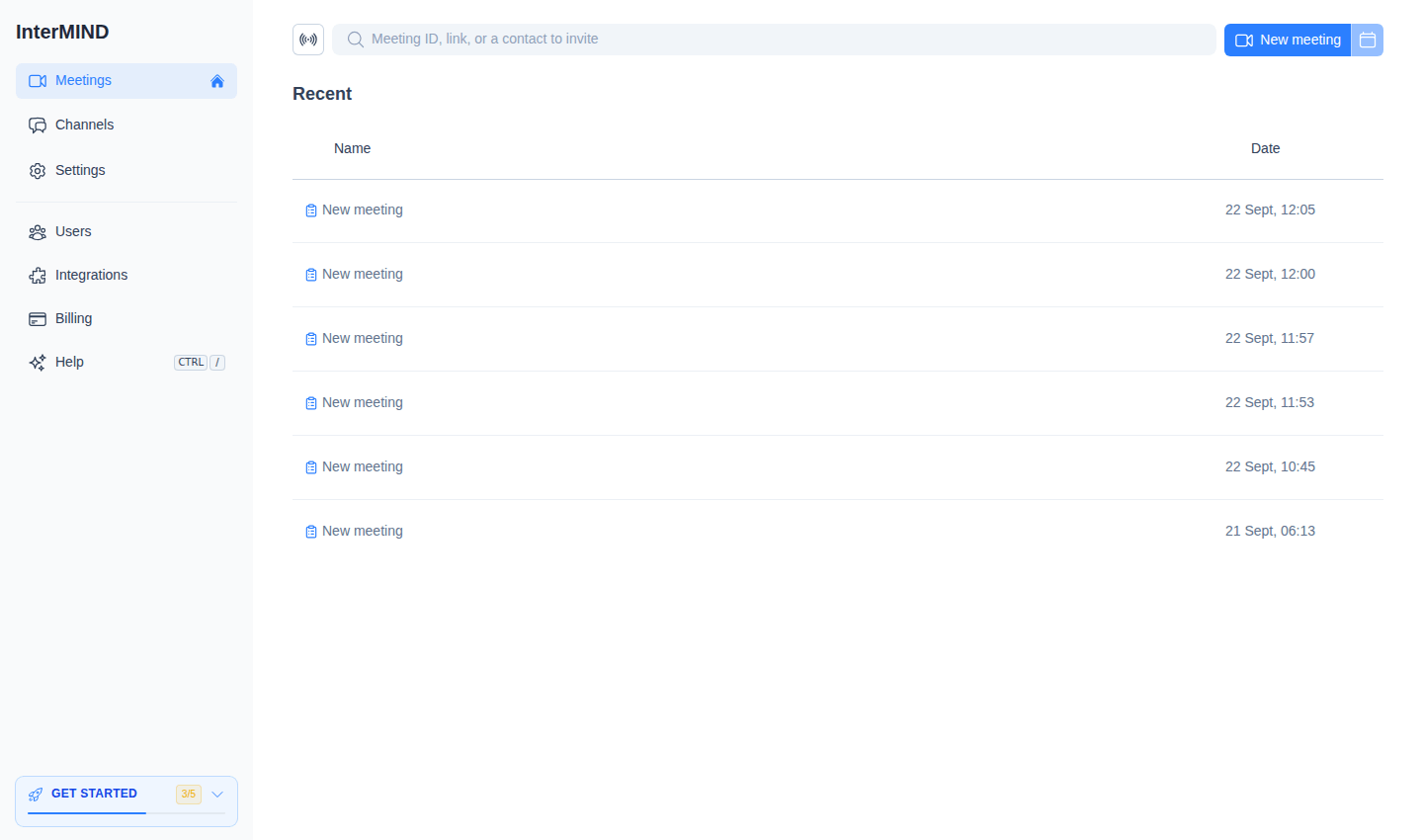
- New meeting — New meeting پر کلک کریں۔ میٹنگ بن جاتی ہے اور آپ پری جوائن اسکرین کے ذریعے سیدھے اس میں داخل ہو جاتے ہیں۔ شامل ہوئے بغیر لنک حاصل کرنے کے لیے، قطار کے ⋯ مینو میں Copy link استعمال کریں۔
- Join or invite — شامل ہونے کے لیے سرچ فیلڈ میں میٹنگ ID یا URL پیسٹ کریں — یا کسی رابطے کو دعوت بھیجنے کے لیے اس کا نام یا ای میل لکھیں۔
- Schedule for Later — میٹنگ کی قطار میں موجود کیلنڈر بٹن پر کلک کریں تاکہ میٹنگ کے لنک کے ساتھ پہلے سے بھرا ہوا Google Calendar یا Outlook کھل جائے۔
شمولیت سے پہلے کی ترتیب
میٹنگ روم میں داخل ہونے سے پہلے آپ کو Pre-Join Setup اسکرین نظر آئے گی:
- Camera preview — شامل ہونے سے پہلے دیکھیں کہ آپ کیسے نظر آ رہے ہیں
- Microphone selection — منتخب کریں کہ کون سا مائیکروفون استعمال کرنا ہے
- Camera selection — منتخب کریں کہ کون سا کیمرا استعمال کرنا ہے
- Mute/unmute — کیمرا یا مائیکروفون بند رکھ کر شروع کریں
تیار ہونے پر Join پر کلک کریں۔
ترجمہ فعال کریں
میٹنگ میں داخل ہونے کے بعد:
- اسکرین کے نیچے کنٹرول بار میں More مینو کھولیں
- حقیقی وقت میں ترجمہ آن کرنے کے لیے Enable translation (زبان کا آئیکن) پر کلک کریں — یہ آئٹم صرف تب نظر آتا ہے جب میٹنگ میں ایک سے زیادہ زبانیں استعمال ہو رہی ہوں
- اسی More مینو کے Translate for me into سب مینو سے اپنی زبان منتخب کریں — یہ وہ زبان ہے جس میں آپ سننا چاہتے ہیں
- جب دوسرے شرکاء بولتے ہیں تو ان کے الفاظ حقیقی وقت میں آپ کی منتخب کردہ زبان میں ترجمہ ہو جاتے ہیں
آپ کو ترجمہ شدہ آڈیو خود بخود سنائی دے گی۔ ترجمے کو متن کی صورت میں دیکھنے کے لیے آپ subtitles بھی فعال کر سکتے ہیں۔
دوسروں کو مدعو کریں
میٹنگ کو دوسروں کے ساتھ شیئر کریں:
- ایڈریس بار یا شیئر بٹن سے میٹنگ کا لنک کاپی کریں
- ای میل، چیٹ یا کسی بھی میسجنگ ایپ کے ذریعے اسے شرکاء کو بھیجیں
- اکاؤنٹ رکھنے والے شرکاء لنک پر کلک کر کے براہِ راست شامل ہو سکتے ہیں
- اکاؤنٹ کے بغیر شرکاء مہمان کے طور پر شامل ہو سکتے ہیں (میٹنگ کے میزبان کو انہیں منظور کرنا ہوگا)
میٹنگ کنٹرولز استعمال کریں
نیچے موجود کنٹرول بار ان تک فوری رسائی دیتا ہے:
| Control | Function |
|---|---|
| 📹 Camera | کیمرا آن/آف کریں |
| 🎤 Microphone | اپنا مائیکروفون میوٹ/اَن میوٹ کریں |
| 💬 Chat | میٹنگ کے دوران چیٹ سائیڈ بار کھولیں |
| 👥 Participants | شرکاء کا پینل کھولیں |
| 🖥️ Screen | اپنی اسکرین شیئر کریں |
| ⋯ More | ری ایکشنز، ہاتھ اٹھانا، ترجمہ، سب ٹائٹلز، ریکارڈنگ، ڈیوائسز |
| 🚪 Leave | میٹنگ چھوڑ دیں |
ہر کنٹرول کی تفصیلات کے لیے دیکھیں میٹنگ کنٹرولز۔
نمونہ تنظیم
جو اکاؤنٹ کسی تنظیم میں شامل نہیں ہوتا، وہ اپنے پہلے لاگ اِن پر ایک نمونہ ایکسپورٹ ٹیم کے ساتھ کھلتا ہے — چینلز، ریکیپس اور ٹرانسکرپٹس کے ساتھ میٹنگز، چیٹ، فائلیں اور حقائق پر مبنی ایک Overview، سب پر Sample کا نشان — تاکہ پہلی اسکرین ہی دکھا دے کہ کام کرنے والی ٹیم کیسی نظر آتی ہے۔ پہلے سے موجود اکاؤنٹ کو یہ کبھی نہیں ملتا۔ Settings → Advanced کے تحت ایک کلک سے اسے ہٹایا یا دوبارہ لوڈ کیا جا سکتا ہے۔
آگے کیا؟
- میٹنگ کنٹرولز کے بارے میں جانیں — کیمرا، مائیکروفون، اسکرین شیئرنگ اور مزید
- ترجمہ ترتیب دیں — زبانیں منتخب کریں اور سب ٹائٹلز ترتیب دیں
- چیٹ استعمال کریں — میٹنگز کے دوران اور اس کے بغیر پیغامات بھیجیں
- اپنی ٹیم کو مدعو کریں — اپنی تنظیم میں ٹیم کے اراکین شامل کریں