
Slack
Slack
Slack کے لیے InterMIND ایپ تین کام کرتی ہے: /intermind اس چینل سے میٹنگ شروع کرتا ہے جس میں آپ موجود ہیں — ابھی، یا آپ کے بتائے ہوئے وقت پر۔ میٹنگ کا خلاصہ تیار ہوتے ہی Slack میں واپس آ جاتا ہے، اور چسپاں کیا گیا InterMIND لنک ایک کارڈ بن جاتا ہے۔ آپ کی ٹیم Slack میں کام کرتی رہتی ہے؛ میٹنگ اور اس کا خلاصہ InterMIND کے پاس رہتے ہیں۔
ایپ کا عوامی صفحہ intermind.com/slack ہے۔ پیغامات Slack چینلز اور InterMIND چینلز کے درمیان سنک نہیں ہوتے۔ کسی ورک اسپیس کی ہسٹری منتقل کرنے کے لیے Slack import استعمال کریں۔
ورک اسپیس میں ایپ شامل کرنا
- سائیڈبار سے Integrations کھولیں
- Slack کارڈ میں Add to Slack پر کلک کریں
- ورک اسپیس منتخب کریں اور منظوری دیں
ایپ پانچ اجازتیں مانگتی ہے: /intermind کمانڈ شامل کرنا، InterMIND کے طور پر پیغامات پوسٹ کرنا، ایسے عوامی چینلز میں پوسٹ کرنا جن میں اسے مدعو نہیں کیا گیا، intermind.com کے وہ لنکس وصول کرنا جو پوسٹ کیے جاتے ہیں، اور ایسے لنک کی جگہ کارڈ لگانا۔ یہ پیغامات، فائلیں یا ممبران کی فہرست نہیں پڑھ سکتی۔
ایپ ہر ورک اسپیس کے لیے الگ انسٹال ہوتی ہے۔ جو شخص اسے شامل کرتا ہے وہ فوراً کنیکٹ ہو جاتا ہے؛ باقی سب لوگ کمانڈ پہلی بار استعمال کرتے وقت اپنا اکاؤنٹ خود کنیکٹ کرتے ہیں۔ جس ورک اسپیس نے لنک پریویو آنے سے پہلے ایپ انسٹال کی تھی، اسے Slack کارڈ میں Update permissions نظر آتا ہے — منظوری کا یہی عمل، صرف ایک بار۔
اپنا اکاؤنٹ کنیکٹ کرنا
جب آپ پہلی بار /intermind چلاتے ہیں تو Slack آپ کو — اور صرف آپ کو — Connect your InterMIND account کا لنک دکھاتا ہے۔ اسے کھولیں، سائن اِن کریں اور تصدیق کریں۔ یہ لنک 10 منٹ تک کام کرتا ہے؛ نیا لنک لینے کے لیے کمانڈ دوبارہ چلائیں۔ ایپ کے Home ٹیب پر بھی یہی لنک موجود ہوتا ہے۔
Slack سے شروع کی گئی میٹنگز آپ کے InterMIND اکاؤنٹ کے تحت ہوسٹ ہوتی ہیں: آپ کا پلان، آپ کی میٹنگز کی فہرست، آپ کا خلاصہ۔
کمانڈز
| کمانڈ | یہ کیا کرتی ہے |
|---|---|
/intermind | میٹنگ شروع کرتی ہے اور چینل میں شمولیت کا لنک پوسٹ کرتی ہے |
/intermind Weekly sync | وہی، مگر عنوان کے ساتھ |
/intermind tomorrow 3pm Weekly sync | میٹنگ کو اس وقت کے لیے شیڈول کرتی ہے اور شمولیت کا لنک ابھی پوسٹ کرتی ہے |
/intermind timezone Europe/Berlin | وہ ٹائم زون سیٹ کرتی ہے جس میں آپ کے شیڈول کیے گئے اوقات پڑھے جاتے ہیں |
/intermind recaps here | آپ کی میٹنگز کے خلاصے اس چینل میں بھیجتی ہے |
/intermind recaps off | کسی چینل میں خلاصے بھیجنا بند کرتی ہے |
/intermind help | کمانڈز کی فہرست دکھاتی ہے |
چینل میں موجود کوئی بھی شخص لنک کھول سکتا ہے۔ InterMIND اکاؤنٹ کے بغیر لوگ مہمان کے طور پر شامل ہوتے ہیں اور ہوسٹ انہیں داخلے کی اجازت دیتا ہے، بالکل ویسے ہی جیسے کسی بھی میٹنگ لنک کے ساتھ ہوتا ہے۔
Slack سے شیڈول کرنا
جو کمانڈ دن اور وقت سے شروع ہو وہ میٹنگ شروع کرنے کے بجائے اسے شیڈول کرتی ہے: today 17:00، tomorrow 3pm، fri 15:00، 2026-10-01 at 10:30، ہر ایک کے بعد اختیاری عنوان۔ ایپ شمولیت کا لنک شیڈول کیے گئے وقت کے ساتھ فوراً چینل میں پوسٹ کر دیتی ہے، میٹنگ InterMIND میں آپ کی آنے والی میٹنگز کی فہرست میں نظر آتی ہے، اور کیلنڈر گرڈ پر اس کا دورانیہ 60 منٹ ہوتا ہے۔ میٹنگ ختم ہونے پر خلاصہ اسی تھریڈ میں واپس آتا ہے۔
اوقات اس ٹائم زون میں پڑھے جاتے ہیں جو آپ کے کنکشن کے ساتھ محفوظ ہے — یعنی کنیکٹ کرتے وقت آپ کے براؤزر کا ٹائم زون۔ اسے بدلنے کے لیے، یا اگر ایپ اس کا تقاضا کرے، /intermind timezone Area/City ایک بار چلائیں اور IANA نام استعمال کریں، جیسے Europe/Berlin یا America/New_York۔ وقت کے بغیر دن، یا گزر چکا وقت، کچھ بھی شیڈول نہیں کرتا؛ ایپ آپ کو یہ بتا دیتی ہے، اور یہ پیغام صرف آپ کو نظر آتا ہے۔
Slack سے شیڈول کرنا آپ کے کیلنڈر میں کچھ نہیں لکھتا۔ میٹنگ کو Google یا Microsoft Calendar میں شامل کرنے کے لیے InterMIND میں میٹنگ کھولیں اور Add to calendar استعمال کریں۔
خلاصہ کہاں جاتا ہے
/intermindسے شروع کی گئی میٹنگ کا خلاصہ شمولیت کے پیغام کے نیچے تھریڈ میں آتا ہے۔- آپ کی ہوسٹ کی ہوئی باقی ہر میٹنگ اس چینل میں جاتی ہے جو آپ نے
/intermind recaps hereسے منتخب کیا — ہر ورک اسپیس میں، ہر شخص کے لیے ایک چینل۔ - اگر آپ نے کوئی چینل منتخب نہیں کیا تو Slack میں کچھ نہیں بھیجا جاتا۔
Slack پیغام میں خلاصے کا متن اور مکمل خلاصے کا لنک ہوتا ہے۔ Slack میں موجود متن خلاصے کی اپنی زبان میں ہوتا ہے؛ لنک اسے ہر قاری کی اس زبان میں کھولتا ہے جو وہ InterMIND میں استعمال کرتا ہے۔
نجی چینل یا ڈائریکٹ میسج میں ایپ صرف مدعو کیے جانے کے بعد پوسٹ کر سکتی ہے (/invite @InterMIND)۔ تب تک شمولیت کا لنک پھر بھی پوسٹ ہوتا ہے، اور خلاصہ ایپ کی طرف سے ڈائریکٹ میسج کے طور پر پہنچتا ہے، جس میں وجہ بتانے والا نوٹ شامل ہوتا ہے۔
میٹنگ لنکس کارڈ بن جاتے ہیں
Slack میں کہیں بھی InterMIND میٹنگ لنک (intermind.com/xxx-xxx-xxx) یا خلاصے کا لنک چسپاں کریں اور ایپ اس کی جگہ ایک کارڈ لگا دیتی ہے: میٹنگ کا عنوان، ہوسٹ کون ہے، شیڈول کیا گیا وقت (اگر ہو)، اور Join the meeting بٹن۔ خلاصے کا لنک عنوان اور Open the recap بٹن والا کارڈ بن جاتا ہے — خلاصے کا متن Slack تک صرف تھریڈ یا آپ کے منتخب کردہ چینل کے ذریعے پہنچتا ہے۔
کارڈ کبھی اس سے زیادہ نہیں دکھاتا جتنا میٹنگ کی شمولیت کی اسکرین لنک کھولنے والے ہر شخص کو دکھاتی ہے۔ InterMIND چینلز، دستاویزات، یا میٹنگ اور خلاصے کے علاوہ دیگر صفحات کے لنکس جیسے ہیں ویسے ہی رہتے ہیں۔
Home ٹیب
Slack سائیڈبار میں Apps کے نیچے InterMIND پر کلک کریں۔ Home ٹیب دکھاتا ہے کہ آپ کا اکاؤنٹ کنیکٹ ہے یا نہیں اور آپ کے خلاصے کہاں جاتے ہیں، کمانڈز کی فہرست دیتا ہے، اور اس میں Start a meeting بٹن ہے: شمولیت کا لنک آپ کو ایپ کی طرف سے ڈائریکٹ میسج میں ملتا ہے، شیئر کرنے کے لیے تیار، اور اس میٹنگ کا خلاصہ اسی پیغام کے تھریڈ میں واپس آتا ہے۔ اگر آپ کا اکاؤنٹ ابھی کنیکٹ نہیں ہے تو ٹیب اس کے بجائے Connect your InterMIND account کا لنک پیش کرتا ہے۔
کنکشن منقطع کرنا
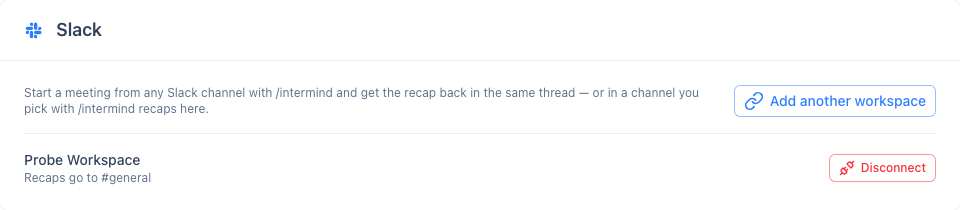
Slack کارڈ میں Disconnect آپ کے Slack صارف اور آپ کے InterMIND اکاؤنٹ کے درمیان کنکشن ختم کر دیتا ہے؛ خلاصے آنا بند ہو جاتے ہیں۔ ایپ کو پورے ورک اسپیس سے ہٹانے کے لیے ورک اسپیس ایڈمن اسے Slack میں ہٹاتا ہے — جب Slack ہٹائے جانے کی اطلاع دیتا ہے تو InterMIND ورک اسپیس کا ٹوکن اور تمام کنکشنز حذف کر دیتا ہے۔
AI اسسٹنٹس (MCP)
InterMIND کو Claude، ChatGPT، Copilot، Gemini، Cursor یا کسی بھی دوسرے MCP کلائنٹ سے جوڑیں — میٹنگز بنائیں اور شیڈول کریں، ریکیپس، ٹرانسکرپٹس اور چینلز پڑھیں، تلاش کریں کہ کیا فیصلہ ہوا، اور اپنے روزمرہ استعمال کے اسسٹنٹ سے چیٹس میں پیغامات پوسٹ کریں۔
Gmail اور Google Calendar ایڈ آن
Gmail اور Google Calendar کے سائیڈ پینل سے InterMIND میٹنگ لنک بنائیں اور اپنے تازہ ترین recaps کھولیں۔ یہ Google Workspace Marketplace سے انسٹال ہوتا ہے اور API key کے ذریعے جڑتا ہے؛ ایڈ آن نہ ای میل پڑھتا ہے اور نہ ہی کیلنڈر۔