
سائن اِن کرنا
InterMIND میں سائن اِن کرنے اور اپنے سیشن کو منظم کرنے کا طریقہ۔
سائن ان کرنا
سائن ان کے طریقے
InterMIND سائن ان کے درج ذیل طریقوں کی سہولت دیتا ہے:
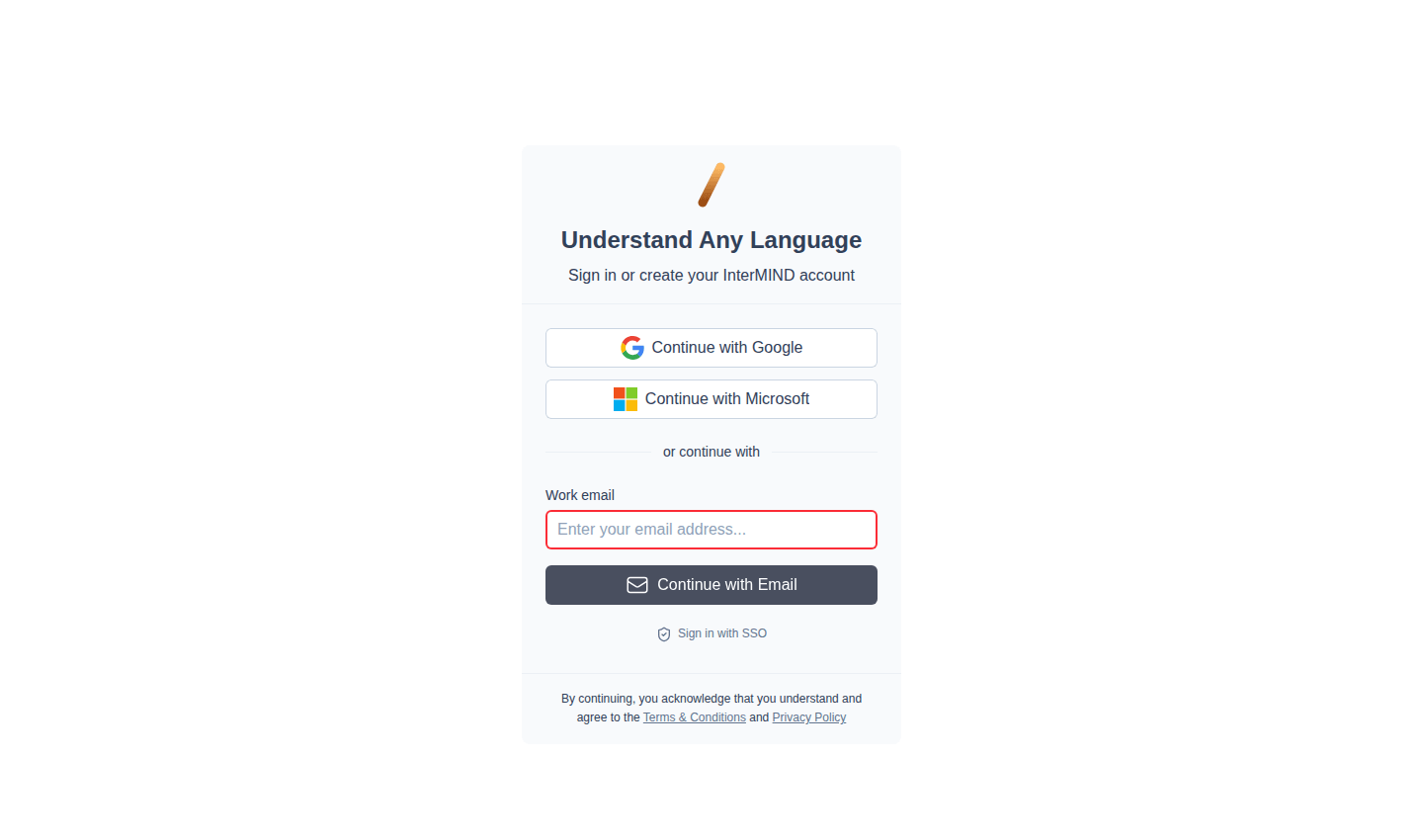
| طریقہ | کیسے |
|---|---|
| Continue with Google پر کلک کریں → اکاؤنٹ منتخب کریں | |
| Microsoft | Continue with Microsoft پر کلک کریں → سائن ان کریں |
| ای میل (کوڈ) | ای میل درج کریں → Continue with Email پر کلک کریں → 6 ہندسوں کا کوڈ درج کریں |
| SSO | Sign in with SSO پر کلک کریں → دفتری ای میل درج کریں → اپنے IdP کے ذریعے آگے بڑھیں |
اگر آپ ایک ہی ای میل ایڈریس استعمال کریں تو تمام طریقے ایک ہی اکاؤنٹ تک لے جاتے ہیں۔ پاس ورڈ پر مبنی سائن ان موجود نہیں ہے — ہر ای میل لاگ اِن ایک بار استعمال ہونے والے کوڈ سے ہوتا ہے۔
سائن ان رہنا
ایک بار سائن ان کرنے کے بعد، آپ کا سیشن براؤزر ٹیبز اور ری اسٹارٹ کے دوران برقرار رہتا ہے۔ InterMIND پر ہر بار آنے پر آپ کو سائن ان کرنے کی ضرورت نہیں۔
سائن آؤٹ کرنا
- سائیڈ بار کھولیں (موبائل پر ہیمبرگر مینو پر کلک کریں، یا ڈیسک ٹاپ پر سائیڈ بار دیکھیں)
- سائیڈ بار کے نچلے حصے میں اپنے پروفائل اوتار پر کلک کریں
- Log out منتخب کریں
مسائل کا حل
| مسئلہ | حل |
|---|---|
| "Account not found" | یقینی بنائیں کہ آپ وہی ای میل اور سائن ان کا وہی طریقہ استعمال کر رہے ہیں جو اکاؤنٹ بناتے وقت استعمال کیا تھا |
| Google/Microsoft پاپ اپ بلاک ہو گیا | اپنے براؤزر کی سیٹنگز میں InterMIND ڈومین کے لیے پاپ اپس کی اجازت دیں |
| تصدیقی کوڈ موصول نہیں ہوا | اپنا اسپیم فولڈر دیکھیں، پھر Resend code پر کلک کریں |
| کوڈ غلط قرار دے کر مسترد ہو گیا | کوڈ 6 ہندسوں کے ہوتے ہیں اور ان کی میعاد ختم ہو جاتی ہے — Resend code سے نیا کوڈ منگوائیں |
| سیشن بار بار ختم ہو جاتا ہے | یقینی بنائیں کہ کوکیز فعال ہیں اور براؤزر ایکسٹینشنز نے انہیں بلاک نہیں کیا ہوا |
آگے کیا؟
- اپنی پہلی ریونین شروع کریں — ایک میٹنگ بنائیں اور شرکاء کو مدعو کریں
- اپنا پروفائل ترتیب دیں — اپنا نام، اوتار اور زبان سیٹ کریں