
کیلنڈر
Google یا Outlook کیلنڈر کنیکٹ کریں اور شیڈول کی گئی میٹنگز کے لیے ڈیفالٹ منتخب کریں۔
کیلنڈر
InterMIND میں بنائی گئی ریونز آپ کے کیلنڈر کے ساتھ ہم آہنگ رکھنے کے لیے Integrations صفحے پر Calendar Integration کارڈ موجود ہے۔ دو طرفہ سنک روزمرہ میں آپ کو کیا سہولت دیتا ہے، اس کا خلاصہ Calendar Sync فیچر صفحے پر دیا گیا ہے۔
کیلنڈر کنیکٹ کرنا
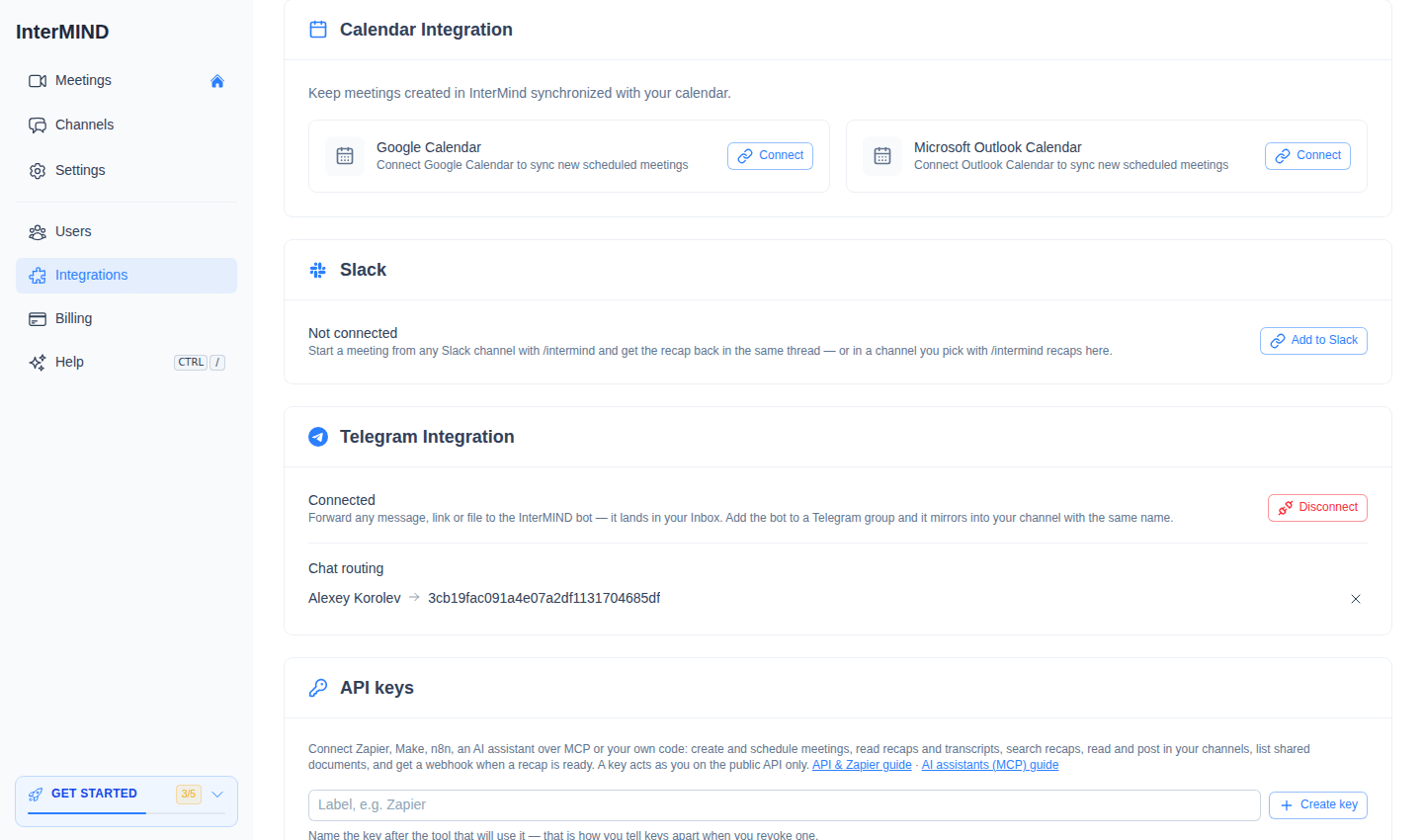
- سائیڈبار سے Integrations صفحہ کھولیں
- Calendar Integration کارڈ میں Google Calendar یا Microsoft Outlook Calendar کے برابر میں Connect پر کلک کریں
- OAuth پاپ اپ میں اپنے اکاؤنٹ سے سائن اِن کریں
- کارڈ پر کنیکٹ کیے گئے اکاؤنٹ کا ای میل ظاہر ہوتا ہے
کنکشن ہٹانے کے لیے کنیکٹ شدہ کیلنڈر کے برابر میں Disconnect پر کلک کریں۔
ڈیفالٹ کیلنڈر
دونوں کیلنڈر کنیکٹ ہوں تو Make default پر کلک کر کے منتخب کریں کہ طے شدہ میٹنگز کے لیے کون سا استعمال ہوگا۔ موجودہ ڈیفالٹ پر Default for scheduled meetings کا بیج نظر آتا ہے۔
یہ کیسے کام کرتا ہے
- آپ کی میزبانی میں ہونے والی ہر میٹنگ کی Meetings فہرست میں اس کی قطار پر ایک کیلنڈر بٹن موجود ہوتا ہے۔ اس پر کلک کرنے سے آپ کا ڈیفالٹ کیلنڈر ایونٹ کی پہلے سے بھری ہوئی تفصیلات کے ساتھ کھل جاتا ہے: عنوان، شمولیت کا لنک، اور میٹنگ کے خلاصے کا لنک۔
- طے شدہ میٹنگز اپنی تاریخیں اور تبدیلیاں آپ کے کیلنڈر سے حاصل کرتی ہیں۔ اگر کیلنڈر ڈس کنیکٹ ہو جائے تو دوبارہ کنیکٹ کرنے تک میٹنگ کی قطاریں آخری سنک کی تاریخ دکھاتی رہتی ہیں۔