
SSO سیٹ اپ
SSO سیٹ اپ
یہ گائیڈ اس IT ایڈمن کے لیے ہے جو کمپنی کے آئیڈنٹٹی پرووائیڈر (IdP) کو InterMIND سے منسلک کر رہا ہے۔ سیٹ اپ کے بعد، ممبران عام لاگ اِن صفحے سے سائن اِن کرتے ہیں: Sign in with SSO → دفتری ای میل → آپ کا IdP → واپس InterMIND میں۔ غیر تکنیکی جائزے کے لیے Single Sign-On فیچر کا صفحہ دیکھیں۔
دستیاب ہے: Business اور Enterprise پلانز میں کون کنفیگر کر سکتا ہے: ٹیم کا اونر یا ایڈمن پروٹوکول: صرف OpenID Connect (OIDC)۔ SAML 2.0 فراہم نہیں کیا جاتا — Okta، Microsoft Entra ID اور Google Workspace سب OIDC کو سپورٹ کرتے ہیں۔
پیشگی ضروریات
- ایک تصدیق شدہ ڈومین — پہلے DNS TXT ریکارڈ کے ذریعے اپنے ای میل ڈومین کی تصدیق کریں (دیکھیں Domain Management)۔ SSO سائن اِن صرف ان اکاؤنٹس کو قبول کرتا ہے جن کے ای میل ڈومین کی تصدیق آپ کی ٹیم نے کی ہو؛ یہی ٹیننٹ کی حد ہے۔
- ایک ایسا IdP جو ڈسکوری کے ساتھ OIDC کو سپورٹ کرتا ہو — اسے Issuer URL کے تحت
/.well-known/openid-configurationفراہم کرنا لازمی ہے۔ Okta، Microsoft Entra ID اور Google سب یہ کرتے ہیں۔
اپنے IdP میں کیا رجسٹر کرنا ہے
اپنے IdP میں درج ذیل کے ساتھ ایک OIDC Web Application بنائیں:
| ترتیب | قدر |
|---|---|
| Redirect URI (کال بیک) | https://intermind.com/api/auth/sso/callback — OIDC منتخب کرنے کے بعد SSO کارڈ میں بھی دکھایا جاتا ہے |
| Grant type | Authorization Code (PKCE S256 خودکار طور پر استعمال ہوتا ہے) |
| Scopes | openid email profile |
آپ کے IdP کی جاری کردہ ID ٹوکن میں صارف کی email لازماً شامل ہونی چاہیے، اور ای میل کا ڈومین آپ کے تصدیق شدہ ڈومینز میں سے ایک ہونا چاہیے — بصورت دیگر سائن اِن مسترد کر دیا جاتا ہے۔
پھر انٹیگریشنز کے صفحے پر SSO کارڈ بھریں:
| فیلڈ | کیا پیسٹ کرنا ہے |
|---|---|
| Display Name | کوئی بھی ایسا لیبل جسے آپ کے ممبران پہچان لیں |
| Issuer URL | آپ کے IdP کا issuer — وہ URL جو /.well-known/openid-configuration فراہم کرتا ہے |
| Authorization URL | اسی ڈسکوری دستاویز میں موجود authorization_endpoint |
| Client ID / Client Secret | آپ کی رجسٹر کردہ ایپ سے |
کلائنٹ سیکرٹ محفوظ ہونے کے دوران (at rest) انکرپٹڈ رہتا ہے اور محفوظ کرنے کے بعد براؤزر کو کبھی واپس نہیں بھیجا جاتا۔
Okta
- ایڈمن کنسول → Applications → Create App Integration → سائن اِن کا طریقہ OIDC، ایپلیکیشن کی قسم Web Application
- Sign-in redirect URI:
https://intermind.com/api/auth/sso/callback - وہ صارفین یا گروپس تفویض کریں جنہیں رسائی ملنی چاہیے
- Client ID اور Client Secret کاپی کریں
- InterMIND میں: Issuer URL = آپ کے Okta org کا URL (مثلاً
https://acme.okta.com، یا اگر آپ authorization server استعمال کرتے ہیں تو اس کا issuer جیسےhttps://acme.okta.com/oauth2/default)؛ Authorization URL =<issuer>/.well-known/openid-configurationسے حاصل کردہauthorization_endpoint
Microsoft Entra ID (Azure AD)
- Entra ایڈمن سینٹر → App registrations → New registration
- پلیٹ فارم Web، redirect URI
https://intermind.com/api/auth/sso/callback - Certificates & secrets → New client secret — سیکرٹ کی Value فوراً کاپی کر لیں
- Client ID = Overview صفحے پر موجود Application (client) ID
- یقینی بنائیں کہ ID ٹوکن میں صارف کی ای میل شامل ہے: Token configuration → Add optional claim → ID → email
- InterMIND میں: Issuer URL =
https://login.microsoftonline.com/<tenant-id>/v2.0؛ Authorization URL =https://login.microsoftonline.com/<tenant-id>/oauth2/v2.0/authorize
Google Workspace
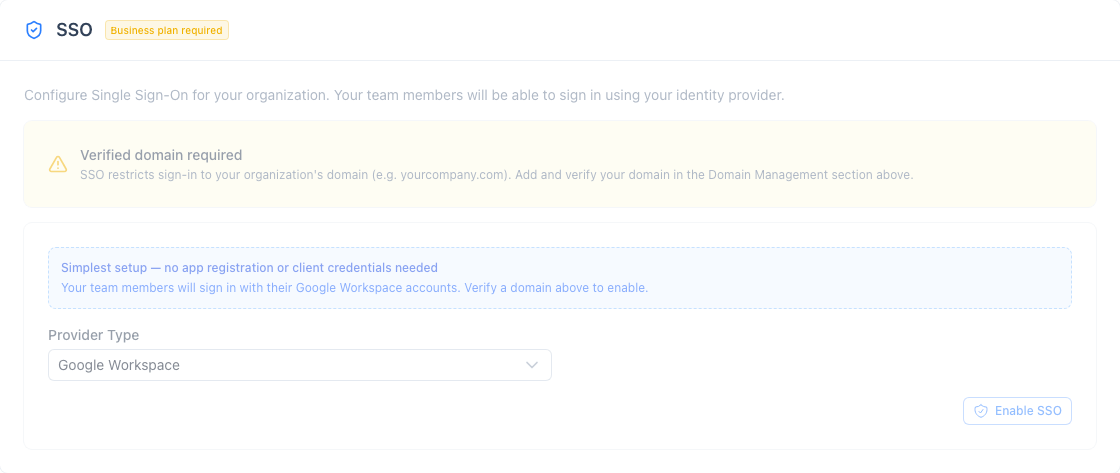
ایپ رجسٹر کرنے کی ضرورت نہیں۔ SSO کارڈ میں Google Workspace پرووائیڈر کی قسم منتخب کریں اور محفوظ کریں — آپ کے تصدیق شدہ ڈومینز کے ممبران اپنے Google اکاؤنٹ سے سائن اِن کرتے ہیں اور خودکار طور پر آپ کی ٹیم میں شامل ہو جاتے ہیں۔ (اگر آپ واضح کلائنٹ اسناد کو ترجیح دیں تو Google کو issuer https://accounts.google.com کے ساتھ عمومی OIDC پرووائیڈر کے طور پر بھی جوڑا جا سکتا ہے۔)
کنکشن کی جانچ
- لاگ اِن صفحہ پرائیویٹ/انکاگنیٹو ونڈو میں کھولیں
- Sign in with SSO پر کلک کریں اور اپنے تصدیق شدہ ڈومین کی دفتری ای میل درج کریں
- آپ کو آپ کے IdP پر بھیجا جاتا ہے؛ تصدیق کے بعد، آپ سائن اِن حالت میں واپس InterMIND میں پہنچ جاتے ہیں
- سائن اِن ٹیم آڈٹ لاگ میں (Users صفحے سے ایکسپورٹ کے قابل)
auth.loginکے طور پر، میتھڈssoکے ساتھ درج ہوتا ہے
مسائل کا حل
| علامت | وجہ |
|---|---|
| ای میل درج کرنے کے بعد "SSO is not configured" | اس ای میل ڈومین سے کوئی فعال SSO کنفیگریشن میل نہیں کھاتی — دیکھیں کہ ڈومین کی تصدیق ہو چکی ہے اور SSO کارڈ محفوظ ہے |
SSO login is not available: plan | ٹیم کے پلان میں اب SSO شامل نہیں ہے |
SSO login is not available: domain-not-verified | ڈومین کی DNS تصدیق ابھی زیرِ التوا ہے |
SSO login is not available: config-incomplete | Client ID یا Client Secret موجود نہیں — SSO کارڈ دوبارہ محفوظ کریں |
SSO login is not available: type-unsupported | محفوظ شدہ پرووائیڈر کی قسم ان میں سے نہیں ہے جنہیں سائن اِن فلو نافذ کرتا ہے — SSO کنفیگریشن حذف کریں اور اسے OIDC یا Google Workspace کے طور پر دوبارہ بنائیں |
SSO IdP discovery failed | Issuer URL غلط ہے یا /.well-known/openid-configuration فراہم نہیں کرتا |
| "login session expired, start again" | سائن اِن شروع کرنے اور IdP کال بیک کے درمیان 5 منٹ سے زیادہ گزر گئے |
| IdP کے واپس بھیجنے کے بعد سائن اِن مسترد | IdP نے آپ کے تصدیق شدہ ڈومینز سے باہر کی ای میل واپس کی، یا email claim سرے سے موجود ہی نہیں تھا (Entra: اختیاری email claim شامل کریں) |
سکیورٹی خصوصیات
سکیورٹی سوالناموں کے لیے: SSO فلو Authorization Code ہے جس کے ساتھ PKCE (S256)، state اور nonce استعمال ہوتے ہیں؛ ID ٹوکن کے دستخط کی تصدیق IdP کے JWKS کے مقابل کی جاتی ہے، ساتھ ہی issuer اور audience کی بھی؛ IdP صرف DNS کے ذریعے تصدیق شدہ ڈومینز کے لیے مستند ہے — کسی دوسری ای میل کے لیے کوئی بھی assertion کبھی سیشن پیدا نہیں کرتا؛ OIDC کلائنٹ سیکرٹ محفوظ ہونے کے دوران انکرپٹڈ رہتا ہے؛ ہر SSO سائن اِن ٹیم کے آڈٹ لاگ میں درج ہوتا ہے۔ پلان، ڈومین اور کنفیگریشن کی شرائط سرور کی سطح پر سائن اِن کے آغاز اور کال بیک دونوں مراحل پر نافذ کی جاتی ہیں۔
انٹیگریشنز
InterMIND کن چیزوں سے جڑتا ہے — Google Calendar اور Outlook، Google Workspace اور Microsoft 365 ڈائریکٹریز، Slack، Telegram، Claude، ChatGPT اور دیگر AI اسسٹنٹس، Zapier اور API، SSO۔
Telegram
پیغامات InterMIND بوٹ کو فارورڈ کریں، Telegram گروپس کو چینلز میں مرر کریں، اور ہر چیٹ کو اپنی منتخب کردہ چینل تک پہنچائیں۔