
Gmail اور Google Calendar ایڈ آن
Gmail اور Google Calendar ایڈ آن
Google Workspace کے لیے InterMIND ایڈ آن Gmail اور Google Calendar کے دائیں جانب والے سائیڈ پینل میں دو کام شامل کرتا ہے: میٹنگ لنک بنانا، اور اپنے تازہ ترین خلاصے کھولنا۔ یہ دونوں کے لیے ایک ہی ایڈ آن ہے۔ اسے ایک بار انسٹال کریں اور پینل Gmail اور Calendar دونوں میں نظر آئے گا۔
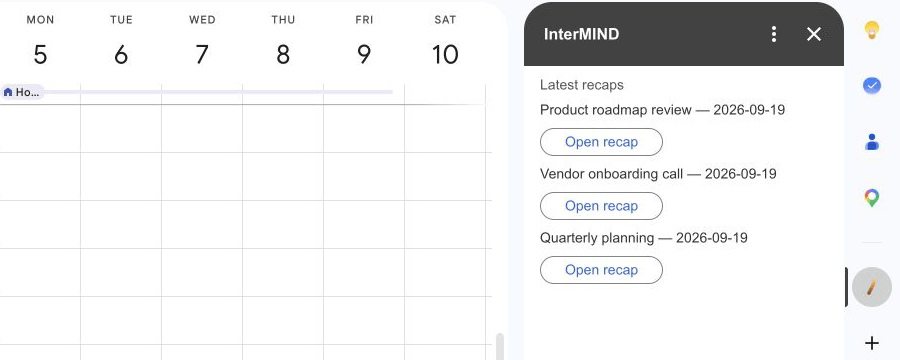
یہ ایڈ آن Google Workspace Marketplace پر شائع ہے اور مفت ہے۔
انسٹال کرنا
- Google Workspace Marketplace میں InterMIND لسٹنگ کھولیں
- Install پر کلک کریں اور منظوری دیں
- Gmail یا Google Calendar کھولیں اور دائیں جانب سائیڈ پینل میں InterMIND آئیکن پر کلک کریں
آپ اسے اپنے Google اکاؤنٹ کے لیے انسٹال کر سکتے ہیں۔ Google Workspace کا منتظم اسی لسٹنگ سے پوری تنظیم کے لیے انسٹال کر سکتا ہے۔
اپنا اکاؤنٹ منسلک کرنا
ایڈ آن InterMIND API key کے ذریعے منسلک ہوتا ہے:
- InterMIND میں سائیڈ بار سے Integrations کھولیں اور API keys کارڈ تلاش کریں
- Create key پر کلک کریں، اسے کوئی نام دیں (مثلاً "Google Workspace") اور key کاپی کر لیں۔ یہ
imk_سے شروع ہوتی ہے اور صرف ایک بار دکھائی جاتی ہے - سائیڈ پینل میں InterMIND API key میں key پیسٹ کریں اور Connect پر کلک کریں
keys کیسے بنائی اور منسوخ کی جاتی ہیں، یہ API & Zapier میں بیان کیا گیا ہے۔
پینل کیا کرتا ہے
| سیکشن | یہ کیا کرتا ہے |
|---|---|
| New meeting | Create meeting ایک میٹنگ لنک بناتا ہے جس کی میزبانی آپ کرتے ہیں؛ عنوان اختیاری ہے۔ پینل لنک کو Open meeting بٹن کے ساتھ دکھاتا ہے۔ لنک کو کسی میل یا ایونٹ میں پیسٹ کریں۔ جو بھی اسے کھولے گا وہ دستک دے گا اور آپ اسے داخل ہونے کی اجازت دیں گے |
| Latest recaps | Show latest recaps آپ کے تین تازہ ترین مکمل شدہ خلاصوں کی فہرست دکھاتا ہے: ہر ایک کے لیے عنوان، تاریخ اور Open recap بٹن |
| Disconnect | ایڈ آن سے key ہٹا دیتا ہے |
پینل سے بنائی گئی میٹنگز آپ کے InterMIND اکاؤنٹ کے تحت ہوتی ہیں: آپ کا پلان، آپ کی میٹنگز کی فہرست، آپ کا خلاصہ۔
یہی دونوں کام Google Workspace Studio کے لیے مراحل (steps) کے طور پر بھی شائع کیے گئے ہیں، یعنی Create an InterMIND meeting اور Get latest InterMIND recaps، ان اکاؤنٹس کے لیے جن میں Studio ایڈ آن مراحل پیش کرتا ہے۔
ایڈ آن کس چیز تک رسائی حاصل کر سکتا ہے
ایڈ آن آپ کے Google ڈیٹا تک کسی رسائی کا مطالبہ نہیں کرتا۔ وہ صرف Gmail اور Google Calendar ایڈ آن کے طور پر چلنے اور intermind.com سے منسلک ہونے کی اجازت مانگتا ہے۔ وہ نہ آپ کی میل پڑھتا ہے، نہ آپ کا کیلنڈر، نہ میٹنگز میں شامل ہوتا ہے اور نہ ٹرانسکرپٹس پڑھتا ہے۔
InterMIND کی طرف وہ صرف وہی دیکھتا ہے جس کی key اجازت دیتی ہے: وہ میٹنگز جن کی میزبانی آپ کرتے ہیں اور ان میٹنگز کے خلاصے جن کی میزبانی آپ نے کی۔ key Google پر آپ کی اپنی ایڈ آن پراپرٹیز میں محفوظ رہتی ہے اور صرف intermind.com کو کی جانے والی کالز کے لیے استعمال ہوتی ہے۔
منقطع کرنا
سائیڈ پینل میں Disconnect پر کلک کریں، یا Integrations → API keys میں key منسوخ کر دیں۔ key منسوخ ہونے کے بعد پینل نئی key مانگے گا۔ ایڈ آن کو مکمل طور پر ہٹانے کے لیے اسے Google Workspace Marketplace سے اَن انسٹال کریں۔
Slack
کسی بھی Slack چینل سے /intermind کے ذریعے InterMIND میٹنگ شروع کریں — ابھی یا آپ کے بتائے ہوئے وقت پر — اور خلاصہ اسی تھریڈ میں یا آپ کے منتخب کردہ چینل میں حاصل کریں۔ میٹنگ کے لنکس کارڈز کی شکل میں کھل جاتے ہیں؛ ہوم ٹیب سے ایک کلک میں میٹنگ شروع کریں۔
بلنگ اور پلانز
InterMIND کے سبسکرپشن پلانز، قیمتوں اور بلنگ کے انتظام کا جائزہ۔