
ٹیسٹ روم
ٹیسٹ روم
/browser-test پر موجود ٹیسٹ روم ایک میٹنگ نما صفحہ ہے جس میں آپ کے سوا کوئی نہیں ہوتا۔ دوسروں کے سامنے جو کچھ آپ جانچتے ہیں — کیمرا، مائیکروفون، اسپیکر، اسکرین شیئرنگ، نیٹ ورک — اسے پہلے یہاں اکیلے جانچ لیں۔
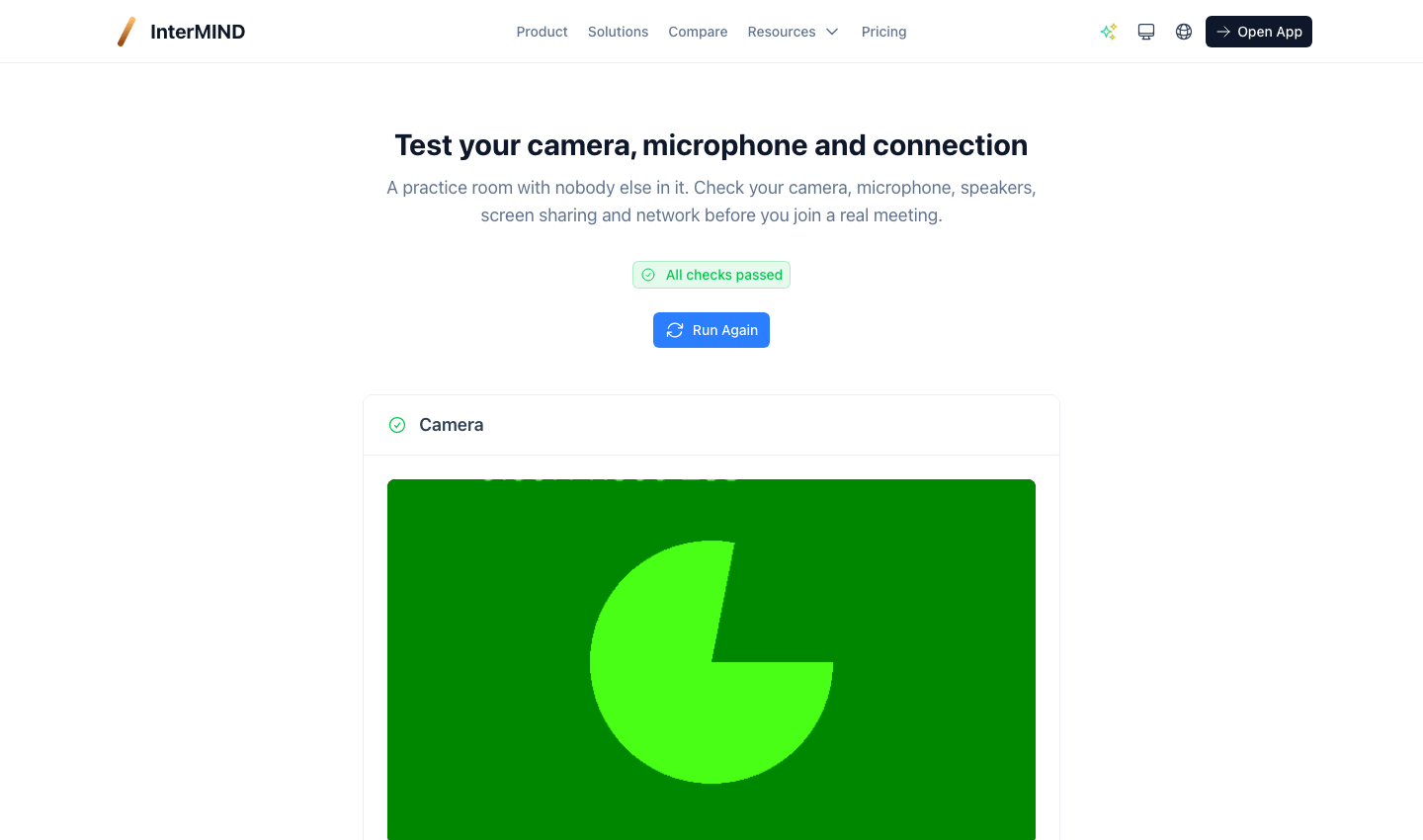
اس کے لیے نہ اکاؤنٹ درکار ہے اور نہ میٹنگ لنک: صفحہ کھولیں، کیمرے اور مائیکروفون کی اجازت دیں، اور صفحہ چل پڑتا ہے۔
یہ کیا جانچتا ہے
کیمرا
اس بات کا براہِ راست پیش منظر کہ دوسرے شرکاء کو آپ کیسے نظر آئیں گے۔ اگر آپ کے پاس ایک سے زیادہ کیمرے ہیں تو اپنی پسند کا کیمرا منتخب کریں — یہ انتخاب اسی براؤزر میں محفوظ ہو جاتا ہے اور آپ کی اگلی میٹنگ اسی کیمرے سے شروع ہوتی ہے۔
مائیکروفون
ایک لیول میٹر جو آپ کے بولنے پر حرکت کرتا ہے۔ کچھ بولیں: جب بارز حرکت کریں تو اس کا مطلب ہے کہ آپ کا مائیکروفون سنا جا رہا ہے۔ اگر بارز ساکت رہیں تو فہرست میں سے کوئی دوسرا مائیکروفون منتخب کریں۔
اسپیکر
ٹیسٹ آواز چلائیں اور تصدیق کریں کہ آپ اسے سن رہے ہیں۔ جن براؤزرز میں آؤٹ پٹ کے انتخاب کی سہولت ہے (Chrome، Edge)، وہاں آپ یہ بھی چن سکتے ہیں کہ آواز کون سا اسپیکر یا ہیڈسیٹ چلائے؛ Safari ہمیشہ سسٹم کا ڈیفالٹ استعمال کرتا ہے۔
اسکرین شیئرنگ
شیئر شروع کر کے تصدیق کریں کہ آپ کا براہِ راست براؤزر اس کی اجازت دیتا ہے، اور دیکھیں کہ بالکل کیا بھیجا جائے گا۔ کوئی نہیں دیکھ رہا — آپ کمرے میں اکیلے ہیں۔ کام مکمل ہونے پر اسے روک دیں، یا منسوخ کرنے کے لیے سلیکشن ونڈو بند کر دیں۔
کنکشن
صفحہ تکنیکی جانچیں خود بخود بھی چلاتا ہے:
- Codecs — آیا آپ کا براؤزر VP9 انکوڈ کر سکتا ہے، جو وہ کوڈیک ہے جس کے ساتھ ہماری میٹنگز پبلش ہوتی ہیں
- ICE candidates اور STUN — آیا آپ کا نیٹ ورک کال کو بیرونی دنیا تک پہنچنے دیتا ہے، اور پہلے جواب میں کتنا وقت لگتا ہے
- Bandwidth — پانچ سیکنڈ کا اندازہ، جس کا موازنہ کوالٹی پری سیٹس (360p، 720p، 1080p) سے کیا جاتا ہے
اوپر ایک خلاصہ بیج بتاتا ہے کہ کتنی جانچیں ناکام رہیں۔
وہاں تک کیسے پہنچیں
- Meetings سے — میٹنگ فیلڈ کے ساتھ موجود سگنل آئیکن
- pre-join اسکرین سے — بٹنوں کے نیچے "open the test room" لنک، جو نئے ٹیب میں کھلتا ہے تاکہ جس میٹنگ میں آپ شامل ہونے والے تھے وہ ضائع نہ ہو
- سائٹ کے فوٹر سے، یا براہِ راست
/browser-testپر
اگر کوئی جانچ ناکام ہو جائے
ٹیسٹ روم صرف وہی بتاتا ہے جو اسے نظر آتا ہے؛ حل Troubleshooting میں موجود ہیں۔ کیمرے اور مائیکروفون کی اجازتیں سب سے عام وجہ ہیں — بلاک شدہ اجازت کی صورت میں پرامپٹ مسترد دکھائی دیتا ہے اور کوئی پیش منظر نہیں آتا۔