
টিম স্টোরেজ
শেয়ার্ড স্টোরেজ পুল, ফাইল ব্রাউজিং এবং স্টোরেজ ব্যবস্থাপনা।
টিম স্টোরেজ
InterMIND আপনার টিমের জন্য একটি শেয়ার্ড স্টোরেজ পুল দেয়। আপলোড করা সব ফাইল, ছবি এবং স্ক্রিন রেকর্ডিং আপনার টিমের স্টোরেজ সীমার মধ্যে গণনা করা হয়।
প্ল্যান অনুযায়ী স্টোরেজ সীমা
| প্ল্যান | স্টোরেজ সীমা |
|---|---|
| 🆓 Basic | 1 GB |
| ⭐ Pro | 30 GB |
| 🏢 Business | 1 TB |
| 🏛️ Enterprise | 5 TB |
স্টোরেজ একটি শেয়ার্ড টিম পুল — ব্যবহারকারীর সংখ্যা যত-ই হোক, মোট স্টোরেজ সব টিম সদস্য একসঙ্গে ভাগ করে ব্যবহার করেন।
স্টোরেজ সতর্কতা
স্টোরেজ ব্যবহারের ভিত্তিতে Users পেজে সতর্কতা ব্যানার দেখানো হয়:
| ব্যবহার | ব্যানার | প্রভাব |
|---|---|---|
| ≥ 80% | তথ্য — "Storage Usage: X / Y (Z%)" | কোনো বিধিনিষেধ নেই, সচেতনতামূলক সতর্কবার্তা |
| ≥ 95% | সতর্কতা — "Storage Almost Full" + "Upgrade Plan" বোতাম | শীঘ্রই আপগ্রেড করার কথা বিবেচনা করুন |
| ≥ 100% | ত্রুটি — "Storage Limit Exceeded" + "Upgrade Plan" বোতাম | ফাইল আপলোড ও রেকর্ডিং বন্ধ |
80%, 95% এবং 100% সীমায় পৌঁছালে আপনি ইমেইল বিজ্ঞপ্তিও পাবেন।
স্টোরেজ কীভাবে গণনা করা হয়
কী কী গণনায় ধরা হয়
- আপলোড করা ফাইল — চ্যাটে শেয়ার করা ডকুমেন্ট, স্প্রেডশিট ইত্যাদি
- শেয়ার করা ছবি — চ্যাটে শেয়ার করা ছবি ও স্ক্রিনশট
- স্ক্রিন রেকর্ডিং — মিটিংয়ের সময় করা রেকর্ডিং
- মিটিং ফাইল — মিটিংয়ের সঙ্গে সম্পর্কিত যেকোনো ফাইল
কোনটি কার নামে গণনা হয়
- আপলোড করা ফাইল — যিনি আপলোড করেছেন তাঁর হিসাবে গণনা করা হয়
- স্ক্রিন রেকর্ডিং — মিটিংয়ের হোস্টের (নির্মাতার) হিসাবে গণনা করা হয়
ব্যবহারকারীভিত্তিক স্টোরেজ ভিউ
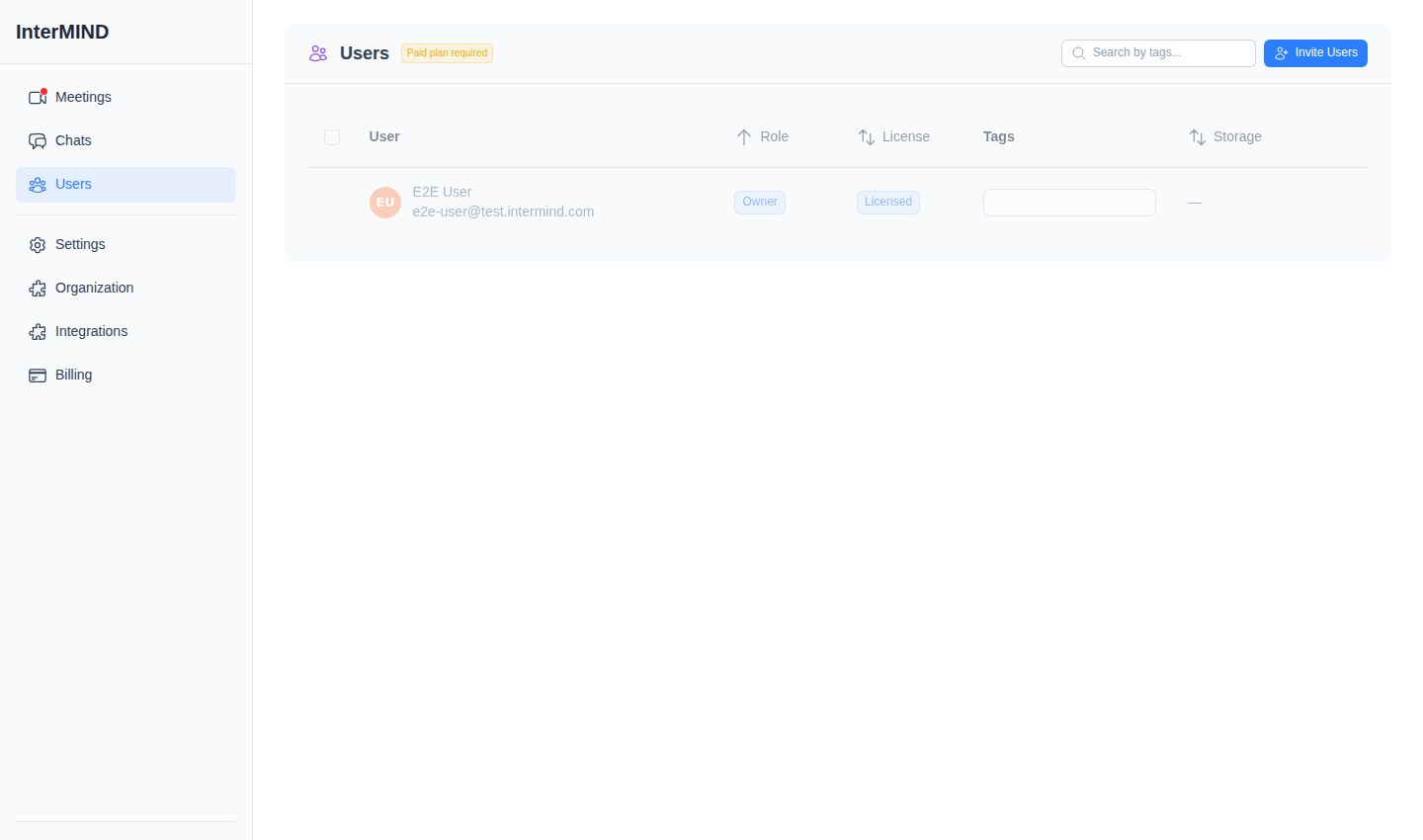
Users পেজে Storage কলামে দেখা যায় প্রতিটি সদস্য কতটা জায়গা ব্যবহার করছেন। এতে কে সবচেয়ে বেশি স্টোরেজ ব্যবহার করছেন তা চিহ্নিত করা সহজ হয়।
ফাইল ব্রাউজ করা
ব্যবহারকারীর ফাইল প্রসারিত করা
কোনো টিম সদস্যের ফাইল দেখতে:
- Team Users পেজে যান
- টেবিলে সদস্যকে খুঁজে নিন
- তাঁর নামের পাশে থাকা expand বোতামে (▸) ক্লিক করুন
- তাঁর সারির নিচে ফাইলগুলোর একটি তালিকা দেখা যাবে
প্রতিটি ফাইলে দেখা যায়:
- আইকন — ফাইলের ধরন অনুযায়ী (ভিডিও, ছবি, ডকুমেন্ট)
- নাম — ফাইলের নাম (রেকর্ডিং ও ছবির ক্ষেত্রে ID)
- তারিখ — ফাইল কখন আপলোড বা তৈরি করা হয়েছে
- আকার — ফাইলের আকার MB-তে
ফাইলের প্রিভিউ দেখা
প্রিভিউ মোডাল খুলতে যেকোনো ফাইলে ক্লিক করুন:
| ফাইলের ধরন | প্রিভিউ |
|---|---|
| ছবি (JPEG, PNG, GIF, WebP) | পূর্ণ আকারের ইমেজ ভিউয়ার |
| ভিডিও / রেকর্ডিং | কন্ট্রোল ও অটোপ্লে সহ ভিডিও প্লেয়ার |
| অডিও | মিউজিক নোট আইকনসহ অডিও প্লেয়ার |
| এমবেডেড PDF ভিউয়ার | |
| অফিস ডকুমেন্ট (.doc, .xlsx, .ppt) | Google Docs Viewer |
| টেক্সট ফাইল (.txt, .md, .json, .csv ইত্যাদি) | এমবেডেড টেক্সট ভিউয়ার |
| অন্যান্য ফরম্যাট | "Open in new tab" লিংক |
স্টোরেজ ব্যবস্থাপনা
স্টোরেজ পূর্ণ হয়ে গেলে
আপনার টিম স্টোরেজ সীমা ছাড়িয়ে গেলে:
- আপলোড বন্ধ হয়ে যায় — নতুন কোনো ফাইল আপলোড করা যায় না
- রেকর্ডিং বন্ধ হয়ে যায় — মিটিংয়ের সময় স্ক্রিন রেকর্ডিং নিষ্ক্রিয় থাকে
- বিদ্যমান ফাইল অ্যাক্সেসযোগ্য থাকে — আপনি তখনও ফাইল দেখতে ও ডাউনলোড করতে পারবেন
জায়গা খালি করা
স্টোরেজ ফিরে পেতে:
- পুরোনো বা অপ্রয়োজনীয় ফাইল মুছে ফেলুন
- গুরুত্বপূর্ণ রেকর্ডিং লোকালি ডাউনলোড করে InterMIND থেকে মুছে দিন
- টিম সদস্যদের তাঁদের আপলোড করা ফাইল পর্যালোচনা করতে বলুন
স্টোরেজ আপগ্রেড করা
আরও স্টোরেজ পেতে:
- স্টোরেজ সতর্কতা ব্যানারে থাকা Upgrade Plan বোতামে ক্লিক করুন
- অথবা মূল্য নির্ধারণ পেজে গিয়ে উচ্চতর একটি প্ল্যান বেছে নিন
- আপগ্রেড করার সঙ্গে সঙ্গেই স্টোরেজ বেড়ে যায়
রিয়েল-টাইম আপডেট
স্টোরেজ তথ্য রিয়েল-টাইমে আপডেট হয়:
- নতুন ফাইল আপলোড ও মুছে ফেলা সঙ্গে সঙ্গে প্রতিফলিত হয়
- স্টোরেজ ব্যবহারের বার ও সংখ্যা স্বয়ংক্রিয়ভাবে রিফ্রেশ হয়
- বর্তমান ব্যবহারের ভিত্তিতে সতর্কতা ব্যানার দেখা দেয় এবং সরে যায়
টিপস
- Users পেজের স্টোরেজ ব্যানার নিয়মিত পর্যবেক্ষণ করুন
- সবচেয়ে বেশি স্টোরেজ ব্যবহারকারীদের খুঁজে পেতে সদস্য টেবিলটি Storage কলাম অনুযায়ী সাজান
- স্ক্রিন রেকর্ডিং সাধারণত সবচেয়ে বড় ফাইল হয় — জায়গা খালি করতে চাইলে সেগুলো লোকালি ডাউনলোড করুন
- টিম সদস্যদের অপ্রয়োজনীয়ভাবে বড় ফাইল আপলোড না করতে উৎসাহিত করুন
- খরচ সাশ্রয় এবং প্রয়োজনমতো পর্যাপ্ত স্টোরেজ—দুটির জন্যই বার্ষিক প্ল্যান বেছে নিন