
টেস্ট রুম
টেস্ট রুম
/browser-test-এর টেস্ট রুম হলো একটি মিটিং-আকৃতির পেজ, যেখানে আপনি ছাড়া আর কেউ নেই। অন্যদের সামনে যা কিছু পরীক্ষা করতে হয় — ক্যামেরা, মাইক্রোফোন, স্পিকার, স্ক্রিন শেয়ারিং, নেটওয়ার্ক — সবকিছু আপনি আগে এখানে, একা একাই যাচাই করে নিতে পারেন।
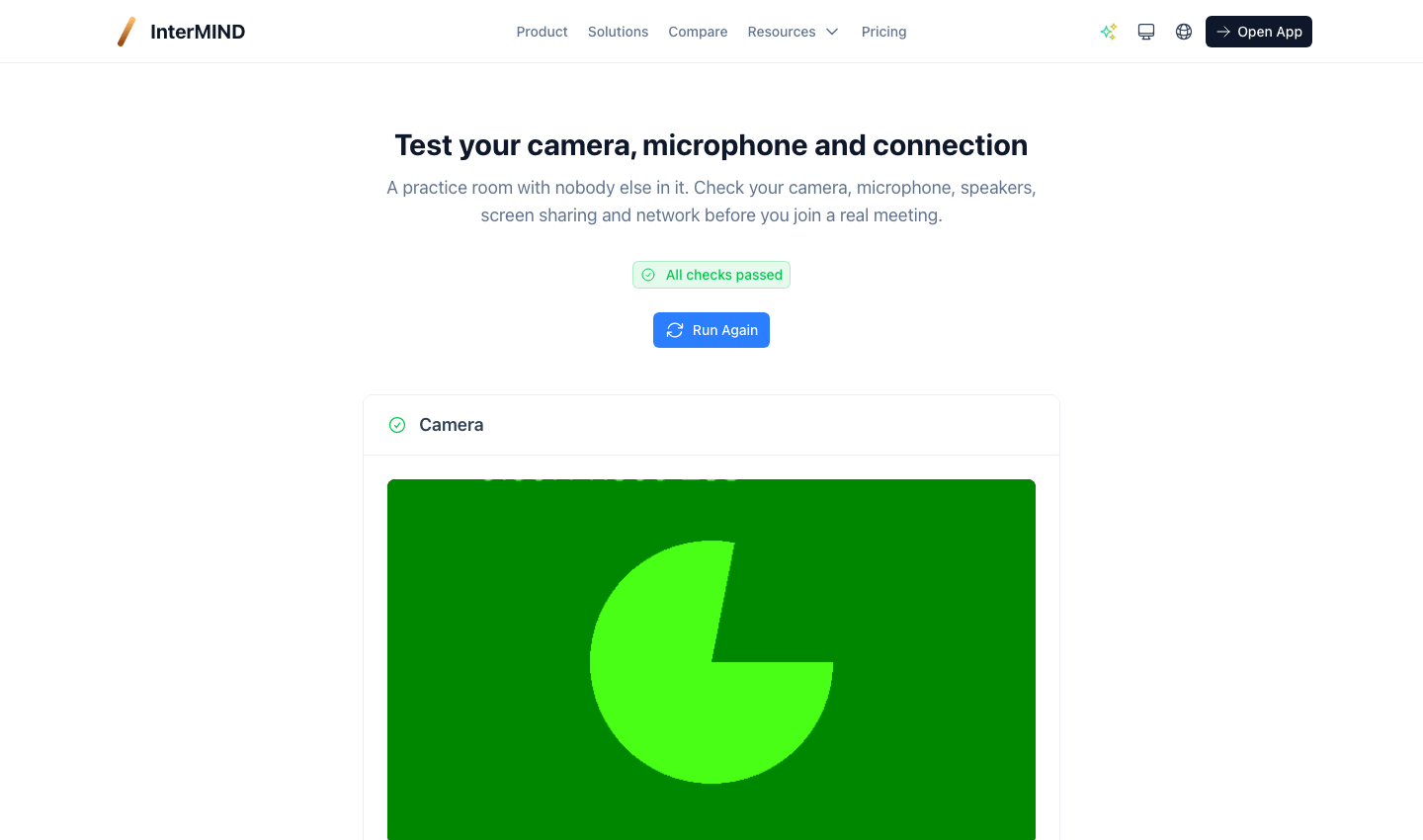
এর জন্য কোনো অ্যাকাউন্ট বা মিটিং লিংকের প্রয়োজন নেই: পেজটি খুলুন, ক্যামেরা ও মাইক্রোফোনের অনুমতি দিন, তাহলেই পেজটি চলতে শুরু করবে।
কী কী পরীক্ষা করা হয়
ক্যামেরা
অন্য অংশগ্রহণকারীরা আপনাকে যেভাবে দেখবেন, তার একটি লাইভ প্রিভিউ। একাধিক ক্যামেরা থাকলে যেটি চান সেটি বেছে নিন — আপনার পছন্দ এই ব্রাউজারে সংরক্ষিত থাকে এবং পরবর্তী মিটিং এই ক্যামেরা দিয়েই শুরু হবে।
মাইক্রোফোন
কথা বলার সময় নড়তে থাকে এমন একটি লেভেল মিটার। কিছু বলুন: বারগুলো নড়লে বুঝবেন আপনার মাইক্রোফোনের শব্দ শোনা যাচ্ছে। বারগুলো স্থির থাকলে তালিকা থেকে অন্য একটি মাইক্রোফোন বেছে নিন।
স্পিকার
টেস্ট সাউন্ড বাজান এবং শুনতে পাচ্ছেন কি না নিশ্চিত করুন। যেসব ব্রাউজারে আউটপুট নির্বাচনের সুবিধা আছে (Chrome, Edge), সেখানে কোন স্পিকার বা হেডসেটে শব্দ বাজবে তাও আপনি বেছে নিতে পারেন; Safari সব সময় সিস্টেমের ডিফল্ট ব্যবহার করে।
স্ক্রিন শেয়ারিং
আপনার ব্রাউজার শেয়ারিং অনুমোদন করে কি না নিশ্চিত করতে একটি শেয়ার শুরু করুন, এবং ঠিক কী পাঠানো হবে তা দেখুন। কেউ দেখছে না — আপনি রুমে একা। কাজ শেষ হলে এটি বন্ধ করুন, অথবা বাতিল করতে পিকার বন্ধ করে দিন।
সংযোগ
পেজটি প্রযুক্তিগত পরীক্ষাগুলোও স্বয়ংক্রিয়ভাবে চালায়:
- Codecs — আপনার ব্রাউজার VP9 এনকোড করতে পারে কি না; আমাদের মিটিং এই কোডেক দিয়েই পাবলিশ করা হয়
- ICE candidates and STUN — আপনার নেটওয়ার্ক কল-কে বাইরের জগতে পৌঁছাতে দেয় কি না, এবং প্রথম সাড়া পেতে কত সময় লাগে
- Bandwidth — পাঁচ সেকেন্ডের একটি আনুমানিক পরিমাপ, যা কোয়ালিটি প্রিসেটের (360p, 720p, 1080p) সঙ্গে তুলনা করা হয়
একেবারে উপরের সারাংশ ব্যাজে দেখানো হয় কয়টি পরীক্ষায় প্রত্যাশিত মান পাওয়া যায়নি।
কীভাবে পৌঁছাবেন
- Meetings থেকে — মিটিং ফিল্ডের পাশের সিগন্যাল আইকন
- pre-join screen থেকে — বোতামগুলোর নিচের "টেস্ট রুম খুলুন" লিংক, যা নতুন ট্যাবে খোলে, ফলে যে মিটিংয়ে যোগ দিতে যাচ্ছিলেন তা হারাবেন না
- সাইটের ফুটার থেকে, অথবা সরাসরি
/browser-testঠিকানায়
কোনো পরীক্ষা ব্যর্থ হলে
টেস্ট রুম যা দেখতে পায় তা-ই জানায়; সমাধান পাবেন সমস্যা সমাধান অংশে। ক্যামেরা ও মাইক্রোফোনের অনুমতি সবচেয়ে সাধারণ কারণ — অনুমতি ব্লক করা থাকলে প্রম্পট প্রত্যাখ্যাত দেখায় এবং কোনো প্রিভিউ আসে না।