
ব্যাকআপ ও রিস্টোর
আপনার সব চ্যাট ZIP হিসেবে এক্সপোর্ট করুন এবং পরে সেগুলো রিস্টোর করুন।
ব্যাকআপ ও রিস্টোর
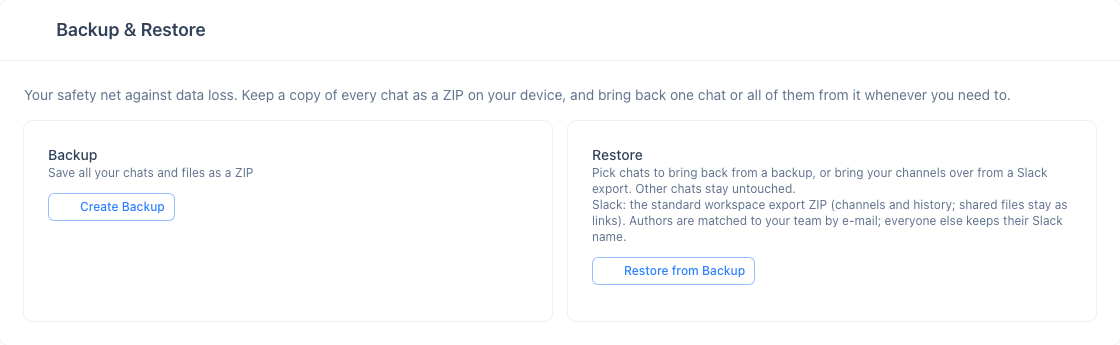
Settings পেজের Backup & Restore কার্ডের মাধ্যমে আপনি আপনার সব চ্যাট ZIP ফাইল হিসেবে সংরক্ষণ করতে এবং পরে সেগুলো ফিরিয়ে আনতে পারেন। আপনার প্ল্যানে ডেটা এক্সপোর্ট থাকলে কার্ডটি দেখানো হয় — বর্তমানে বিনামূল্যের Basic প্ল্যানসহ সব প্ল্যানেই এটি রয়েছে।
কী কী অন্তর্ভুক্ত
| ডেটার ধরন | বিবরণ |
|---|---|
| চ্যাট বার্তা | আপনার চ্যানেলগুলোর সব টেক্সট বার্তা |
| ট্রান্সক্রিপশন | মিটিংয়ের ট্রান্সক্রিপশন রেকর্ড |
| ফাইল | আপলোড করা ফাইল ও ডকুমেন্ট |
| ছবি | শেয়ার করা ছবি |
| রেকর্ডিং | কনফারেন্সের স্ক্রিন রেকর্ডিং |
ব্যাকআপ তৈরি করা
- সাইডবার থেকে Settings পেজ খুলুন
- Backup & Restore কার্ডে Create Backup ক্লিক করুন
- একটি রিয়েল-টাইম প্রগ্রেস বার প্রতিটি ধাপ দেখায়: মিটিং স্ক্যান করা → ফাইল ডাউনলোড করা → কমপ্রেস করা
- সম্পন্ন হলে ZIP ফাইলটি সংরক্ষণ করতে Download ক্লিক করুন
ব্যাকআপ থেকে রিস্টোর করা
আগে তৈরি করা ব্যাকআপ থেকে নির্বাচিত চ্যাটগুলো রিস্টোর করুন।
| ডেটার ধরন | বিবরণ |
|---|---|
| চ্যাট বার্তা | সব ধরনের বার্তা (চ্যাট, ট্রান্সক্রিপশন, ছবি, ফাইল) |
| ফাইল | আপনার টিমের Storage-এ আবার আপলোড করা হয় |
| রেকর্ডিং | কনফারেন্স রেকর্ডিং Storage-এ আপলোড করা হয় |
| মেটাডেটা | পিন, রিঅ্যাকশন, অনুবাদ, ফাইলের নাম, আকার ও ধরন |
- সাইডবার থেকে Settings পেজ খুলুন
- Backup & Restore কার্ডে Restore from Backup ক্লিক করুন
- একটি ZIP আর্কাইভ নির্বাচন করুন
- কোন চ্যাটগুলো রিস্টোর করবেন তা বেছে নিন (বাকিগুলো অপরিবর্তিত থাকবে)
- নিশ্চিত করুন — একটি ফুল-স্ক্রিন ওভারলে রিস্টোরের অগ্রগতি দেখাবে
- রিস্টোরের পর একটি সারসংক্ষেপে ফলাফলের পাশাপাশি যেকোনো ত্রুটি বা সতর্কতা দেখানো হবে
নির্বাচিত চ্যাটগুলো ব্যাকআপ স্ন্যাপশট দিয়ে প্রতিস্থাপিত হয় — ব্যাকআপ তৈরির পরে যোগ হওয়া নতুন বার্তা, ফাইল বা রেকর্ডিং হারিয়ে যাবে। আপনি যেসব চ্যাট নির্বাচন করবেন না, সেগুলো যেমন আছে তেমনই থাকবে।
Slack থেকে চ্যানেল আনা
একই Restore from Backup বাটন স্ট্যান্ডার্ড Slack ওয়ার্কস্পেস এক্সপোর্টও গ্রহণ করে — Slack-এর owner বা admin Settings & administration → Workspace settings → Import/Export Data থেকে যে ZIP ডাউনলোড করেন। InterMIND ফাইলের বিষয়বস্তু দেখেই এটি শনাক্ত করে; আলাদা করে কিছু রূপান্তর করার প্রয়োজন নেই।
| Slack ডেটা | InterMIND-এ কী হয় |
|---|---|
| পাবলিক ও প্রাইভেট চ্যানেল | প্রতিটির জন্য একটি করে InterMIND চ্যানেল, নাম #channel, চ্যানেলের উদ্দেশ্য হয় তার নোট |
| বার্তা ও থ্রেড | মূল টাইমস্ট্যাম্পসহ ক্রম অনুযায়ী ইমপোর্ট হয়; প্রতিটি সদস্য নিজের ভাষায় পড়তে পারেন |
| লেখক | ই-মেইল দিয়ে আপনার টিমের সদস্যদের সঙ্গে মেলানো হয়; বাকিদের বার্তায় তাদের Slack নাম থাকে |
| রিঅ্যাকশন ও পিন | রাখা হয় |
| শেয়ার করা ফাইল | লিংক হিসেবে রাখা হয় (Slack এক্সপোর্টে ফাইলের বিষয়বস্তু থাকে না) |
| ডাইরেক্ট মেসেজ | ইমপোর্ট করা হয় না |
- Slack-এ ওয়ার্কস্পেস এক্সপোর্ট করুন (পাবলিক চ্যানেল সব প্ল্যানে; প্রাইভেট চ্যানেলের জন্য পেইড প্ল্যান ও Slack-এর অনুমোদন লাগে)
- InterMIND-এ Settings → Backup & Restore → Restore from Backup খুলে এক্সপোর্ট করা ZIP নির্বাচন করুন
- যেসব চ্যানেল আনতে চান সেগুলো বেছে নিয়ে নিশ্চিত করুন
- আপনার সহকর্মীদের ইমপোর্ট করা চ্যানেলগুলোতে আমন্ত্রণ জানান — সদস্যরা স্বয়ংক্রিয়ভাবে যুক্ত হন না
একই এক্সপোর্ট আবার আপলোড করলে ইমপোর্ট করা চ্যানেলগুলো ডুপ্লিকেট না হয়ে আপডেট হয়।