
সাইন ইন করা
InterMIND-এ কীভাবে সাইন ইন করবেন এবং আপনার সেশন পরিচালনা করবেন।
সাইন ইন করা
সাইন-ইন পদ্ধতি
InterMIND নিম্নলিখিত সাইন-ইন পদ্ধতিগুলো সমর্থন করে:
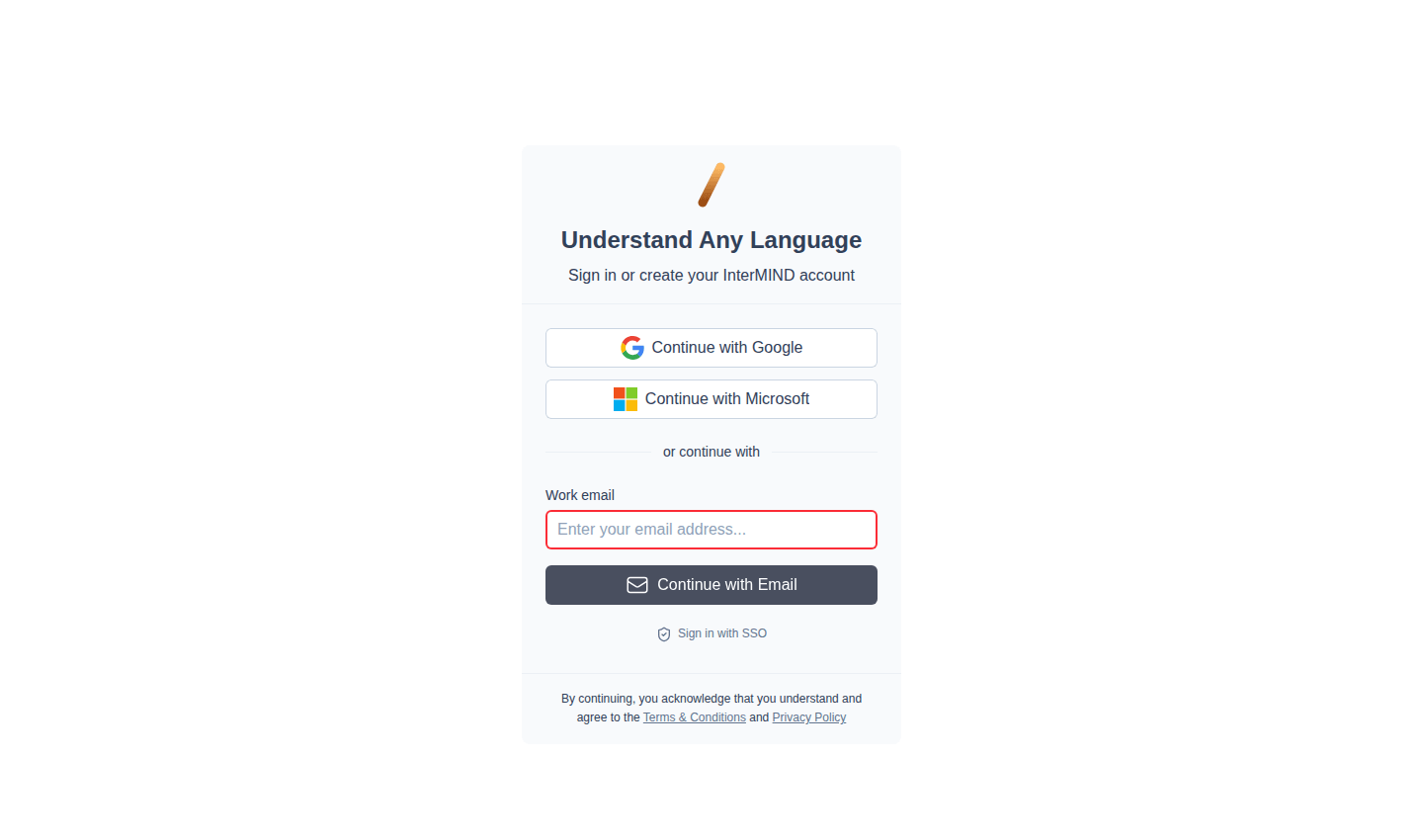
| পদ্ধতি | কীভাবে |
|---|---|
| Continue with Google ক্লিক করুন → অ্যাকাউন্ট নির্বাচন করুন | |
| Microsoft | Continue with Microsoft ক্লিক করুন → সাইন ইন করুন |
| ইমেইল (কোড) | ইমেইল লিখুন → Continue with Email ক্লিক করুন → ৬ সংখ্যার কোডটি লিখুন |
| SSO | Sign in with SSO ক্লিক করুন → অফিসের ইমেইল লিখুন → আপনার IdP-র মাধ্যমে এগিয়ে যান |
একই ইমেইল ঠিকানা ব্যবহার করলে সব পদ্ধতিই একই অ্যাকাউন্টে নিয়ে যায়। কোনো পাসওয়ার্ড-ভিত্তিক সাইন-ইন নেই — ইমেইলের প্রতিটি লগইনে একবার-ব্যবহারযোগ্য কোড লাগে।
সাইন-ইন থাকা অবস্থায় থাকা
একবার সাইন ইন করলে আপনার সেশন ব্রাউজারের বিভিন্ন ট্যাব ও রিস্টার্টের পরেও বজায় থাকে। InterMIND-এ প্রতিবার ঢোকার সময় সাইন ইন করতে হবে না।
সাইন আউট করা
- সাইডবার খুলুন (মোবাইলে হ্যামবার্গার মেনুতে ক্লিক করুন, অথবা ডেস্কটপে সাইডবার দেখুন)
- সাইডবারের নিচে আপনার প্রোফাইল অ্যাভাটারে ক্লিক করুন
- Log out নির্বাচন করুন
সমস্যা সমাধান
| সমস্যা | সমাধান |
|---|---|
| "Account not found" | অ্যাকাউন্ট তৈরির সময় যে ইমেইল ও সাইন-ইন পদ্ধতি ব্যবহার করেছিলেন, সেটিই ব্যবহার করছেন কি না নিশ্চিত করুন |
| Google/Microsoft পপআপ ব্লক হয়েছে | আপনার ব্রাউজারের সেটিংসে InterMIND ডোমেইনের জন্য পপআপ অনুমতি দিন |
| ভেরিফিকেশন কোড আসেনি | আপনার স্প্যাম ফোল্ডার দেখুন, তারপর Resend code ক্লিক করুন |
| কোড অবৈধ বলে প্রত্যাখ্যাত হয়েছে | কোড ৬ সংখ্যার এবং মেয়াদোত্তীর্ণ হয় — Resend code দিয়ে নতুন কোড অনুরোধ করুন |
| সেশন বারবার মেয়াদোত্তীর্ণ হচ্ছে | কুকি চালু আছে এবং ব্রাউজার এক্সটেনশন দ্বারা ব্লক করা নেই কি না পরীক্ষা করুন |
এরপর কী
- আপনার প্রথম মিটিং শুরু করুন — একটি মিটিং তৈরি করুন এবং অংশগ্রহণকারীদের আমন্ত্রণ জানান
- আপনার প্রোফাইল কনফিগার করুন — আপনার নাম, অ্যাভাটার ও ভাষা সেট করুন