
মিটিং শুরু করা
মিটিং শুরু করা
দ্রুত শুরু
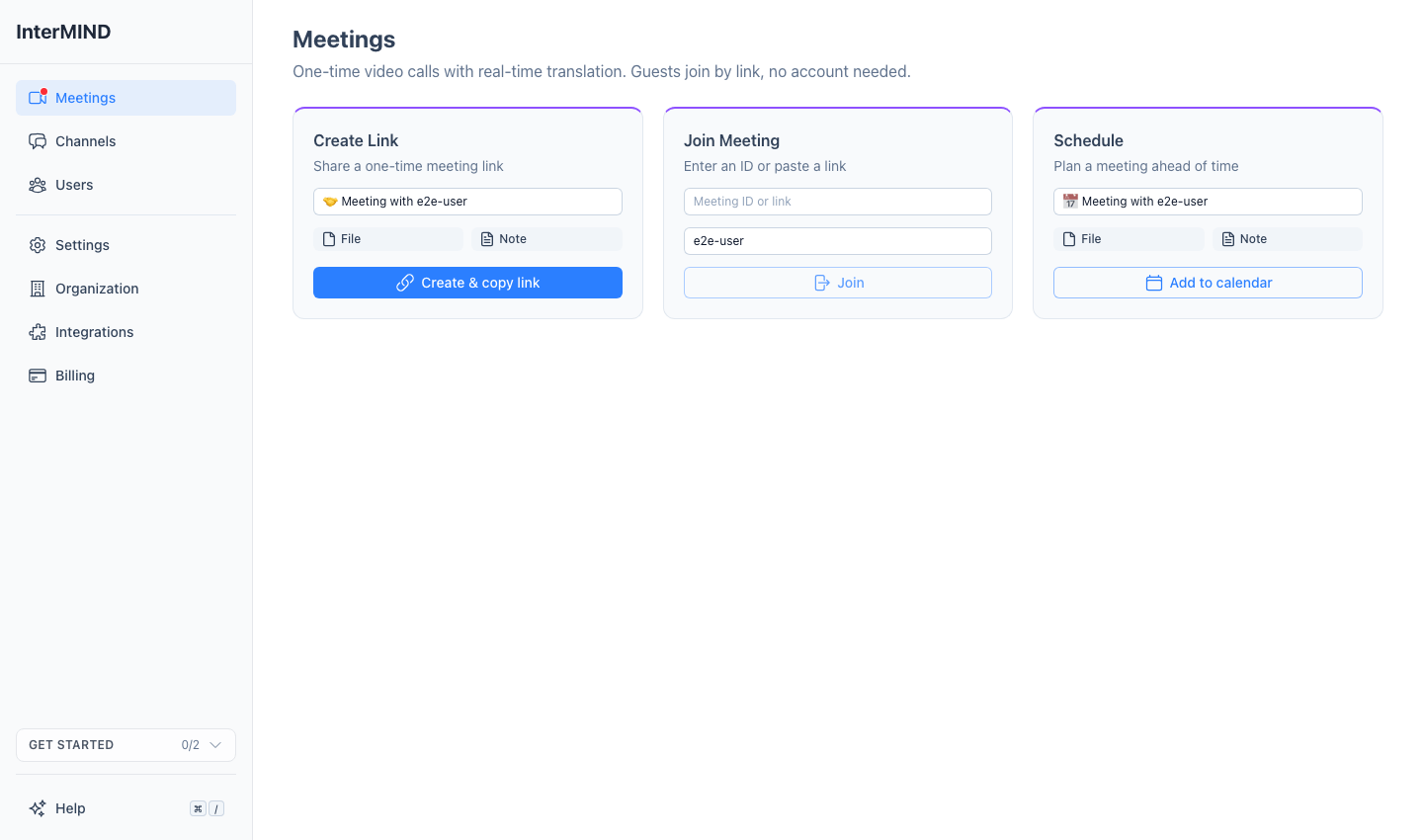
Meetings-এ যান
সাইডবার থেকে Meetings পৃষ্ঠায় যান।
New meeting-এ ক্লিক করুন
New meeting বোতামটি একটি স্প্লিট বোতাম। এর মূল অংশটি একটি মিটিং তৈরি করে এবং আপনাকে সরাসরি সেখানে নিয়ে যায়। ক্যালেন্ডার অংশটি মিটিংয়ে প্রবেশ না করেই একটি মিটিং তৈরি করে এবং ইভেন্টের তথ্য আগে থেকে পূরণ করা অবস্থায় আপনার ক্যালেন্ডার খোলে — এখনই মিটিং করার বদলে সময়সূচি নির্ধারণের জন্য। তালিকায় মিটিংয়ের নাম অংশগ্রহণকারীদের নামে রাখা হয়; নিজের পছন্দের শিরোনাম দিতে সারির রিনেম অ্যাকশন ব্যবহার করুন।
লিংক শেয়ার করুন
ইমেইল, মেসেজিং অ্যাপ বা অন্য যেকোনো মাধ্যমে এটি পাঠান — অথবা বোতামের পাশের ফিল্ডটি ব্যবহার করুন: এটি মিটিং আইডি বা লিংক গ্রহণ করে (তখন বোতামটি Join-এ বদলে যায়), অথবা কোনো কন্টাক্টের নাম বা ইমেইল। এক বা একাধিক কন্টাক্ট বেছে নিলে বোতামটি Meet now হয়ে যায় — এটি মিটিং তৈরি করে, আমন্ত্রণ পাঠায় (ইমেইল, এবং মোবাইলে পুশ নোটিফিকেশন) এবং আপনাকে রুমে নিয়ে যায়।
মিটিংয়ে যোগ দিন
তালিকায় মিটিংয়ের পাশে থাকা Join বোতামে ক্লিক করুন (অথবা কপি করা লিংকটি খুলুন)। আপনি প্রি-জয়েন সেটআপ স্ক্রিনে পৌঁছাবেন।
আপনার ডিভাইস কনফিগার করুন
ক্যামেরা ও মাইক্রোফোন সেট করুন, তারপর Join-এ ক্লিক করুন।
মিটিংয়ের সময়সূচি নির্ধারণ
যেকোনো মিটিং আপনার ক্যালেন্ডারে যোগ করা যায় — এমনকি যে মিটিং আগেই অনুষ্ঠিত হয়েছে তাও (লিংকটি স্থায়ী, তাই একবারের রুম চ্যাট ও রিক্যাপ না হারিয়েই পুনরাবৃত্ত রুমে পরিণত হতে পারে):
Meetings পৃষ্ঠায় যান
সাইডবার থেকে Meetings পৃষ্ঠা খুলুন।
মিটিংয়ের সারিতে ক্যালেন্ডার বোতামে ক্লিক করুন
আপনার কনফিগার করা ক্যালেন্ডার প্রোভাইডার নতুন ট্যাবে খোলে, ইভেন্টের তথ্য (শিরোনাম, জয়েন লিংক এবং রিক্যাপ লিংক) আগে থেকে পূরণ করা থাকে। তারিখ, আমন্ত্রিতদের তালিকা এবং — নিয়মিত মিটিংয়ের ক্ষেত্রে — পুনরাবৃত্তির নিয়ম সেখানেই বেছে নিন।
সম্পন্ন
ক্যালেন্ডার ইভেন্টে অংশগ্রহণকারীদের জন্য মিটিং লিংক থাকে। মিটিংয়ের সারি আপনার ক্যালেন্ডার থেকে তারিখ এবং পরবর্তী যেকোনো পরিবর্তন গ্রহণ করে; ইভেন্টটি শনাক্ত হওয়ার পর একই বোতামটি সম্পাদনার জন্য সেটি খোলে।
মিটিং তালিকা
মিটিংগুলো Scheduled ও Recent (শেষ ১০টি) হিসেবে সাজানো থাকে। প্রতিটি সারিতে কার্যকর নিয়ন্ত্রণগুলো:
- Pin to top (Recent সারিতে, ⋯ মেনুতে) — একটি মিটিংকে তালিকার শুরুতে রাখে; পিনগুলো আপনার অ্যাকাউন্টের সঙ্গে থাকে এবং যে প্রতিটি ডিভাইসে সাইন ইন করেন সেখানেই দেখা যায়
- Hide from list (হোভার করলে eye-slash আইকন) — আপনি যে প্রতিটি ডিভাইসে সাইন ইন করেন সেখানে আপনার নিজের তালিকা থেকে মিটিংটি সরিয়ে দেয়। আপনি মিটিংটি তৈরি করে থাকলে অ্যাকশনটি Hide for everyone হয়ে যায় এবং প্রত্যেক অংশগ্রহণকারীর তালিকা থেকে এটি সরিয়ে দেয়
- Starting soon — নির্ধারিত মিটিং শুরুর ৩০ মিনিট আগে থেকে লাইভ কাউন্টডাউন ("In N min") দেখায়, এবং নির্ধারিত সময়সীমার মধ্যে থাকাকালীন "Now" দেখায়
মিটিং হোস্ট
যিনি মিটিং তৈরি করেন তিনি হোস্ট হন। হোস্টের অতিরিক্ত কিছু অধিকার থাকে:
- অতিথির প্রবেশের অনুরোধ অনুমোদন বা প্রত্যাখ্যান করা
- অন্য অংশগ্রহণকারীদের মাইক্রোফোন দূর থেকে মিউট করা
- মিটিংয়ে তৈরি সমস্ত ফাইল ও রেকর্ডিং হোস্টের স্টোরেজ কোটার অন্তর্ভুক্ত হয়
মিটিংয়ের ধারণক্ষমতা
অংশগ্রহণকারীর সর্বোচ্চ সংখ্যা আপনার প্ল্যানের উপর নির্ভর করে:
| Plan | সর্বোচ্চ অংশগ্রহণকারী |
|---|---|
| 🆓 Basic | ৫০ |
| ⭐ Pro | ১০০ |
| 🏢 Business | ৩০০ |
| 🏛️ Enterprise | ১,৫০০ |