
প্রোফাইল সেটিংস
প্রোফাইল সেটিংস
আপনার প্রোফাইল সেটিংস ঠিক করে দেয় অন্য অংশগ্রহণকারীদের কাছে আপনি কীভাবে দেখাবেন এবং অনুবাদের জন্য কোন ভাষা ব্যবহৃত হবে।
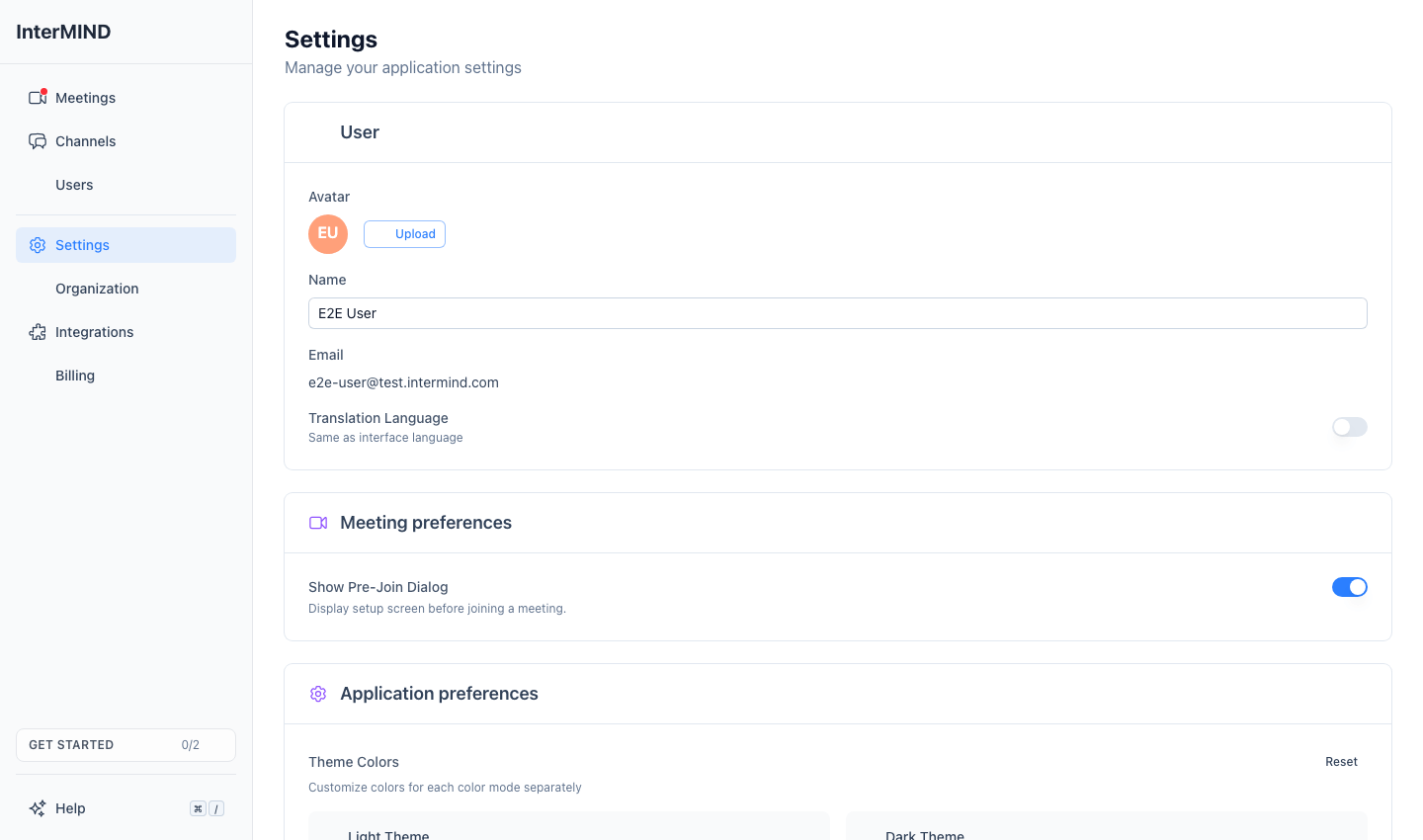
প্রোফাইল সেটিংসে যাওয়া
- সাইডবারে Settings-এ ক্লিক করুন
- User সেকশনটি পেজের উপরের দিকে রয়েছে
অ্যাভাটার
অ্যাভাটার আপলোড করা
- User সেকশনে আপনার অ্যাভাটারে ক্লিক করুন এবং Upload photo বেছে নিন
- আপনার কম্পিউটার থেকে একটি ছবি নির্বাচন করুন
- ছবিটি স্বয়ংক্রিয়ভাবে বর্গাকারে ক্রপ হয় এবং 256×256 পিক্সেলে রিসাইজ হয়
সমর্থিত ফরম্যাট: JPEG, PNG, GIF, WebP
সর্বোচ্চ ফাইল সাইজ: 10 MB
দ্রুত লোড হওয়ার জন্য আপনার অ্যাভাটার স্বয়ংক্রিয়ভাবে অপ্টিমাইজ করা হয় (JPEG কোয়ালিটি 0.85-এ কম্প্রেস করে)।
ডিফল্ট অ্যাভাটার
আপনি ছবি আপলোড না করলে, রঙিন ব্যাকগ্রাউন্ডের উপর আপনার নামের আদ্যক্ষর দিয়ে একটি ডিফল্ট অ্যাভাটার তৈরি হয়। যেখানেই আপনার প্রোফাইল ছবি দেখানো হয়, সেখানে এটি দেখা যায়।
অ্যাভাটার সরানো
স্বয়ংক্রিয়ভাবে তৈরি আদ্যক্ষরের অ্যাভাটারে ফিরে যেতে আপনার অ্যাভাটারে ক্লিক করে Remove photo বেছে নিন। আপনি নিজের ছবি আপলোড করে থাকলেই কেবল এই অপশনটি দেখা যায়।
প্রদর্শিত নাম
আপনার প্রদর্শিত নাম মিটিং, চ্যাট ও টিম ভিউতে অন্য অংশগ্রহণকারীদের দেখানো হয়।
- অ্যাভাটারের পাশের ঘরে আপনার নাম লিখুন
- আপনার নাম স্বয়ংক্রিয়ভাবে সংরক্ষিত হয় (সামান্য বিলম্বে)
- ঘরটি খালি রাখলে বিকল্প হিসেবে আপনার ইমেইল ঠিকানা ব্যবহৃত হয়
ইমেইল
আপনার ইমেইল ঠিকানা শুধু পড়ার জন্য দেখানো হয়। এটি অ্যাকাউন্ট তৈরির সময় নির্ধারিত হয় এবং সেটিংস পেজ থেকে পরিবর্তন করা যায় না।
আপনি যে ভাষায় শোনেন ও পড়েন
আপনি যে ভাষায় শোনেন ও পড়েন, সেটিই ঠিক করে দেয় মিটিংয়ে অনুবাদ চালু থাকলে আপনি কোন ভাষায় শুনবেন এবং আসা চ্যাট বার্তা কোন ভাষায় অনুবাদ হবে। আপনি যা বলেন তা স্বয়ংক্রিয়ভাবে শনাক্ত হয়, তাই বলার ভাষা আলাদা করে ঠিক করার প্রয়োজন নেই।
ডিফল্টভাবে, আপনি যে ভাষায় শোনেন ও পড়েন তা আপনার ইন্টারফেস ভাষা অনুসরণ করে। এটি Settings পেজে নেই — সাইডবারের অ্যাকাউন্ট মেনু থেকে ঠিক করুন: সাইডবারের নিচে আপনার অ্যাকাউন্ট এন্ট্রিতে মেনু খুলে Translate for me into বেছে নিন; সাবমেনুতে 23টি ভাষার সবগুলো তালিকাভুক্ত আছে। ইন্টারফেস ভাষা থেকে আলাদা কোনো ভাষা বেছে নিলে একটি ওভাররাইড সেট হয় (আপনার অ্যাকাউন্ট এন্ট্রিতে আপনি যে ভাষায় শোনেন ও পড়েন সেটি দেখায়); একই ভাষা বেছে নিলে ওভাররাইড মুছে যায়।
পরে আপনার ইন্টারফেস ভাষা পরিবর্তন করলে আপনি যে ভাষায় শোনেন ও পড়েন তা নিঃশব্দে বদলে যায় না।
কলে যোগ দেওয়ার আগে প্রি-জয়েন স্ক্রিনে এবং কলের ভেতরেও এটি বদলানো যায়: More → Translate for me into। সব জায়গায় এটি একই, পুরো অ্যাকাউন্টজুড়ে প্রযোজ্য সেটিং।
সমর্থিত ভাষা
InterMIND রিয়েল-টাইম অনুবাদের (ভয়েস, চ্যাট ও শেয়ার করা নোট) জন্য 23টি ভাষা সমর্থন করে। চ্যাটে প্রয়োজনমতো ফাইল অনুবাদ — একটি পেইড ফিচার, Pro ও তার উপরের প্ল্যানে পাওয়া যায় — আরও বিস্তৃত 30টি ভাষা কভার করে। সম্পূর্ণ বিশ্লেষণ: আমরা কতগুলো ভাষা সমর্থন করি — একটি নয়, ছয়টি সংখ্যা।
| ভাষা | নিজস্ব নাম |
|---|---|
| ইংরেজি | English |
| রুশ | Русский |
| স্প্যানিশ (লাতিন আমেরিকা) | Español |
| ফরাসি | Français |
| জার্মান | Deutsch |
| ইতালীয় | Italiano |
| পর্তুগিজ (ব্রাজিলীয়) | Português |
| পোলিশ | Polski |
| ডাচ | Nederlands |
| চেক | Čeština |
| হাঙ্গেরীয় | Magyar |
| ডেনিশ | Dansk |
| ফিনিশ | Suomi |
| আইসল্যান্ডীয় | Íslenska |
| নরওয়েজীয় | Norsk |
| রোমানীয় | Română |
| সুইডিশ | Svenska |
| ইউক্রেনীয় | Українська |
| জাপানি | 日本語 |
| কোরীয় | 한국어 |
| তুর্কি | Türkçe |
| চীনা (সরলীকৃত) | 中文 |
| হিন্দি | हिन्दी |
ডিফল্ট ভাষা
আপনি এখনো কোনো ভাষা ঠিক না করে থাকলে InterMIND আপনার ব্রাউজারের ভাষা সেটিং ব্যবহার করে। ব্রাউজারের ভাষা সমর্থিত তালিকায় না থাকলে ডিফল্ট হিসেবে ইংরেজি ব্যবহৃত হয়।
অনুবাদে আপনার কণ্ঠ
আপনার কথা অন্য অংশগ্রহণকারীদের জন্য অনূদিত হলে তা একটি সিনথেটিক কণ্ঠে বলা হয়। একটি ছোট নমুনা রেকর্ড করলে সেই কণ্ঠ আপনার কণ্ঠ থেকেই তৈরি হয়, ফলে অন্যরা আপনার কথা নিজেদের ভাষায় আপনার মতোই শোনা এক কণ্ঠে শুনতে পায়।
নমুনা রেকর্ড করা
- Your voice in translation-এ Record my voice ক্লিক করুন। কিছুক্ষণ পর কার্ডে Speak now দেখাবে।
- কার্ডে যে ভাষায় সংখ্যাগুলো দেখানো হয়েছে সেই ভাষায় এক থেকে দশ পর্যন্ত সংখ্যাগুলো যেকোনো ক্রমে বলুন; অন্য ভাষায় বলা সংখ্যা গণনা হয় না। স্পিচ ইঞ্জিন যেমন যেমন সংখ্যা শুনতে পায়, প্রতিটি সংখ্যা তেমন জ্বলে ওঠে।
- দশটি সংখ্যাই জ্বলে উঠলে রেকর্ডিংটি যাচাই হয়ে নিজে থেকেই সংরক্ষিত হয়: Done. Your voice is saved. আর কিছু ক্লিক করার নেই। সময় নিন — কোনো কাউন্টডাউন নেই; কার্ড আপনার রেকর্ডিংয়ের সেই অংশটি রাখে যেখানে সংখ্যাগুলো আছে, ভয়েস ইঞ্জিন সর্বোচ্চ যে দশ সেকেন্ড পড়ে ততটুকু পর্যন্ত।
ইঞ্জিন 10 সেকেন্ডের মধ্যে (নমুনার সর্বোচ্চ সীমা) প্রতিটি সংখ্যা শনাক্ত করতে না পারলে, অথবা রেকর্ডিং খুব আস্তে, বিকৃত, প্রায় পুরোটাই নীরব বা অতিরিক্ত গোলমেলে হলে, কার্ড কারণটি জানিয়ে দেয় এবং আপনি আবার রেকর্ড করেন। শান্ত ঘর ও হেডসেট সবচেয়ে ভালো ফল দেয়।
পরের যে মিটিংয়ে আপনি যোগ দেবেন, সেখান থেকে আপনার অনূদিত কথা আপনার নমুনার কণ্ঠে বলা হবে। আলাদা কোনো সুইচ নেই: নমুনা সংরক্ষিত থাকলে এটি চালু, নমুনা না থাকলে স্ট্যান্ডার্ড কণ্ঠ।
নমুনা সরানো
কার্ডে Remove ক্লিক করুন। আপনার অনূদিত কথা সঙ্গে সঙ্গে স্ট্যান্ডার্ড কণ্ঠে ফিরে যায়। নমুনাটি শুধু এই উদ্দেশ্যেই আপনার অ্যাকাউন্টের সঙ্গে সংরক্ষিত থাকে, প্রতিবার মিটিংয়ে যোগ দেওয়ার সময় অনুবাদ ইঞ্জিনে পাঠানো হয় এবং আপনার অ্যাকাউন্টের সঙ্গে একসাথে মুছে ফেলা হয়।
অতিথিরা নমুনা রেকর্ড করতে পারেন না — নিজের কণ্ঠ ব্যবহার করতে সাইন ইন করুন।
বিভিন্ন ডিভাইসে সিঙ্ক
আপনার প্রোফাইল সেটিংস (নাম, অ্যাভাটার, ভাষা) ক্লাউডে সংরক্ষিত থাকে এবং আপনি যেসব ডিভাইসে সাইন ইন করা আছেন সেগুলোর সবকটিতে সিঙ্ক হয়। পরিবর্তনগুলো সব সেশনে সঙ্গে সঙ্গে কার্যকর হয়।