
সদস্য ব্যবস্থাপনা
সদস্য পরিচালনা
Users পেজে আপনি টিমের সব সদস্যের একটি সামগ্রিক চিত্র পান, সঙ্গে রয়েছে সদস্যদের সাজানো, খোঁজা এবং ভূমিকা পরিচালনার টুল।
সদস্য টেবিল
টিম সদস্য টেবিলে যা দেখা যায়:
| কলাম | বিবরণ |
|---|---|
| Select | একসঙ্গে একাধিক কাজের জন্য চেকবক্স (owner-এর জন্য দেখানো হয় না) |
| User | অ্যাভাটার, প্রদর্শিত নাম এবং ইমেইল ঠিকানা |
| Tags | সদস্যদের সাজানোর জন্য সম্পাদনাযোগ্য ট্যাগ |
| Role | রঙ-কোডেড ভূমিকা ব্যাজ (সাজানো যায়) |
| Storage | এই সদস্য যে পরিমাণ স্টোরেজ ব্যবহার করেছেন |
| Actions | ব্যবস্থাপনার বিকল্পসহ ড্রপডাউন মেনু |
ব্যবহারকারীর বিবরণ
প্রতিটি ব্যবহারকারীর সারিতে দেখানো হয়:
- Avatar — প্রোফাইল ছবি অথবা স্বয়ংক্রিয়ভাবে তৈরি নামের আদ্যক্ষর
- Display name — তাঁদের বেছে নেওয়া নাম
- Email — ডোমেইন যদি কোনো যাচাইকৃত ডোমেইনের সঙ্গে মেলে, তবে সেটি রঙে হাইলাইট করা থাকে
- Tooltip — হোভার করলে টিমের নাম এবং কবে যোগ দিয়েছেন তা দেখায়
- Expand button — ব্যবহারকারীর ফাইল (থাকলে) দেখতে ক্লিক করুন
ট্যাগ
ট্যাগ আপনাকে বিভাগ, প্রকল্প বা যেকোনো নিজস্ব ক্যাটাগরি অনুযায়ী টিম সদস্যদের সাজাতে সাহায্য করে।
ট্যাগ যোগ করা
- যেকোনো সদস্যের Tags কলামে ক্লিক করুন
- একটি ট্যাগের নাম লিখুন
- যোগ করতে Enter চাপুন
- প্রয়োজনমতো যতগুলো খুশি ট্যাগ যোগ করুন
ট্যাগ স্বয়ংক্রিয়ভাবে সংরক্ষিত হয়।
আমন্ত্রণের সময় ট্যাগ নির্ধারণ
ব্যবহারকারীদের আমন্ত্রণ জানানোর সময় আপনি ট্যাগ নির্ধারণ করতে পারেন:
alice@company.com [design, frontend]
bob@company.com [engineering, backend]
ট্যাগ দিয়ে খোঁজা
সদস্য টেবিলের উপরে থাকা সার্চ বার ব্যবহার করুন:
- Search by tags ঘরে লিখুন
- সদস্যদের তালিকা রিয়েল-টাইমে ফিল্টার হয়
- সার্চে AND লজিক ব্যবহৃত হয় — প্রতিটি শব্দ অন্তত একটি ট্যাগের সঙ্গে মিলতে হবে
- আংশিক মিলও কাজ করে (যেমন, "eng" শব্দটি "engineering"-এর সঙ্গে মেলে)
সাজানো
ভূমিকা অনুযায়ী সদস্যদের সাজাতে Role কলামের হেডারে ক্লিক করুন:
| সাজানোর ক্রম | ভূমিকা |
|---|---|
| ১ম | Owner |
| ২য় | Admin |
| ৩য় | Member |
| ৪র্থ | Guest |
ডিফল্টভাবে ভূমিকা অনুযায়ী ঊর্ধ্বক্রমে সাজানো থাকে। সাজানোর দিক বদলাতে আবার ক্লিক করুন।
কে সবচেয়ে বেশি জায়গা ব্যবহার করছেন তা দেখতে আপনি Storage অনুযায়ীও সাজাতে পারেন।
একক কার্যক্রম
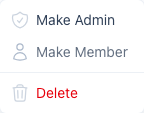
যেকোনো সদস্যের সারিতে Actions ড্রপডাউনে (⋮) ক্লিক করুন:
| কার্যক্রম | বিবরণ |
|---|---|
| Make Admin | অ্যাডমিন ভূমিকায় উন্নীত করুন (বর্তমান ভূমিকা সদস্য হলে দেখানো হয়) |
| Make Member | ভূমিকা সাধারণ সদস্যে নির্ধারণ করুন (বর্তমান ভূমিকা অ্যাডমিন হলে দেখানো হয়) |
| Delete | টিম থেকে সরিয়ে দিন |
owner-কে মুছে ফেলা যায় না বা তাঁর ভূমিকা পরিবর্তন করা যায় না, এবং নিজের ওপর প্রয়োগ করার মতো কোনো অ্যাকশন মেনুও owner-এর সারিতে নেই।
কে ভূমিকা পরিবর্তন করতে পারেন:
- Make Admin — যেকোনো অ্যাডমিন (owner বা অ্যাডমিন-সদস্য) একজন সদস্যকে উন্নীত করতে পারেন
- Make Member — বিদ্যমান অ্যাডমিনকে সদস্যে নামানো শুধুমাত্র owner করতে পারেন
- কেউই নিজের ভূমিকা পরিবর্তন করতে পারেন না — owner বা অন্য কোনো অ্যাডমিনকে এটি করতে বলুন
বাল্ক কার্যক্রম
চেকবক্স ব্যবহার করে একাধিক সদস্য বেছে নিন, তারপর বাল্ক অ্যাকশন বোতাম ব্যবহার করুন:
- যেসব সদস্যকে পরিচালনা করতে চান, তাঁদের পাশের বক্সে টিক দিন
- উপলব্ধ কার্যক্রমসহ একটি টুলবার দেখা যাবে:
- Make Admin (N) / Make Member (N) — নির্বাচিত সবার ভূমিকা পরিবর্তন করুন
- Delete (N) — নির্বাচিত সবাইকে টিম থেকে সরিয়ে দিন
owner-এর সারিতে চেকবক্স নেই এবং এটি বাল্ক কার্যক্রম থেকে বাদ থাকে।
সদস্য সরিয়ে দিলে কী ঘটে
আপনি যখন টিম থেকে কোনো সদস্যকে মুছে দেন:
- তাঁকে টিমের সদস্য তালিকা থেকে সরানো হয়
- তাঁকে টিম চ্যাট থেকে সরানো হয়
- তাঁর ব্যবহারকারী প্রোফাইল থেকে টিম ID সরিয়ে দেওয়া হয়
- পরে তাঁকে আবার আমন্ত্রণ জানানো যায়
যাচাইকৃত ডোমেইন
আপনার যাচাইকৃত ডোমেইনের সঙ্গে মিলে যাওয়া ইমেইল ঠিকানাগুলো বিশেষভাবে প্রদর্শিত হয়:
- ডোমেইন অংশটি প্রাইমারি UI রঙে হাইলাইট করা হয়
- এর ফলে সহজেই বোঝা যায় কোন সদস্যরা আপনার প্রতিষ্ঠানের এবং কারা বাইরের অতিথি
পরামর্শ
- টিমজুড়ে ধারাবাহিকভাবে ট্যাগ ব্যবহার করুন (যেমন, সবসময় "engineering" ব্যবহার করুন, "eng" বা "developers" নয়)
- টিম পরিচালনায় সাহায্যের জন্য বিশ্বস্ত টিম সদস্যদের Admin পদে উন্নীত করুন
- কোন ব্যবহারকারীরা সবচেয়ে বেশি জায়গা নিচ্ছেন তা শনাক্ত করতে Storage অনুযায়ী সাজান
- নির্দিষ্ট গোষ্ঠীর মানুষকে দ্রুত খুঁজে পেতে ট্যাগসহ সার্চ ফাংশন ব্যবহার করুন