
SSO সেটআপ
SSO সেটআপ
এই গাইডটি সেই IT অ্যাডমিনের জন্য, যিনি কোম্পানির আইডেন্টিটি প্রোভাইডার (IdP) InterMIND-এর সাথে সংযুক্ত করছেন। সেটআপের পর সদস্যরা সাধারণ লগইন পেজ থেকেই সাইন ইন করেন: Sign in with SSO → অফিসের ইমেইল → আপনার IdP → আবার InterMIND-এ। অ-প্রযুক্তিগত ওভারভিউয়ের জন্য Single Sign-On ফিচার পেজ দেখুন।
যেসব প্ল্যানে পাওয়া যায়: Business ও Enterprise প্ল্যান কনফিগার করেন: টিমের মালিক (owner) বা অ্যাডমিন প্রোটোকল: শুধুমাত্র OpenID Connect (OIDC)। SAML 2.0 দেওয়া হয় না — Okta, Microsoft Entra ID এবং Google Workspace সবকটিই OIDC সমর্থন করে।
পূর্বশর্ত
- একটি যাচাইকৃত ডোমেইন — প্রথমে DNS TXT রেকর্ডের মাধ্যমে আপনার ইমেইল ডোমেইন যাচাই করুন (Domain Management দেখুন)। SSO সাইন-ইন শুধুমাত্র সেইসব অ্যাকাউন্ট গ্রহণ করে, যেগুলোর ইমেইল ডোমেইন আপনার টিম যাচাই করেছে; এটাই টেন্যান্টের সীমারেখা।
- ডিসকভারিসহ OIDC সমর্থনকারী একটি IdP — Issuer URL-এর অধীনে এটিকে অবশ্যই
/.well-known/openid-configurationসরবরাহ করতে হবে। Okta, Microsoft Entra ID এবং Google সবগুলোই করে।
আপনার IdP-তে কী রেজিস্টার করবেন
আপনার IdP-তে নিচের সেটিংসহ একটি OIDC Web Application তৈরি করুন:
| সেটিং | মান |
|---|---|
| Redirect URI (কলব্যাক) | https://intermind.com/api/auth/sso/callback — OIDC নির্বাচন করার পর SSO কার্ডেও এটি দেখানো হয় |
| Grant type | Authorization Code (PKCE S256 স্বয়ংক্রিয়ভাবে ব্যবহৃত হয়) |
| Scopes | openid email profile |
আপনার IdP যে ID টোকেন ইস্যু করে তাতে ব্যবহারকারীর email থাকতে হবে, এবং সেই ইমেইলের ডোমেইন অবশ্যই আপনার যাচাইকৃত ডোমেইনগুলোর একটি হতে হবে — নইলে সাইন-ইন প্রত্যাখ্যাত হবে।
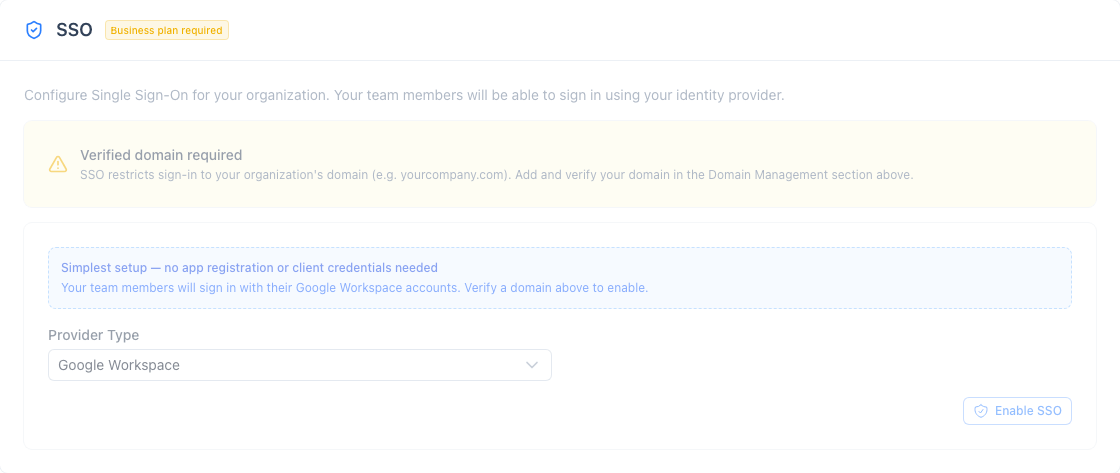
এরপর ইন্টিগ্রেশন পেজের SSO কার্ডটি পূরণ করুন:
| ফিল্ড | কী পেস্ট করবেন |
|---|---|
| Display Name | আপনার সদস্যরা চিনতে পারবেন এমন যেকোনো লেবেল |
| Issuer URL | আপনার IdP-র issuer — যে URL /.well-known/openid-configuration সরবরাহ করে |
| Authorization URL | সেই ডিসকভারি ডকুমেন্টের authorization_endpoint |
| Client ID / Client Secret | আপনার রেজিস্টার করা অ্যাপ থেকে |
ক্লায়েন্ট সিক্রেট সংরক্ষিত অবস্থায় এনক্রিপ্টেড থাকে এবং সেভ করার পর আর ব্রাউজারে ফেরত পাঠানো হয় না।
Okta
- অ্যাডমিন কনসোল → Applications → Create App Integration → সাইন-ইন পদ্ধতি OIDC, অ্যাপ্লিকেশনের ধরন Web Application
- Sign-in redirect URI:
https://intermind.com/api/auth/sso/callback - যেসব ব্যবহারকারী বা গ্রুপের অ্যাক্সেস থাকা উচিত, তাদের অ্যাসাইন করুন
- Client ID ও Client Secret কপি করুন
- InterMIND-এ: Issuer URL = আপনার Okta org URL (যেমন
https://acme.okta.com, অথবা আপনি যদি authorization server ব্যবহার করেন তবে তার issuer, যেমনhttps://acme.okta.com/oauth2/default); Authorization URL =<issuer>/.well-known/openid-configurationথেকে পাওয়াauthorization_endpoint
Microsoft Entra ID (Azure AD)
- Entra অ্যাডমিন সেন্টার → App registrations → New registration
- Platform Web, redirect URI
https://intermind.com/api/auth/sso/callback - Certificates & secrets → New client secret — সিক্রেটের Value সঙ্গে সঙ্গে কপি করুন
- Client ID = Overview পেজের Application (client) ID
- ID টোকেনে ব্যবহারকারীর ইমেইল আছে কি না নিশ্চিত করুন: Token configuration → Add optional claim → ID → email
- InterMIND-এ: Issuer URL =
https://login.microsoftonline.com/<tenant-id>/v2.0; Authorization URL =https://login.microsoftonline.com/<tenant-id>/oauth2/v2.0/authorize
Google Workspace
অ্যাপ রেজিস্ট্রেশনের প্রয়োজন নেই। SSO কার্ডে প্রোভাইডার টাইপ হিসেবে Google Workspace বেছে নিয়ে সেভ করুন — আপনার যাচাইকৃত ডোমেইনের সদস্যরা তাদের Google অ্যাকাউন্ট দিয়ে সাইন ইন করবেন এবং স্বয়ংক্রিয়ভাবে আপনার টিমে যুক্ত হবেন। (আপনি যদি স্পষ্ট ক্লায়েন্ট ক্রেডেনশিয়াল পছন্দ করেন, তবে issuer https://accounts.google.com দিয়ে Google-কে একটি সাধারণ OIDC প্রোভাইডার হিসেবেও সংযুক্ত করা যায়।)
সংযোগ পরীক্ষা করুন
- একটি প্রাইভেট/ইনকগনিটো উইন্ডোতে লগইন পেজ খুলুন
- Sign in with SSO ক্লিক করুন এবং আপনার যাচাইকৃত ডোমেইনের একটি অফিসের ইমেইল দিন
- আপনাকে আপনার IdP-তে রিডাইরেক্ট করা হবে; অথেনটিকেশনের পর আপনি সাইন-ইন অবস্থায় আবার InterMIND-এ ফিরে আসবেন
- সাইন-ইনটি টিম অডিট লগে (Users পেজ থেকে এক্সপোর্ট করা যায়)
auth.loginহিসেবে,ssoপদ্ধতিসহ রেকর্ড হয়
সমস্যা সমাধান
| লক্ষণ | কারণ |
|---|---|
| ইমেইল দেওয়ার পর "SSO is not configured" | ওই ইমেইল ডোমেইনের সাথে মেলে এমন কোনো সক্রিয় SSO কনফিগারেশন নেই — ডোমেইন যাচাই হয়েছে কি না এবং SSO কার্ড সেভ করা হয়েছে কি না দেখুন |
SSO login is not available: plan | টিমের প্ল্যানে আর SSO অন্তর্ভুক্ত নেই |
SSO login is not available: domain-not-verified | ডোমেইনের DNS যাচাই এখনও মুলতুবি আছে |
SSO login is not available: config-incomplete | Client ID বা Client Secret অনুপস্থিত — SSO কার্ডটি আবার সেভ করুন |
SSO login is not available: type-unsupported | সংরক্ষিত প্রোভাইডার টাইপটি সাইন-ইন ফ্লো যেগুলো বাস্তবায়ন করে তার মধ্যে নেই — SSO কনফিগারেশন মুছে OIDC বা Google Workspace হিসেবে আবার তৈরি করুন |
SSO IdP discovery failed | Issuer URL ভুল, অথবা এটি /.well-known/openid-configuration সরবরাহ করে না |
| "login session expired, start again" | সাইন-ইন শুরু করা এবং IdP কলব্যাকের মধ্যে ৫ মিনিটের বেশি সময় পার হয়েছে |
| IdP রিডাইরেক্ট করে ফেরত পাঠানোর পর সাইন-ইন প্রত্যাখ্যাত | IdP আপনার যাচাইকৃত ডোমেইনের বাইরের একটি ইমেইল ফেরত দিয়েছে, অথবা কোনো email claim-ই দেয়নি (Entra: ঐচ্ছিক email claim যোগ করুন) |
নিরাপত্তা বৈশিষ্ট্য
নিরাপত্তা প্রশ্নমালার জন্য: SSO ফ্লো হলো PKCE (S256), state ও nonce সহ Authorization Code; ID টোকেনের স্বাক্ষর IdP-র JWKS-এর বিপরীতে যাচাই করা হয়, সাথে issuer ও audience-ও যাচাই হয়; IdP কেবল DNS-এর মাধ্যমে যাচাইকৃত ডোমেইনগুলোর ক্ষেত্রেই কর্তৃত্বসম্পন্ন — অন্য কোনো ইমেইলের জন্য পাঠানো assertion কখনোই সেশন তৈরি করে না; OIDC ক্লায়েন্ট সিক্রেট সংরক্ষিত অবস্থায় এনক্রিপ্টেড থাকে; প্রতিটি SSO সাইন-ইন টিমের অডিট লগে রেকর্ড হয়। প্ল্যান, ডোমেইন ও কনফিগারেশন গেট সাইন-ইন শুরু এবং কলব্যাক—দুই ক্ষেত্রেই সার্ভার-সাইডে প্রয়োগ করা হয়।
ইন্টিগ্রেশন
InterMIND যেসবের সাথে সংযুক্ত হয় — Google Calendar ও Outlook, Google Workspace ও Microsoft 365 ডিরেক্টরি, Slack, Telegram, Claude, ChatGPT এবং অন্যান্য AI অ্যাসিস্ট্যান্ট, Zapier ও API, SSO।
Telegram
InterMIND বটে মেসেজ ফরওয়ার্ড করুন, Telegram গ্রুপগুলো চ্যানেলে মিরর করুন এবং প্রতিটি চ্যাট আপনার পছন্দের চ্যানেলে পাঠান।